

¿Cómo enviar para su traducción varias facturas a la vez? 
En Anfix puedes registrar automáticamente tus facturas enviándolas para su traducción. Para hacerlo con varias facturas a la vez, tienes dos opciones dentro del proceso de carga de documentos.
Opción 1. Enviar las facturas por correo electrónico
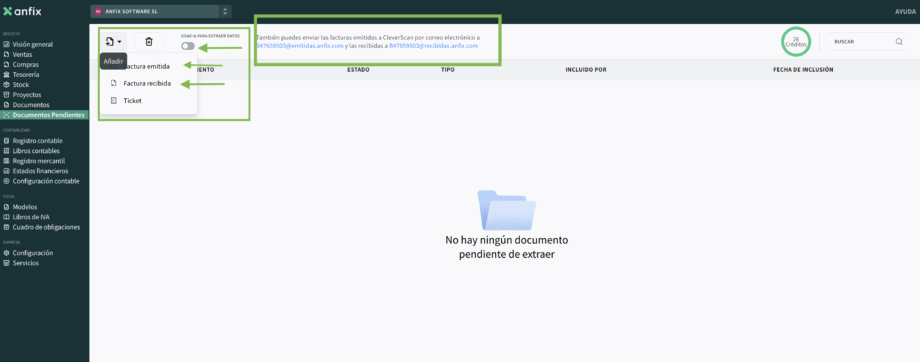
Puedes enviar un correo a una de estas direcciones, según el tipo de factura:
- TUCIF@emitidas.anfix.com, si son facturas emitidas.
- TUCIF@recibidas.anfix.com, si son facturas recibidas.
Adjunta en el correo todas las facturas que quieras enviar. El equipo de Anfix se encargará de subirlas a la plataforma y de extraer los datos a través de CleverScan. Después, podrás encontrarlas en el apartado Documentos pendientes.
Ten en cuenta lo siguiente
- Se generará una factura por cada fichero adjunto que envíes. Por ejemplo, si adjuntas 3 PDF, se crearán 3 facturas.
- Solo se leerán los datos de la primera página de cada fichero.
- Esa primera página debe incluir los datos necesarios para identificar al proveedor y los importes.
- Si un PDF tiene varias páginas, el contenido de la segunda y las siguientes no se tendrá en cuenta, aunque el PDF completo quedará adjunto.
Opción 2. Subir un documento con varias facturas
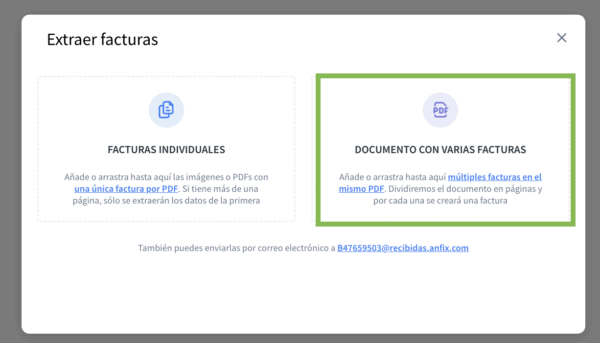
También puedes hacerlo desde el botón Añadir, dentro del apartado Documentos pendientes. Esta opción te permite adjuntar un único fichero en formato PDF o imagen que contenga varias facturas. Anfix dividirá el documento por páginas y creará una factura por cada una de ellas.
Cómo hacerlo
- Entra en Negocio > Documentos pendientes.
- Selecciona si deseas utilizar el CleverScan con IA o el CleverScan tradicional.
- Haz clic en Añadir.
- Selecciona si vas a subir una factura emitida, factura recibida.
- En el pop-up, selecciona «Documento con varias facturas».
Ten en cuenta lo siguiente
- Se generará una factura por cada página del documento.
- Si el archivo tiene 5 páginas, se crearán 5 facturas.
- Se descontarán tantos créditos como páginas tenga el documento.
- Cada página debe corresponder a una única factura.
- La factura debe estar en una sola página y debe incluir de forma legible los datos del proveedor y los importes.
Cuando termine el proceso de traducción de datos, podrás revisar las facturas generadas en el apartado Compras o Ventas, según se trate de facturas recibidas o emitidas.