

¿Cómo crear el predefinido de una nómina? 
Anfix incluye un predefinido de nómina para agilizar la introducción de asientos contables. Si necesitas adaptar ese predefinido e incluir importes fijos, puedes duplicarlo y modificarlo antes de usarlo en tus asientos.
Crear un predefinido de nómina personalizado:
-
Accede a Contabilidad → Registro contable → Introducción de asientos.
-
Haz clic en Predefinidos.
-
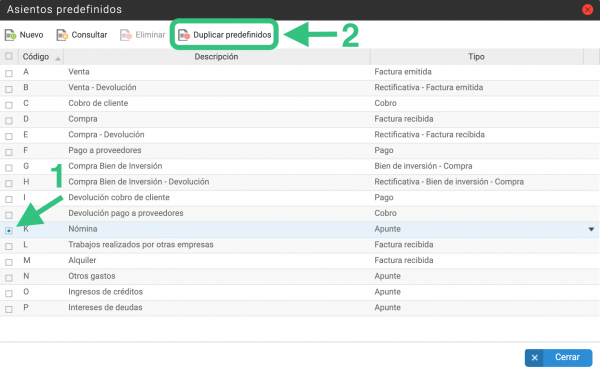
Selecciona el predefinido Nómina.
-
Pulsa en Duplicar predefinidos para crear una copia editable.
-
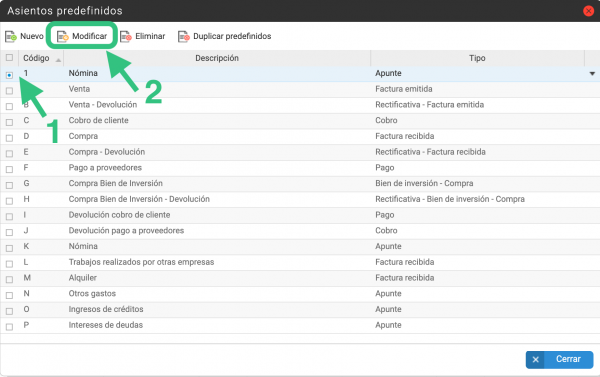
Selecciona el nuevo predefinido creado y haz clic en Modificar.

Configurar el predefinido:
Dentro del predefinido duplicado, puedes realizar estos cambios:
-
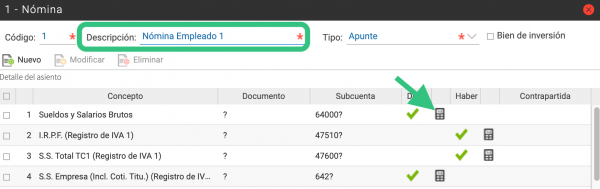
Cambiar el nombre del predefinido.
-
Introducir los importes de cada línea del asiento desde la calculadora.
Para indicar los importes:
-
Haz clic en la calculadora de la línea correspondiente.
-
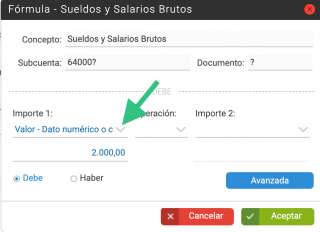
En la ventana que se abre, en el desplegable de Importe 1, selecciona Valor – Dato numérico o constante.
-
Introduce el importe que corresponda.
-
Repite el proceso en cada línea del asiento que necesites completar.
-
Guarda los cambios.
Contabilizar una nómina con el predefinido
Una vez creado el predefinido, puedes usarlo al registrar el asiento de nómina:
-
Ve a Contabilidad → Registro contable → Introducción de asientos.
-
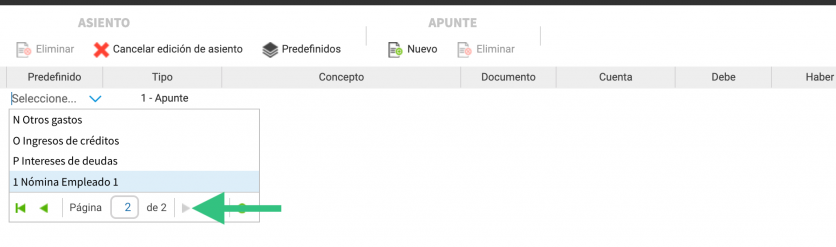
Despliega las opciones de la columna Predefinido.
-
Selecciona el predefinido que has creado. Es posible que tengas que cambiar de página para localizarlo si tienes muchos creados.
-
Al seleccionar la cuenta de sueldos y salarios, la parte contable del asiento aparecerá rellena con los importes definidos en el predefinido.

Completar la información de retenciones
Después de rellenar la parte contable del asiento, debes completar la pestaña Retenciones:
-
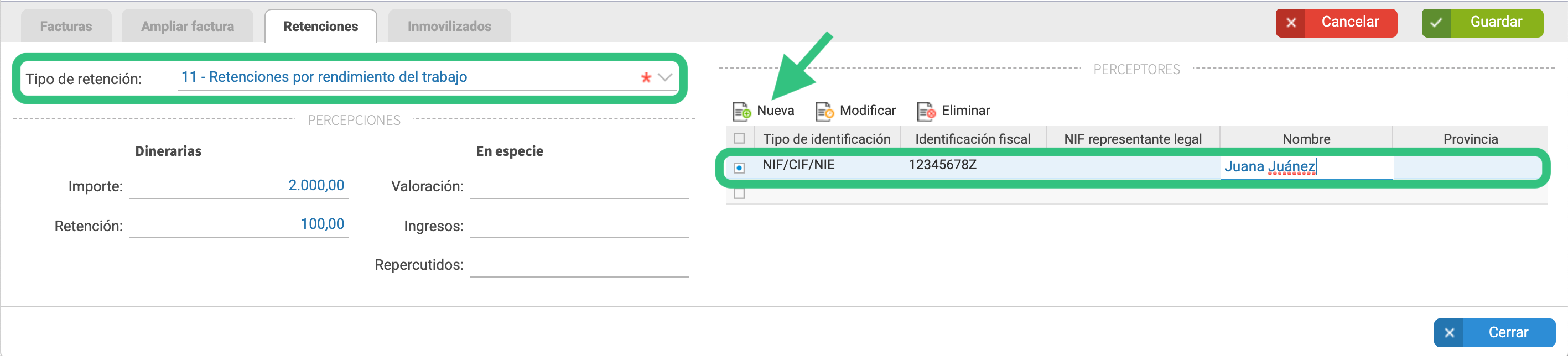
Indica el tipo de retención de rendimientos del trabajo.
-
Revisa la información de la percepción, diferenciando entre percepciones dinerarias y en especie, y ajusta los importes si es necesario.
-
En el apartado Perceptores, haz clic en Nueva e introduce los datos del trabajador que recibe la nómina. De este modo, esa información quedará disponible al generar los modelos 111 y 190.
Guardar el asiento
Cuando hayas completado todos los datos, guarda el asiento. Después podrás revisarlo desde Contabilidad → Libros contables → Diario.