

¿Cómo dar de alta clientes? 
Desde Anfix puedes crear clientes tanto en la versión web como en la app. Al dar de alta un cliente, podrás guardar sus datos fiscales, contables, comerciales y de contacto para utilizarlos después en tus facturas y otras operaciones.
Crear un cliente en la versión web
Para crear un cliente, entra en Negocio > Ventas > Clientes y haz clic en Nuevo. Se abrirá una ficha con varios apartados para completar la información del cliente.
1. Completa los datos de la empresa
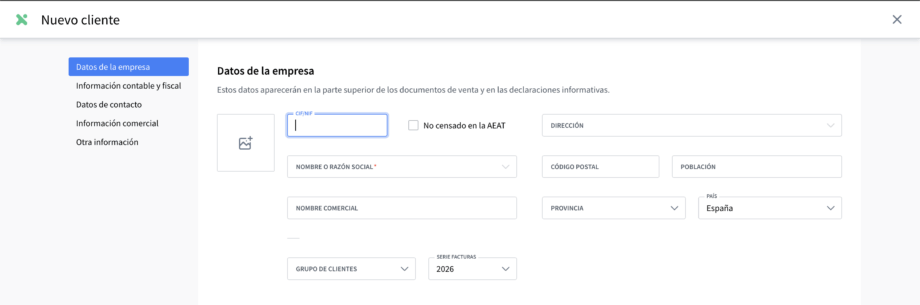
En este apartado puedes indicar la información general del cliente:
- Añadir una imagen o logotipo.
- CIF/NIF. Es un campo opcional. Si lo indicas, Anfix puede completar automáticamente el nombre y otros datos de la empresa.
- Nombre o razón social. Si lo introduces, Anfix también puede completar automáticamente la información de la empresa.
- Nombre comercial.
- Grupo de clientes, si tu empresa tiene contratado el módulo de Stock.
- Serie de facturas, para asignar una serie por defecto a este cliente.
- Dirección, código postal, población, provincia y país. Si introduces un código postal español, Anfix completa automáticamente la población y la provincia.
Si completas la dirección, aparecerá la opción de Añadir otra dirección. Además, si seleccionas un país distinto de España, Anfix propondrá por defecto un tipo de operación relacionado con ventas intracomunitarias o exportaciones, según corresponda.
2. Revisa la información contable y fiscal
En este bloque puedes definir la información contable del cliente:
- Cuenta contable. Anfix propone por defecto la siguiente cuenta disponible, aunque puedes cambiarla por otra que no esté en uso.
- Ejercicio.
- Saldo inicial, si estás migrando datos desde otro sistema.
- Contrapartida, que corresponde a la cuenta de ingresos en la que se contabilizarán las ventas a ese cliente.
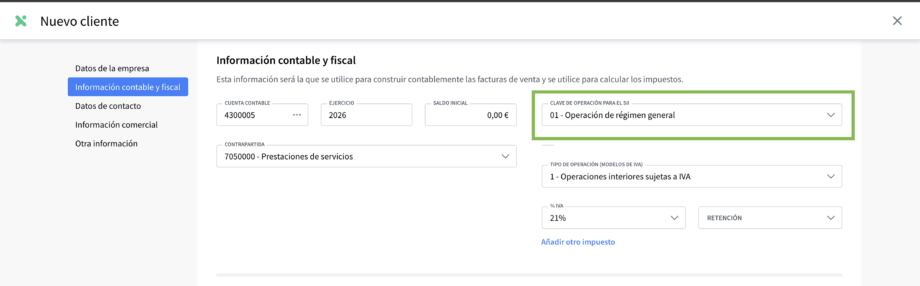
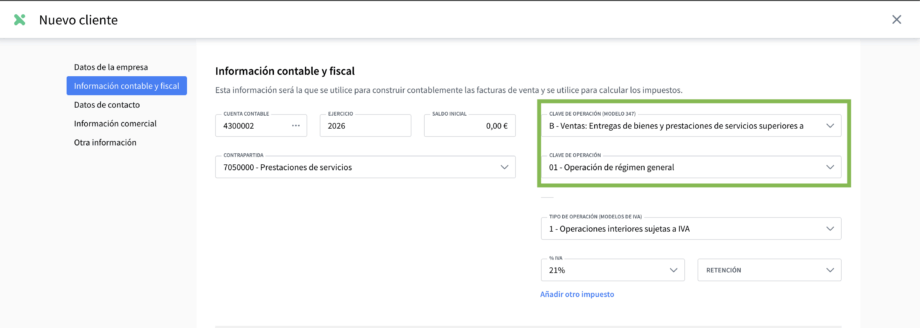
También puedes configurar los datos fiscales del cliente. Según la configuración de tu empresa, se mostrará una opción u otra:
- Si tu empresa está acogida al SII, verás la Clave de operación (modelo SII).
- Si no está acogida al SII, verás la Clave de operación (modelo 347) y la Clave de operación (modelo 340).
A continuación, puedes indicar los impuestos que se aplicarán al cliente:
- Tipo de operación (modelos de IVA).
- Clave intracomunitaria (modelo 349), si corresponde.
- % IVA o % IGIC: Por defecto vendrá relleno con el valor que tenga la empresa definido en la configuración de los datos contables, en la pestaña de «Valor de Impuestos».
- Si a este cliente le queremos aplicar recargo de equivalencia, seleccionaremos del desplegable una de las entradas que tienen dos porcentajes. El primero corresponderá al IVA (o IGIC) y el segundo al recargo de equivalencia.
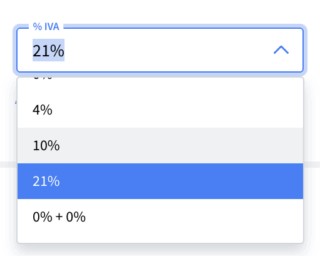
- Si a este cliente le queremos aplicar recargo de equivalencia, seleccionaremos del desplegable una de las entradas que tienen dos porcentajes. El primero corresponderá al IVA (o IGIC) y el segundo al recargo de equivalencia.
- Retención.
Si lo necesitas, también puedes añadir otro impuesto indicando el tipo de operación, el porcentaje de IVA y la retención.
3. Añade los datos de contacto
En este apartado puedes indicar:
- Nombre de la persona de contacto.
- Teléfono.
- Correo electrónico.
Si completas el correo electrónico, podrás enviar facturas a ese cliente por email sin tener que volver a introducir la dirección. Si rellenas un contacto, aparecerá la opción de Añadir otro contacto.

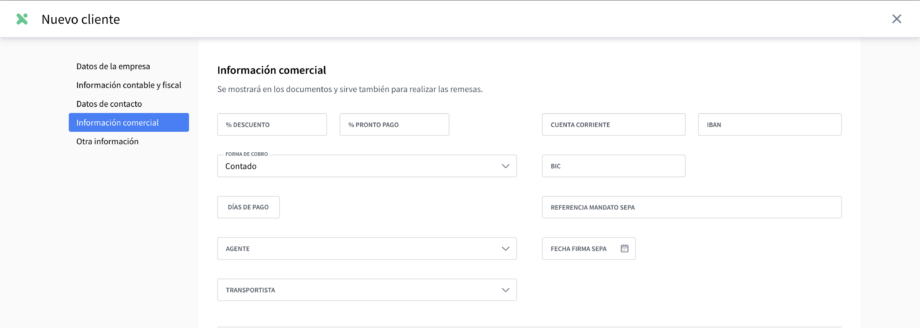
4. Completa la información comercial
Aquí puedes configurar las condiciones comerciales del cliente:
- % de descuento y % de pronto pago.
- Forma de cobro.
- Días de pago, agente y transportista, si tu empresa tiene contratado el módulo de Stock.
- Cuenta corriente, IBAN y BIC.
- Referencia de mandato SEPA y fecha de firma SEPA.
Los datos bancarios y SEPA se utilizan para la elaboración de remesas en los módulos de Proyectos y Stock. Aunque no tengas esos módulos contratados, puedes guardar igualmente esta información.
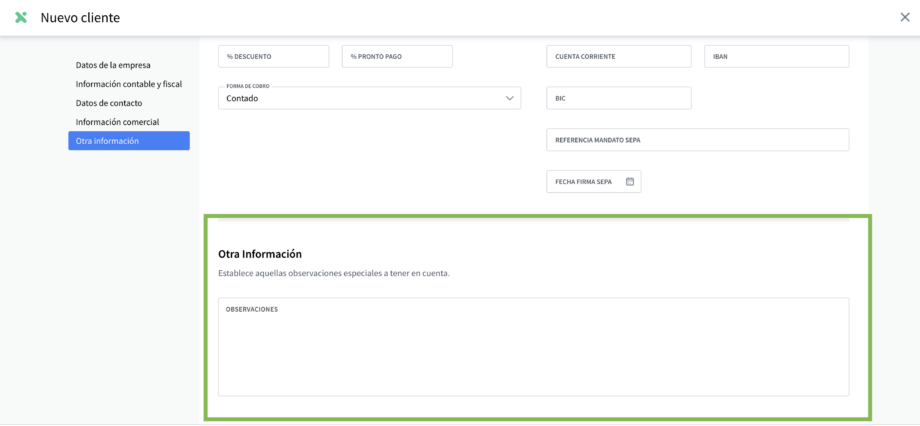
5. Añade otra información
En este apartado puedes guardar información adicional del cliente, como:
- Fecha de inicio y fecha de fin de vacaciones, si tienes contratados los módulos de Stock o Proyectos.
- Observaciones.
6. Guarda el cliente
Cuando hayas terminado de completar la ficha, pulsa la opción de guardado que necesites, según quieras crear otro cliente a continuación o no.

Crear un cliente desde la app
También puedes crear clientes desde la app de Anfix para iOS y Android. Desde la app puedes crear un cliente nuevo, modificar uno existente o eliminar un cliente ya creado.
Crear el primer cliente
Si todavía no has creado ningún cliente, la app mostrará una pantalla desde la que podrás empezar el alta. Puedes hacerlo de tres formas:
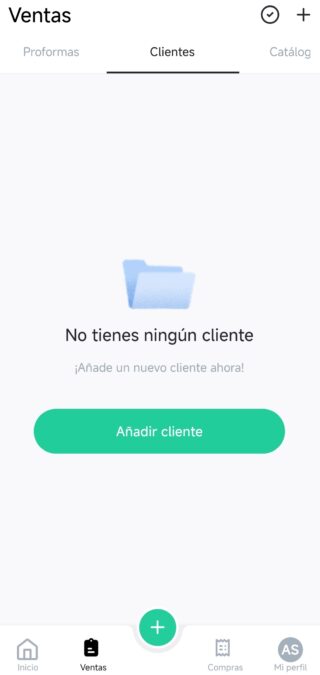
- Desde el botón +.
- Desde el botón Añadir cliente.
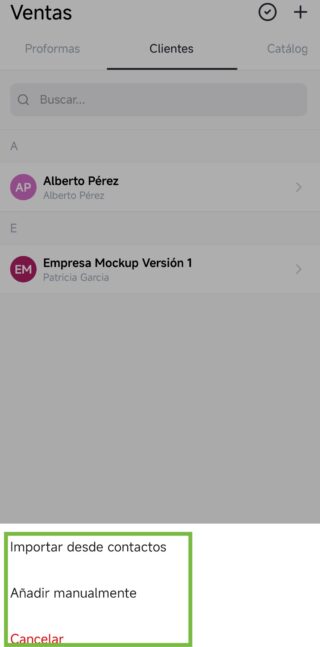
- Desde el botón de control +, que abre un menú con varias acciones.
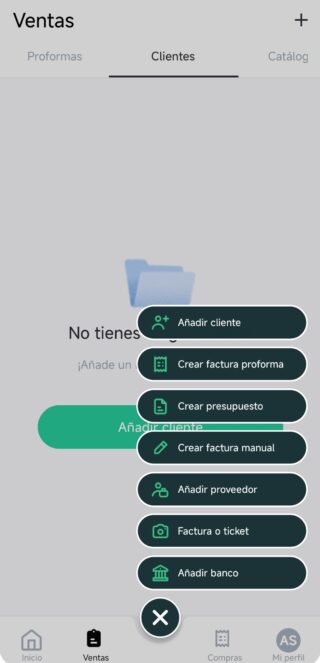
En las dos primeras opciones, podrás elegir si quieres crear el cliente manualmente o desde contactos. En ambos casos, el proceso termina en el formulario del cliente.
Crear un cliente manualmente
Si eliges crear el cliente manualmente, se abrirá un formulario. Estos son los campos principales:
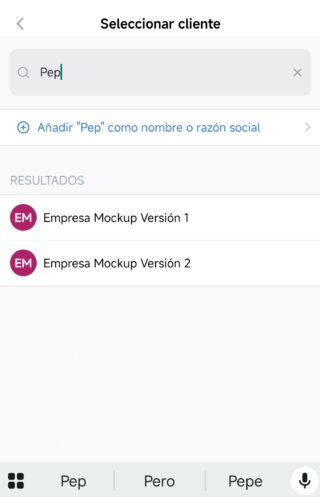
- Nombre o razón social. Es obligatorio. Al escribirlo, la app muestra coincidencias con información de eInforma para facilitar el autocompletado.
- CIF/NIF. Es obligatorio. También realiza una búsqueda en eInforma y puede completar otros datos de la ficha.
- Nombre comercial. No es obligatorio.
- Dirección, código postal, población, provincia y país.
- Nombre del contacto, teléfono y correo electrónico.
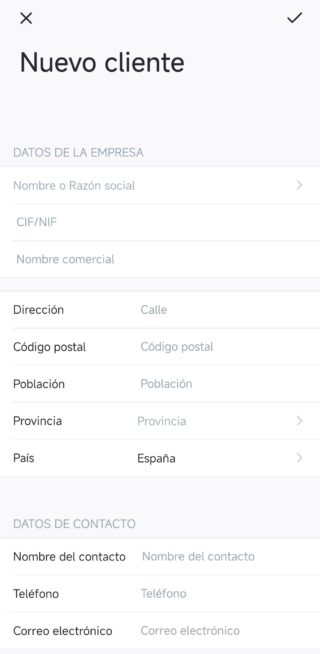
Si ya has introducido manualmente algún dato, la información recuperada desde eInforma no lo sobrescribirá. Además, el código postal puede completar automáticamente la población y la provincia.
Guardar o salir del formulario
En la parte superior del formulario encontrarás estas opciones:
- Aspa (X). Cierra el formulario sin guardar los datos introducidos. No se muestra confirmación antes de salir.
- Guardar. Crea el cliente si se han completado los campos obligatorios. Si falta alguno, se mostrará la validación Campo obligatorio.
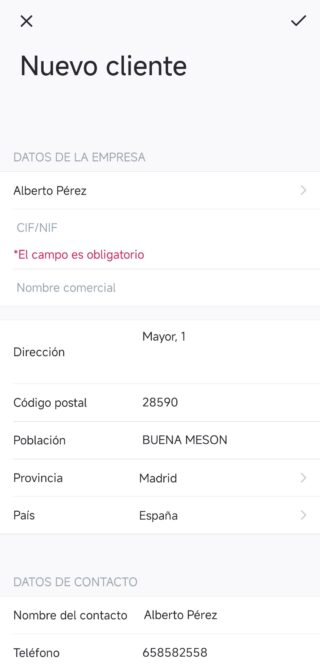
Cuando el cliente se guarda correctamente, la app muestra el mensaje El cliente se ha creado correctamente y vuelve al listado de clientes.
Crear un cliente desde contactos
Si eliges Importar desde contactos, la app abrirá la agenda del teléfono y solicitará permiso de acceso. Después podrás seleccionar un contacto para crear el cliente a partir de sus datos.
Los datos que se precargan son:
- Email.
- Nombre de contacto.
- Teléfono.
- País, con el valor España.
El resto del formulario funciona igual que en la creación manual. Si sales del formulario sin guardar, no se creará el cliente.
Consultar, buscar o eliminar clientes en la app
Una vez creados, los clientes aparecerán en el listado, ordenados alfabéticamente y agrupados por letra. Si existen clientes en el listado, se mostrará también el buscador.
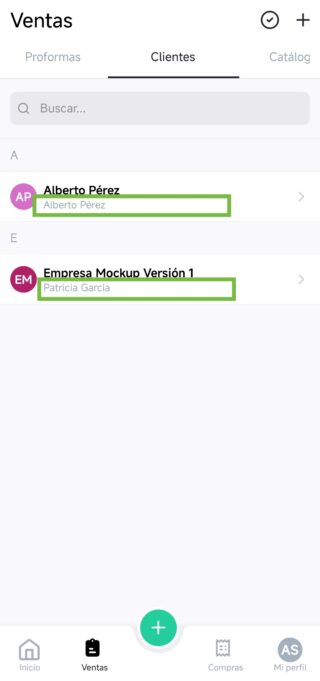
Desde este listado puedes:
- Crear un nuevo cliente desde el botón +.
- Buscar clientes por nombre de empresa o por nombre de contacto.
- Seleccionar clientes para eliminarlos.
- Eliminar un cliente de forma individual deslizando hacia la izquierda.
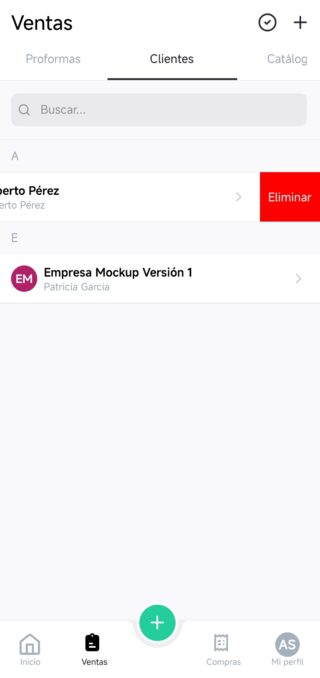
- Llamar al contacto deslizando hacia la derecha, si el cliente tiene un teléfono informado.
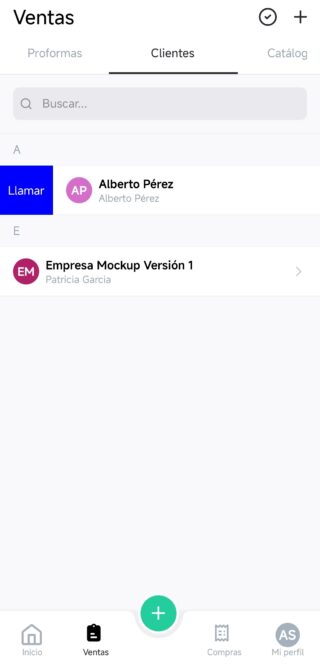
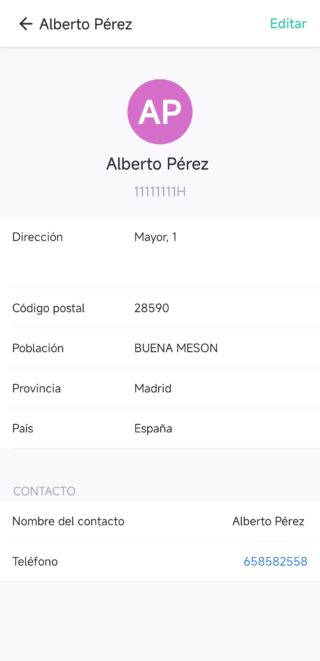
- Abrir la ficha del cliente pulsando sobre su fila para ver sus datos en modo lectura.
Cuando eliminas un cliente, la app solicita confirmación antes de completar la acción.
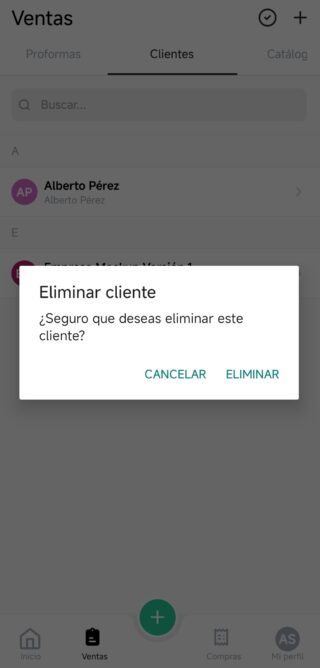
Si la eliminación se realiza correctamente, muestra el mensaje El cliente se ha eliminado correctamente.