

Crear un albarán de entrada en el módulo de Stock 
Con un albarán de entrada puedes registrar la recepción de artículos en el módulo de Stock. Puedes crearlo de dos formas: a partir de un pedido de compra ya existente o directamente, sin pedido previo.
Crear un albarán desde un pedido de compra
Dentro del flujo de compras, el albarán es uno de los pasos disponibles, aunque no todos los pasos del proceso son obligatorios:

Si ya has creado un pedido de compra, puedes generar el albarán desde ese pedido.
- Pulsa aquí para ver cómo crear un pedido.
- Para la creación del albarán tenemos las siguientes opciones:
- Crear el albarán desde un pedido de compras.
- Crear un albarán sin pedido de compras.
Pasos
- Ve a Stock → Pedidos a proveedores.
- Selecciona el pedido.
- Haz clic en Generación de albaranes.
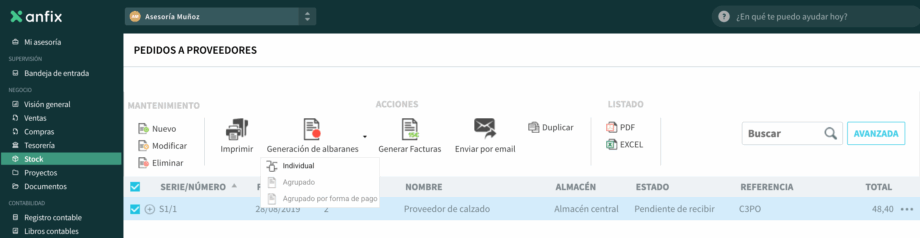
Al generar el albarán, verás estas opciones:
- Individual: crea un albarán de entrada por cada pedido seleccionado.
- Agrupado: crea un albarán por proveedor para varios pedidos seleccionados, siempre que pertenezcan a la misma serie.
- Agrupado por forma de pago: crea un albarán por proveedor y forma de pago, siempre que los pedidos pertenezcan a la misma serie.
Una vez generado, podrás verlo en Stock → Albaranes de entrada. El albarán se crea con los mismos datos del pedido y el pedido pasa al estado Recibido.
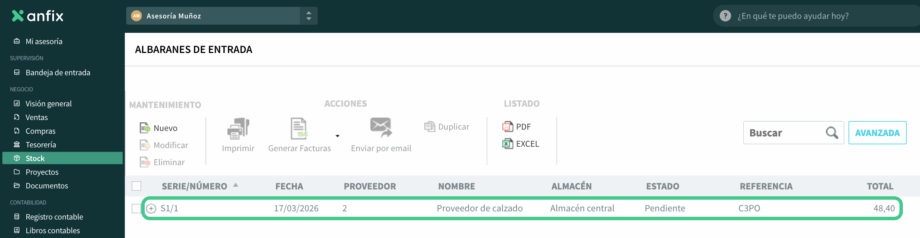
Qué puedes revisar o modificar en el albarán
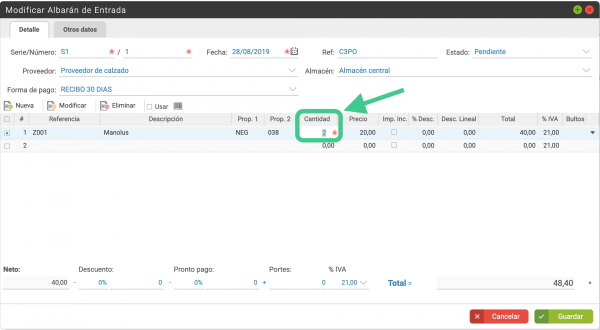
Dentro del albarán puedes revisar y editar estos datos:
- Serie y número: mantiene la misma serie del pedido y asigna el siguiente número disponible.
- Fecha: se asigna la fecha del día en que generas el albarán.
- Estado: se crea como Pendiente. Si después se genera una factura a partir de ese albarán, el estado cambia a Facturado.
- Cantidad: si reduces una cantidad respecto al pedido, el pedido pasa a estado Parcialmente recibido.
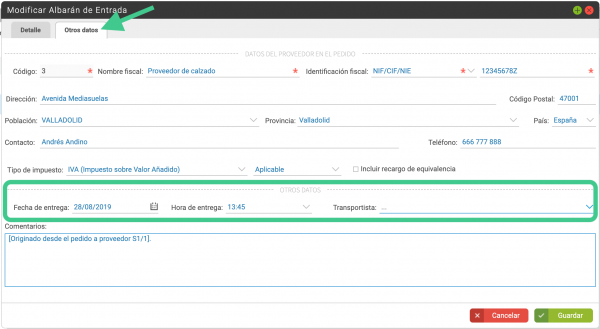
En la pestaña Otros datos puedes revisar la información heredada del proveedor e indicar además:
- Fecha de entrega.
- Hora de entrega, en intervalos de 15 minutos.
- Transportista, seleccionándolo entre los ya creados.
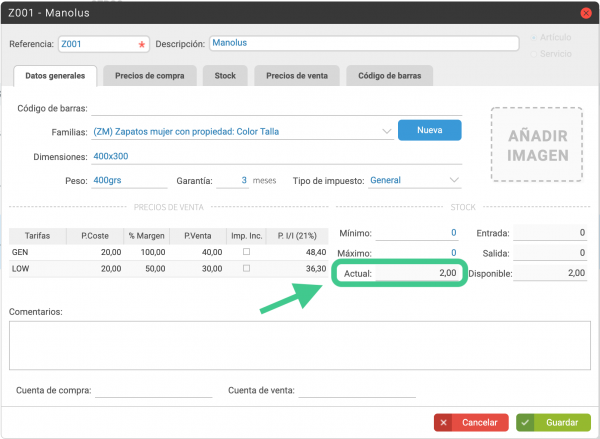
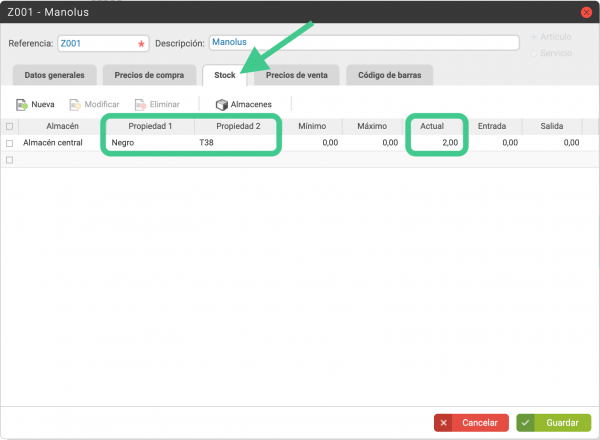
Guarda los cambios para registrar el albarán. Después, el stock que figuraba como Entrada al crear el pedido pasará a mostrarse como Actual en la ficha del artículo y también en la pestaña Stock, desglosado por propiedades.
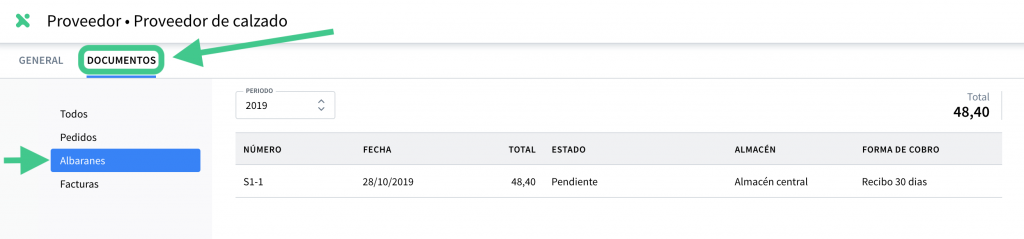
Además, el albarán quedará visible en la ficha del proveedor, dentro de la pestaña Documentos, en Albaranes. Desde ahí también podrás generar una factura para ese albarán.
A continuación podremos generar una factura para este albarán.
Crear un albarán sin pedido de compra
También puedes crear un albarán de entrada sin haber generado antes un pedido de compra.
Pasos
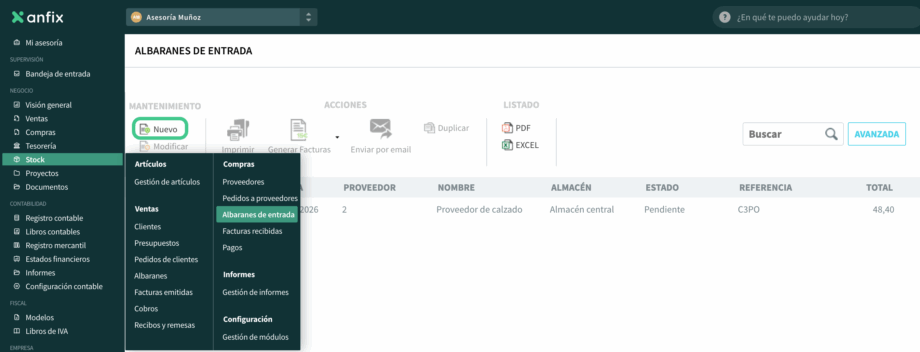
- Ve a Stock → Albaranes de entrada.
- Haz clic en Nuevo.
- Completa los datos del albarán.
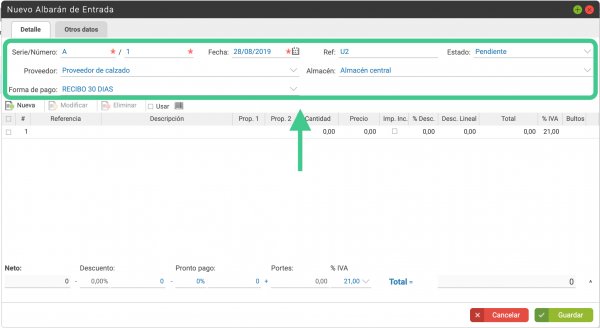
Datos generales del albarán
Al crear el albarán, puedes indicar estos datos:
- Serie/Número: al indicar la serie, se rellena automáticamente el siguiente número disponible.
- Fecha del albarán de entrada.
- Código de referencia.
- Estado: se crea como Pendiente y cambia a Facturado si después se genera una factura.
- Proveedor: debes seleccionarlo entre los proveedores ya creados en Anfix. Para ver cómo crear uno pulsa aquí.
- Almacén: debes seleccionarlo entre los almacenes dados de alta. (Más información sobre el alta de almacenes aquí).
- Forma de pago: se muestra por defecto la que tenga configurada el proveedor.
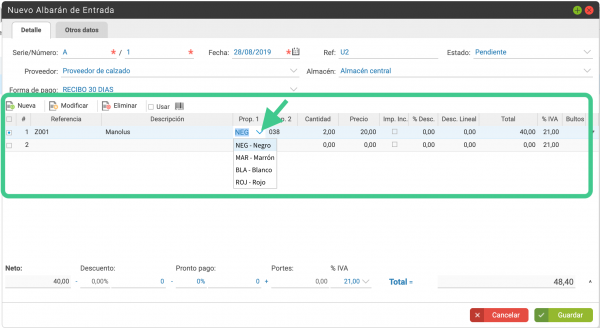
Datos de las líneas del albarán
En cada línea del albarán puedes informar estos campos:
- Referencia: selecciona el artículo desde el desplegable. Pulsa aquí para ver cómo dar de alta los artículos.
- Descripción: se copia automáticamente desde la ficha del artículo.
- Propiedades 1 y 2: si el artículo tiene propiedades, indica aquí los valores que correspondan a esa línea.
- Cantidad.
- Precio: precio de compra antes de aplicar descuentos e impuestos.
- Imp. inc.: si activas esta opción, el precio indicado, una vez aplicados los descuentos, será el precio final de compra.
- % Desc.: descuento porcentual aplicado a esa línea.
- Desc. lineal: descuento en euros para esa línea.
- Total: importe antes de impuestos.
- % IVA: porcentaje de IVA aplicado al artículo.
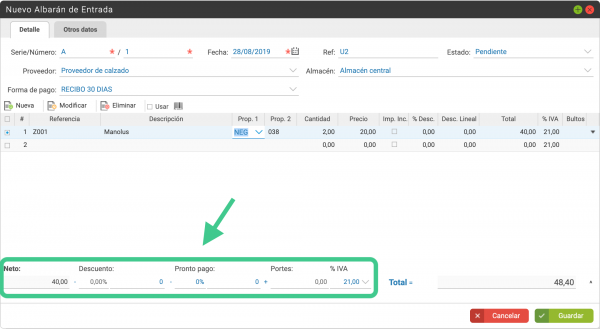
Descuentos, portes y totales
En la parte inferior izquierda puedes añadir estos importes:
- Neto: suma de la columna Total.
- Descuento: puedes indicar un porcentaje o un importe para aplicarlo al total del albarán.
- Pronto pago: también admite porcentaje o importe.
- Portes: gastos de transporte.
- % IVA sobre los portes.
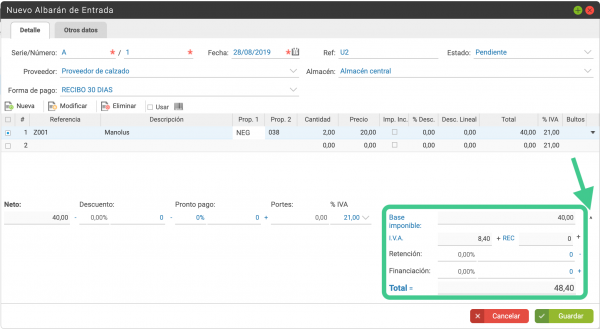
En la parte inferior derecha verás el resumen total del documento, con este detalle:
- Base imponible: total del albarán.
- IVA: suma del IVA de las líneas y del IVA de los portes.
- REC: muestra el importe del recargo de equivalencia cuando se aplique.
- Retención: permite indicar porcentaje o importe.
- Financiación: coste adicional por gastos de financiación, si existe.
- Total: importe final del albarán, con descuentos, impuestos, retenciones y gastos de financiación.
Otros datos
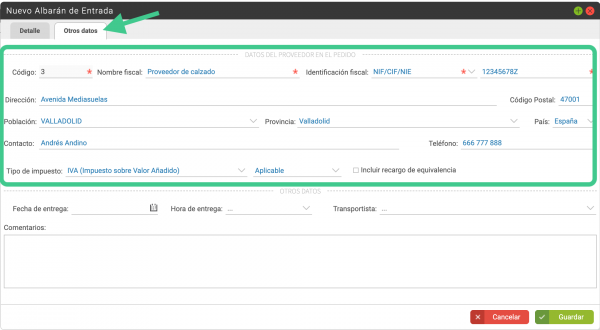
En la pestaña Otros datos puedes completar información adicional. Si esos datos ya están informados en la ficha del proveedor, aparecerán rellenados.
Aquí puedes revisar o indicar:
- Código del proveedor en Anfix.
- Nombre fiscal del proveedor.
- Identificación fiscal: tipo de documento y código.
- Dirección, contacto y teléfono del proveedor.
- Tipo de impuesto: IVA o IGIC, con sus posibles situaciones.
- Incluir recargo de equivalencia: al activarlo, el recargo se aplica al documento y su importe aparece en los totales de la pestaña Detalle.
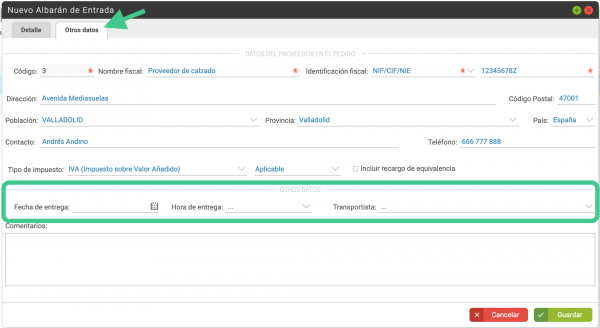
- Fecha de entrega.
- Hora de entrega, en intervalos de 15 minutos.
- Transportista, seleccionándolo entre los ya creados.
Qué ocurre al guardar
Al guardar, el albarán queda registrado. Después, el stock reflejado en ese albarán de entrada pasa a mostrarse como Actual en la ficha del artículo y también en la pestaña Stock, desglosado por propiedades.
Además, el documento aparece en la ficha del proveedor, dentro de Documentos → Albaranes, y desde ahí podrás generar una factura.
A continuación podremos generar una factura para este albarán.