Cómo dar de alta un cliente en el módulo de Stock 
Desde el módulo de Stock puedes crear nuevos clientes, editar los que ya existen y completar información específica para trabajar con documentos de venta, transportistas, agentes y remesas. Además, los clientes que ya tengas creados en Ventas también aparecerán en este apartado.
Acceder al listado de clientes
-
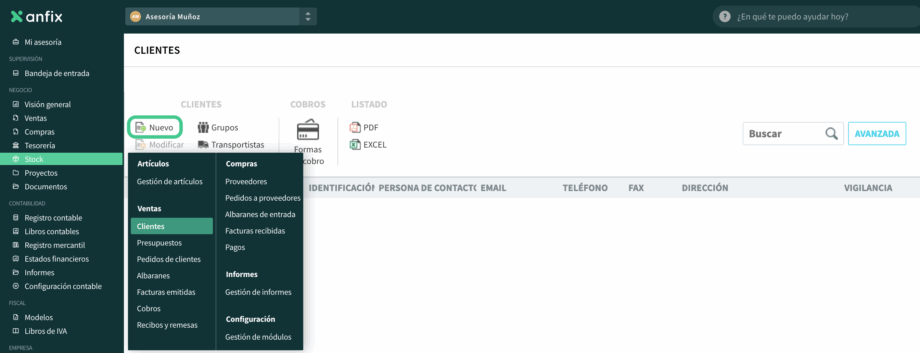
Entra en STOCK → CLIENTES.
Crear o editar un cliente
En este apartado verás el listado de clientes. Si el cliente ya está dado de alta en Ventas, también aparecerá aquí y tendrá asignado un código en la primera columna.
Desde este listado puedes:
- Modificar un cliente existente.
- Crear un cliente nuevo pulsando en Nuevo.
Al hacerlo, se abrirá el formulario de creación del cliente. Pulsa aquí para ver todos los detalles.
Campos adicionales disponibles en Stock
Al activar el módulo de Stock, la ficha del cliente muestra campos adicionales.
Datos de la empresa
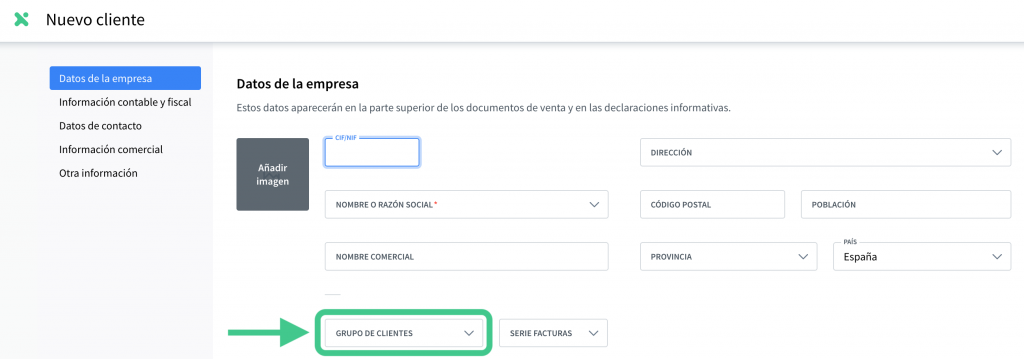
Grupo de clientes
Este campo permite clasificar clientes y utilizar esa información en la búsqueda avanzada del listado de clientes. Pulsa aquí para ver cómo crear grupos de clientes.
Información comercial
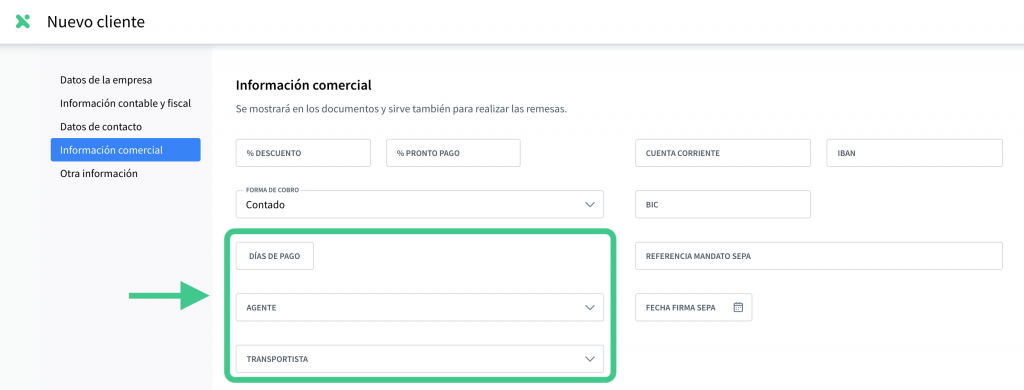
En esta sección veremos los campos de DÍAS DE PAGO, AGENTE y TRANSPORTISTA, y los datos bancarios que se utilizarán para la elaboración de remesas.
Días de pago
Puedes guardar este dato con carácter informativo.
Agente
Si asignas un agente al cliente:
- se mostrará al imprimir los presupuestos creados para ese cliente;
- podrás filtrar el listado de facturas emitidas por agente mediante la búsqueda avanzada.
Pulsa aquí para ver cómo crear agentes.
Transportista
Si asignas un transportista al cliente:
- al crear un albarán o una factura, ese dato se completará en la pestaña Otros datos;
- el nombre del transportista aparecerá al imprimir el albarán.
Pulsa aquí para ver cómo crear transportistas.
Cuenta corriente, IBAN y BIC
Si indicas la cuenta corriente o el IBAN, Anfix completa los otros dos campos de forma automática. Estos datos se utilizan para la elaboración de remesas en los módulos de Proyectos y Stock.
Referencia mandato SEPA y Fecha firma SEPA
Estos campos también se utilizan para la elaboración de remesas en los módulos de Proyectos y Stock.
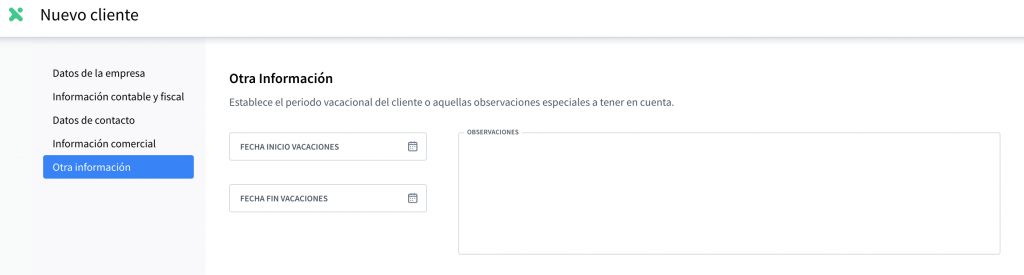
Otra información
En esta sección puedes consultar las fechas de vacaciones del cliente.
Consultar los documentos del cliente
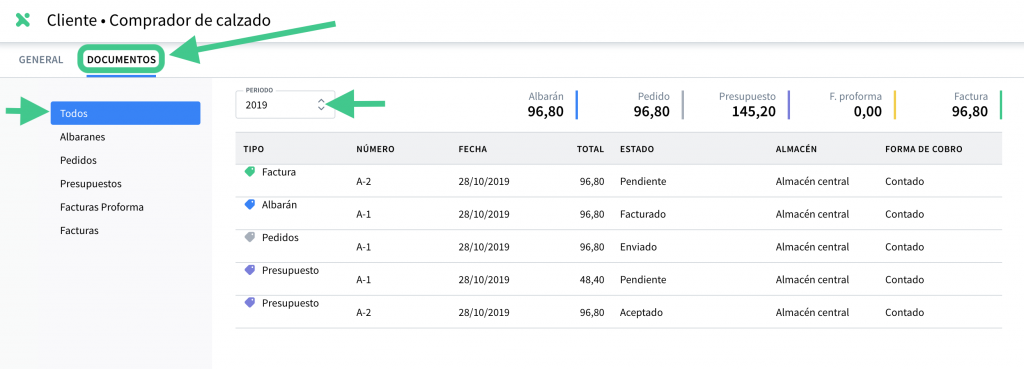
Cuando ya hayas creado documentos de venta para ese cliente, podrás revisarlos desde la pestaña Documentos. Desde ahí es posible filtrar la información por período y por tipo de documento.