

Cómo crear un albarán de salida en el módulo de Stock 
Desde el módulo de Stock puedes crear un albarán de salida de tres formas: a partir de un pedido de cliente, a partir de un presupuesto o creando el documento desde cero.
El flujo de ventas de stock es el siguiente (aunque no todos los pasos son obligatorios):

- Pulsa aquí para ver cómo crear un presupuesto.
- Pulsa aquí para ver cómo crear un pedido de ventas.
- Para la creación del albarán de salida tenemos las siguientes opciones:
- Crear el albarán desde un pedido de clientes.
- Crear el albarán desde un presupuesto.
- Crear un albarán desde cero.
Crear un albarán de salida desde un pedido de cliente
Si ya has creado un pedido, puedes generar el albarán desde ese documento.
Pasos
- Accede a STOCK → PEDIDOS A CLIENTES.
- Selecciona el pedido.
- Haz clic en Generación de albaranes.
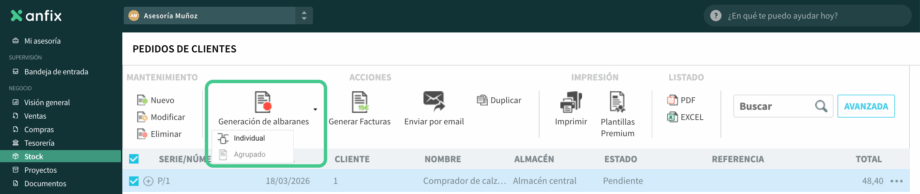
Verás dos opciones:
- Individual: crea un albarán por cada pedido seleccionado.
- Agrupado: crea un albarán para varios pedidos seleccionados.
En este caso, se generará un albarán por cliente, siempre que los pedidos pertenezcan a la misma serie. Además, puedes elegir si quieres agrupar también por agente de ventas y por forma de pago.
Una vez generado, el albarán aparecerá en STOCK → ALBARANES.
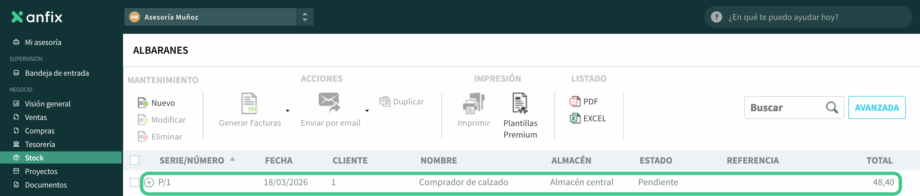
Qué datos hereda el albarán
El albarán se crea con los mismos datos del pedido y el pedido pasa al estado Enviado.
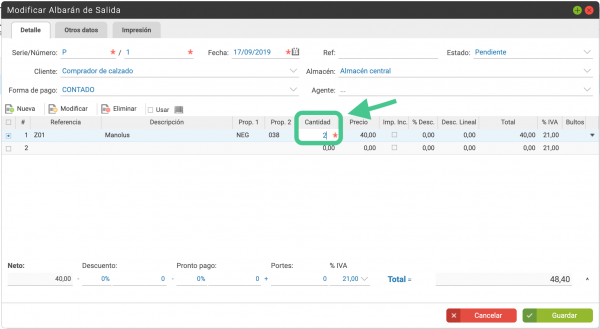
Al abrir el albarán, puedes revisarlo y modificarlo. Estos son los campos que se indican en el contenido original:
- Serie y número: se crea con la misma serie que el pedido y con el siguiente número disponible.
- Fecha: será la fecha del día en que generas el albarán.
- Estado: se crea en estado Pendiente. Si se genera una factura a partir de este albarán, el estado pasará a Facturado.
- Si reduces la cantidad a una cifra inferior, el pedido pasará a estado Pendiente parcial.
Pestaña OTROS DATOS
En esta pestaña verás los datos del cliente heredados del pedido y podrás indicar además:
- Transportista: lo seleccionaremos entre los creados.
- Nº exp: número de expedición del transportista
- Nº pedido: número de pedido del transportista
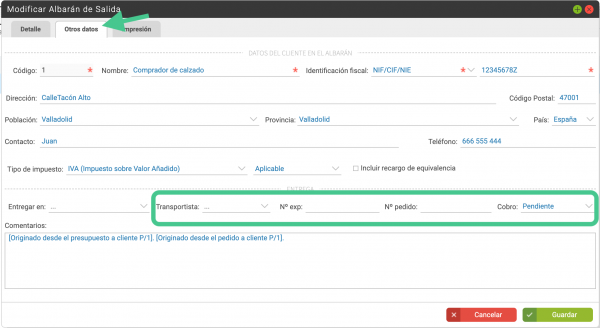
También podrás ver el estado del cobro: pendiente, cobrado o cobrado parcialmente.
En Comentarios aparecerán notas indicando que el albarán se ha originado desde un pedido, y que ese pedido se originó desde un presupuesto.
Pestaña IMPRESIÓN
Desde esta pestaña puedes elegir la plantilla de impresión del albarán.
Qué ocurre después
Una vez creado el albarán:
- El pedido pasa a estado Enviado.
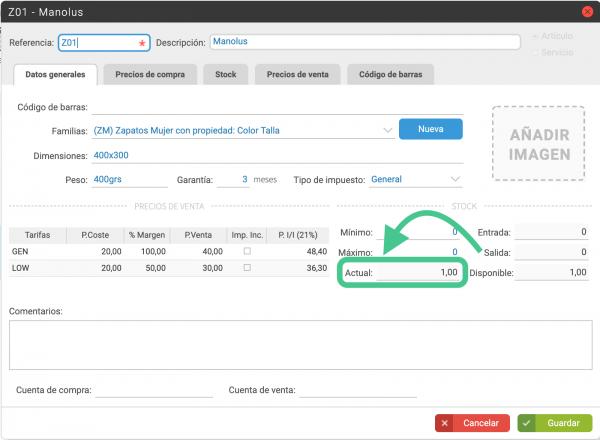
- En la ficha del artículo, la cantidad que figuraba en Salida al crear el pedido pasa a reflejarse en Actual.
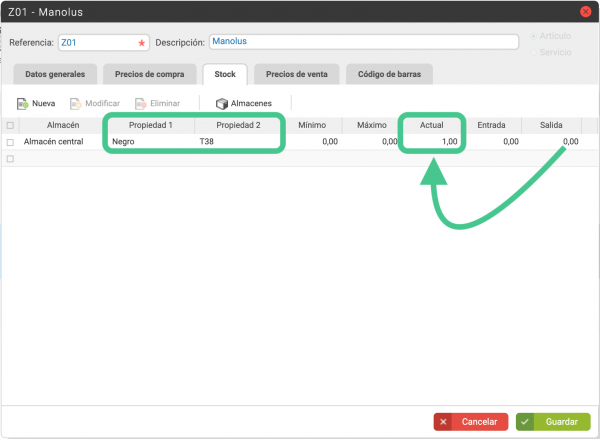
- También podrás verlo en la pestaña Stock, desglosado por propiedades.
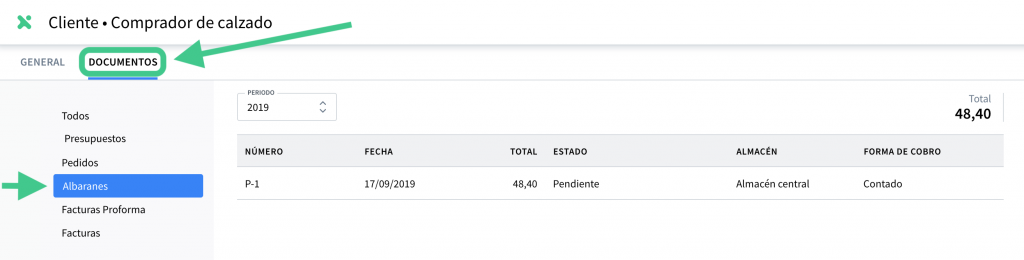
- En la ficha del cliente, el albarán aparecerá en la pestaña DOCUMENTOS, dentro de Albaranes.
Después podrás generar una factura a partir de este albarán.
Crear un albarán de salida desde un presupuesto
También puedes generar un albarán directamente desde un presupuesto, sin haber creado antes un pedido.
Pasos
- Accede a STOCK → PRESUPUESTOS.
- Haz clic en Generación de albaranes.
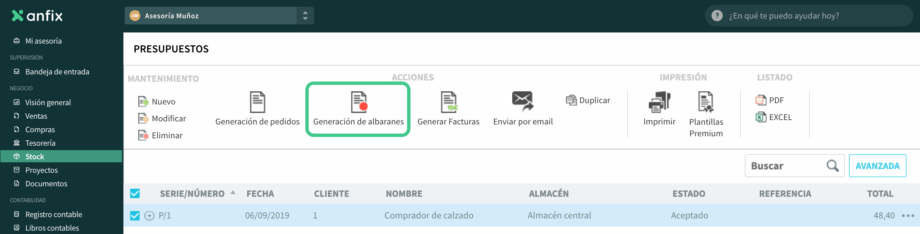
El albarán generado aparecerá en STOCK → ALBARANES.
Qué datos hereda el albarán
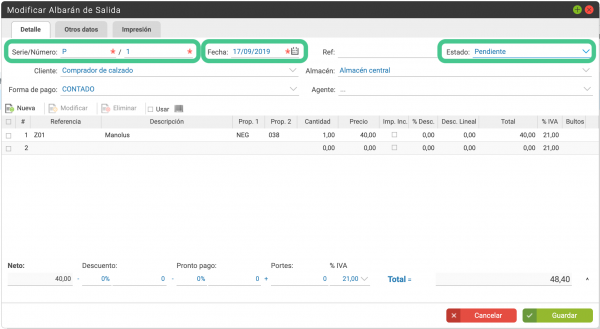
El albarán se crea con los mismos datos del presupuesto y el presupuesto pasa al estado Aceptado. Al abrir el albarán, puedes revisarlo y modificarlo. Según el contenido original, se informan estos datos:
- Serie y número: se crea con la misma serie que el presupuesto y con el siguiente número disponible.
- Fecha: será la fecha del día en que generas el albarán.
- Estado: se crea en estado Pendiente. Si se genera una factura a partir de este albarán, pasará a Facturado. También puede modificarse manualmente a No enviado.
Pestaña OTROS DATOS
En esta pestaña verás los datos del cliente heredados del presupuesto y podrás indicar además:
- Transportista: lo seleccionaremos entre los creados.
- Nº exp: número de expedición del transportista
- Nº pedido: número de pedido del transportista
También podrás ver el estado del cobro: pendiente, cobrado o cobrado parcialmente.
En Comentarios aparecerán notas indicando que el albarán se ha originado desde un presupuesto.
Pestaña IMPRESIÓN
Desde esta pestaña puedes elegir la plantilla de impresión del albarán.
Qué ocurre después
Una vez creado el albarán:
- El presupuesto pasa a estado Aceptado.
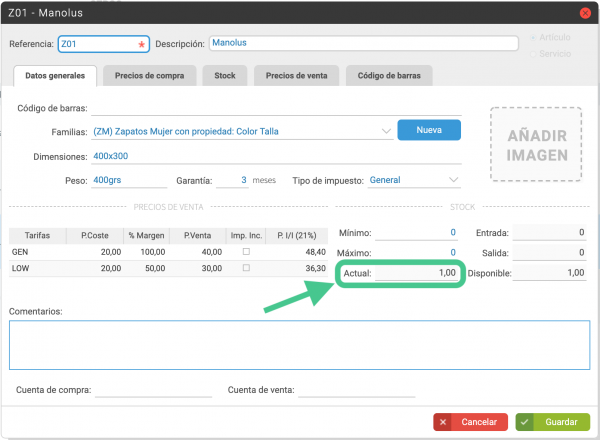
- En la ficha del artículo, el stock indicado en el albarán se descuenta del valor Actual.
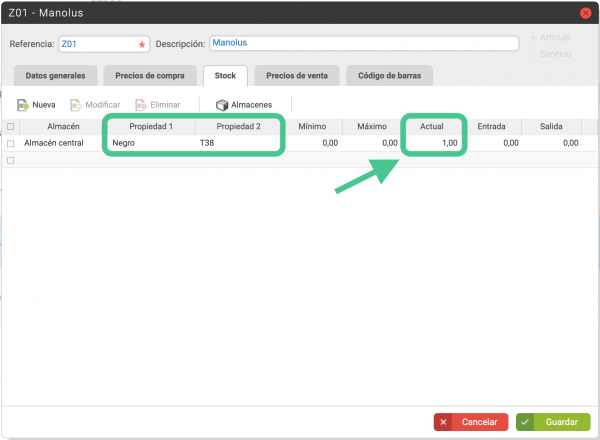
- También podrás verlo en la pestaña Stock, desglosado por propiedades.
- En la ficha del cliente, el albarán aparecerá en la pestaña DOCUMENTOS, dentro de Albaranes.
Después podrás generar una factura a partir de este albarán.
Crear un albarán de salida desde cero
También puedes crear un albarán sin partir de un pedido o de un presupuesto.
Pasos
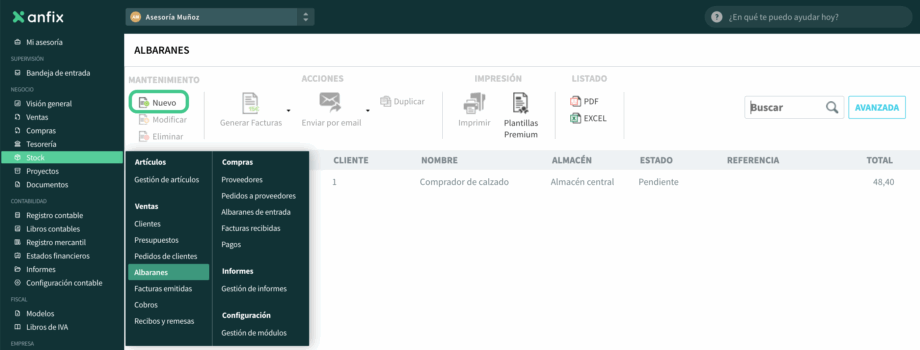
- Accede a STOCK → ALBARANES.
- Haz clic en Nuevo.
- Completa los datos del albarán.
Datos generales del albarán
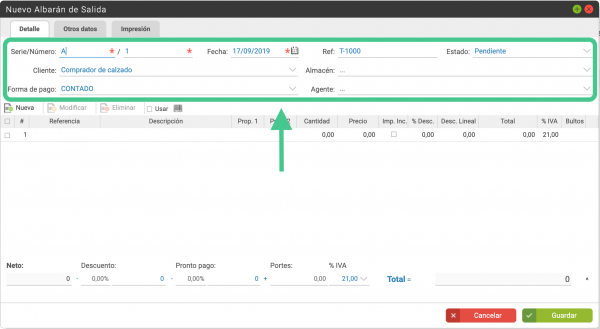
Al crear el albarán, se abrirá una ventana en la que debes indicar:
- Serie/Número: Indicando el número de serie, automáticamente se rellenará el número con el siguiente disponible.
- Fecha del albarán de salida.
- Código de referencia.
- Estado:El albarán se creará en estado «Pendiente». Si se crea una factura para este albarán el estado cambiará a «Facturado». Podremos modificarlo manualmente para indicar «No enviado».
- Cliente: Lo seleccionaremos entre los creados en Anfix. Para ver cómo crear uno pulsa aquí.
- Almacén: También seleccionamos entre los que tengamos dados de alta en Anfix. (Más información sobre el alta de almacenes aquí).
- Forma de pago: Aparecerá por defecto la que le hayamos indicado al cliente.
- Agente: Se rellenará con el que hayamos indicado en la ficha del cliente, o bien podremos indicarlo directamente en el pedido. (Pulsa aquí para ver cómo crear agentes).
Añadir líneas al albarán
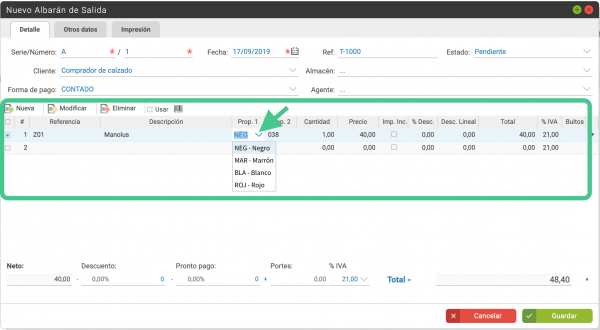
Después debes completar las líneas del albarán con la información de los artículos:
- Referencia: Seleccionaremos del desplegable el artículo. (Por ejemplo Z01 – Zapatos Manolus). Pulsa aquí para ver cómo dar de alta los artículos.
- Descripción: Se copiará de la ficha del artículo.
- Propiedades 1 y 2: Si el artículo seleccionado tiene propiedades, aquí indicaremos a qué valores de las propiedades corresponde esta línea del albarán. (Por ejemplo, en el caso del zapato, elegiríamos el color y la talla).
- Cantidad.
- Precio: Precio de venta antes de aplicar descuentos e impuestos.
- Imp. Inc.: (Impuestos incluidos) – si indicamos este marcador, el precio indicado anteriormente, menos los descuentos, será el precio final de venta.
- % Desc.: Porcentaje de descuento a aplicar sobre el precio indicado, para esta línea del albarán.
- Desc. Lineal.: Aquí podemos indicar un descuento en euros (en lugar de indicar un porcentaje).
- Total: Precio antes de impuestos.
- % IVA: porcentaje de IVA a aplicar a este artículo.
Descuentos y portes
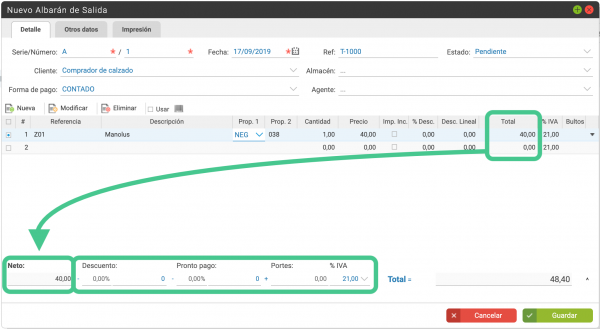
En la parte inferior izquierda del albarán puedes indicar:
- Neto: Aquí veremos la suma de la columna de «Total».
- Descuento: Podremos indicar el porcentaje, o bien el importe. Este descuento se aplicará al total del albarán.
- Pronto pago: Igual que para el descuento anterior, podremos indicar un porcentaje o un importe.
- Portes: Importe correspondiente a los gastos de transporte.
- % IVA: Porcentaje de IVA a aplicar sobre los portes.
Totales del albarán
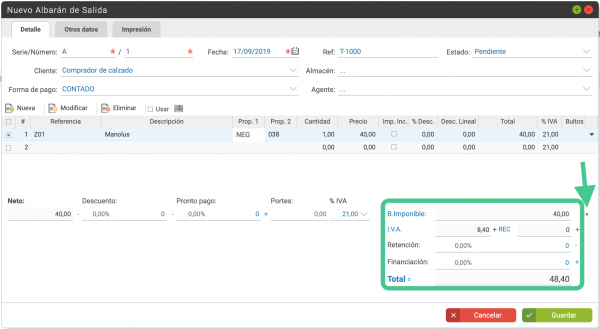
En la parte inferior derecha verás el total del albarán y, al desplegarlo, esta información:
- Base imponible: El total para el albarán.
- IVA: Suma del importe de los IVAs correspondientes a las distintas líneas del albarán, más el IVA de los portes.
- REC: Aquí aparecerá el importe del recargo de equivalencia. (Para aplicar recargo de equivalencia en este pedido, lo indicaremos en la pestaña de «OTROS DATOS» que explicamos más abajo).
- Retención: Podremos indicar el porcentaje o el importe correspondiente de retención.
- Financiación: Si el albarán incluye un coste extra por gastos de financiación los indicaremos aquí.
- Total: Total del albarán, considerando descuentos, impuestos, retenciones y gastos de financiación.
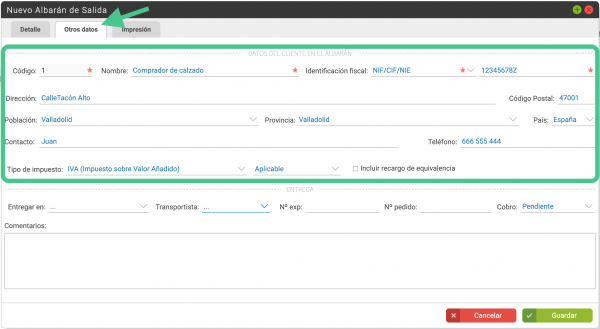
Pestaña OTROS DATOS
En esta pestaña puedes completar información adicional. Si esos datos ya están informados en la ficha del cliente, aparecerán cumplimentados.
Datos del cliente
- Código del cliente en Anfix.
- Nombre fiscal del cliente.
- Identificación fiscal: tipo del documento (NIF/CIF/NIE, pasaporte, etc) y el código.
- Dirección, contacto y teléfono del cliente.
Datos fiscales
- Tipo de impuesto: IVA o IGIC, y si es «Aplicable», «No aplicable», «Intracomunitario» o «Importación».
- Incluir recargo de equivalencia: Activando este indicador, se aplicará el recargo de equivalencia en este albarán, y su importe aparecerá en los totales de la pestaña de «DETALLE».
Otros datos
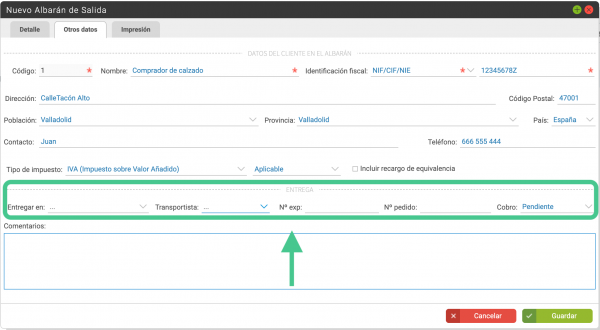
Además podremos indicar:
- Entregar en: aquí podremos elegir la dirección de entrega del cliente entre las que hayamos indicado en su ficha.
- Transportista: lo seleccionaremos entre los creados.
- Nº exp: número de expedición del transportista.
- Nº pedido: número de pedido del transportista.
- También veremos el estado del cobro (pendiente, cobrado o cobrado parcialmente).
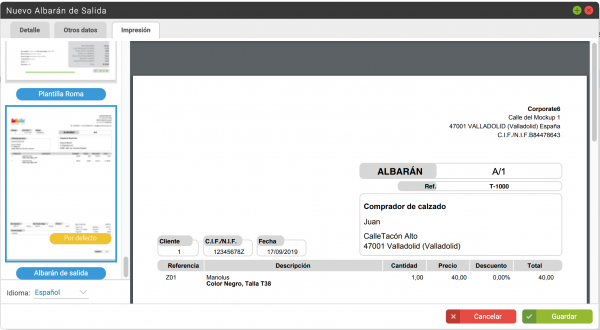
Pestaña IMPRESIÓN
Desde esta pestaña puedes elegir la plantilla de impresión del albarán.
Qué ocurre después
Una vez creado el albarán:
- Podrás encontrarlo más adelante en STOCK → ALBARANES.
- En la ficha del artículo, el stock indicado en el albarán se descuenta del valor Actual.
- También podrás verlo en la pestaña Stock, desglosado por propiedades.
- En la ficha del cliente, el albarán aparecerá en la pestaña DOCUMENTOS, dentro de Albaranes.
Después podrás generar una factura a partir de este albarán.