

¿Cómo crear una factura de compras dentro del módulo de proyectos? 
Con esta opción puedes registrar una factura de compra dentro del módulo de Proyectos y dejarla disponible también en los apartados de Compras y Contabilidad. La factura se crea inicialmente en estado Pendiente y, cuando se registra un pago asociado, pasa a Pagada.
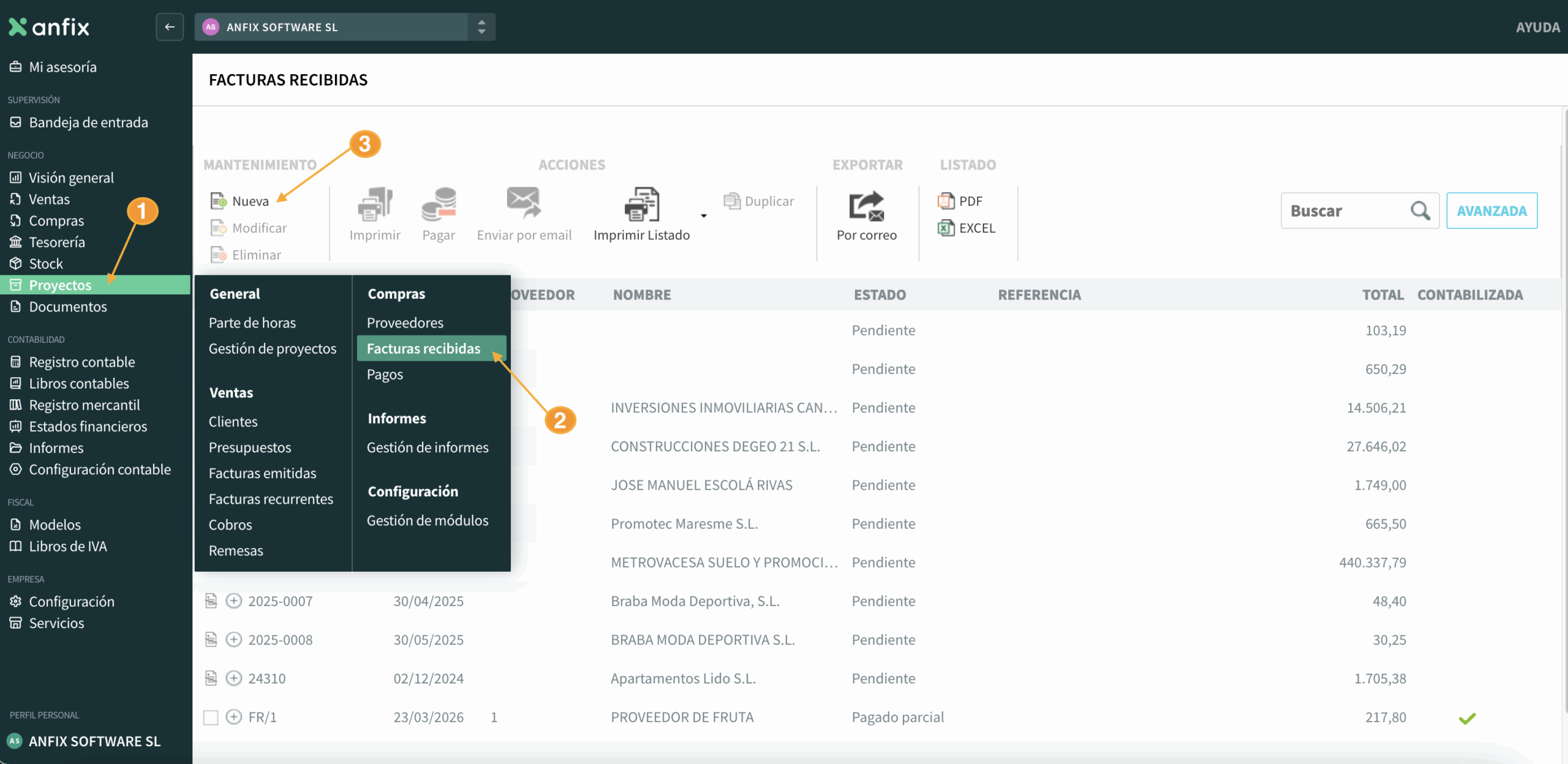
Para acceder al módulo de proyectos, pulsaremos en NEGOCIO → PROYECTOS.
CÓMO CREAR UNA FACTURA RECIBIDA
- Navega a Negocio → Proyectos.
- Accede al apartado de «Facturas recibidas»
- Haz clic en Nueva
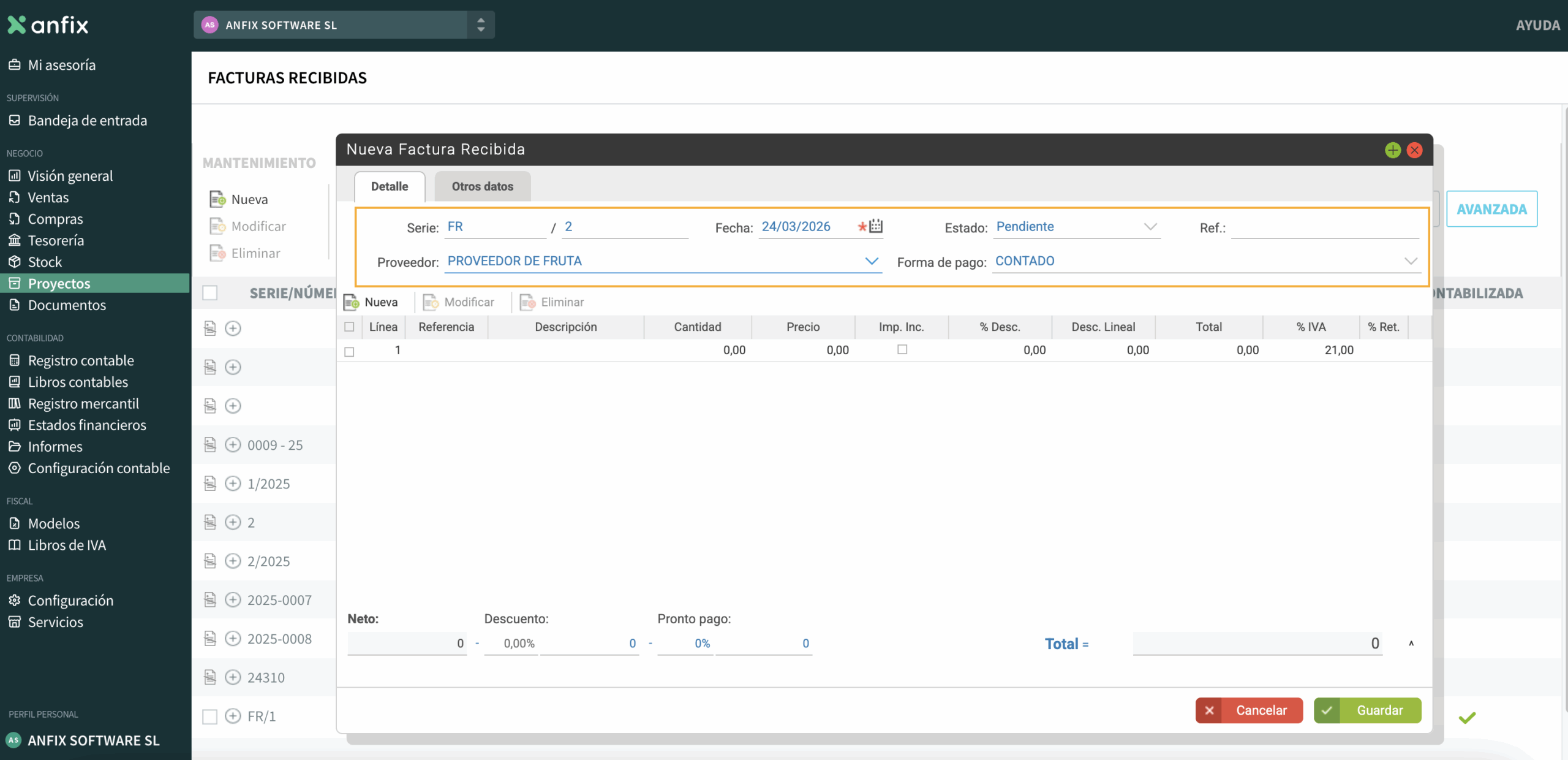
Tras pulsar en el botón «Nueva» se abrirá una ventana en la que rellenaremos los datos de la factura:
- Serie/Número: Indicando la serie, automáticamente se rellenará el número con el siguiente disponible.
- Fecha de la factura de compras.
- Estado: La factura se creará en estado «Pendiente». Si se crea un pago para esta factura, su estado pasará a «Pagada».
- Código de referencia.
- Proveedor: Lo seleccionaremos entre los creados en anfix. Para ver cómo crear uno pulsa aquí.
- Forma de pago: Aparecerá por defecto la que le hayamos indicado en la ficha del proveedor.
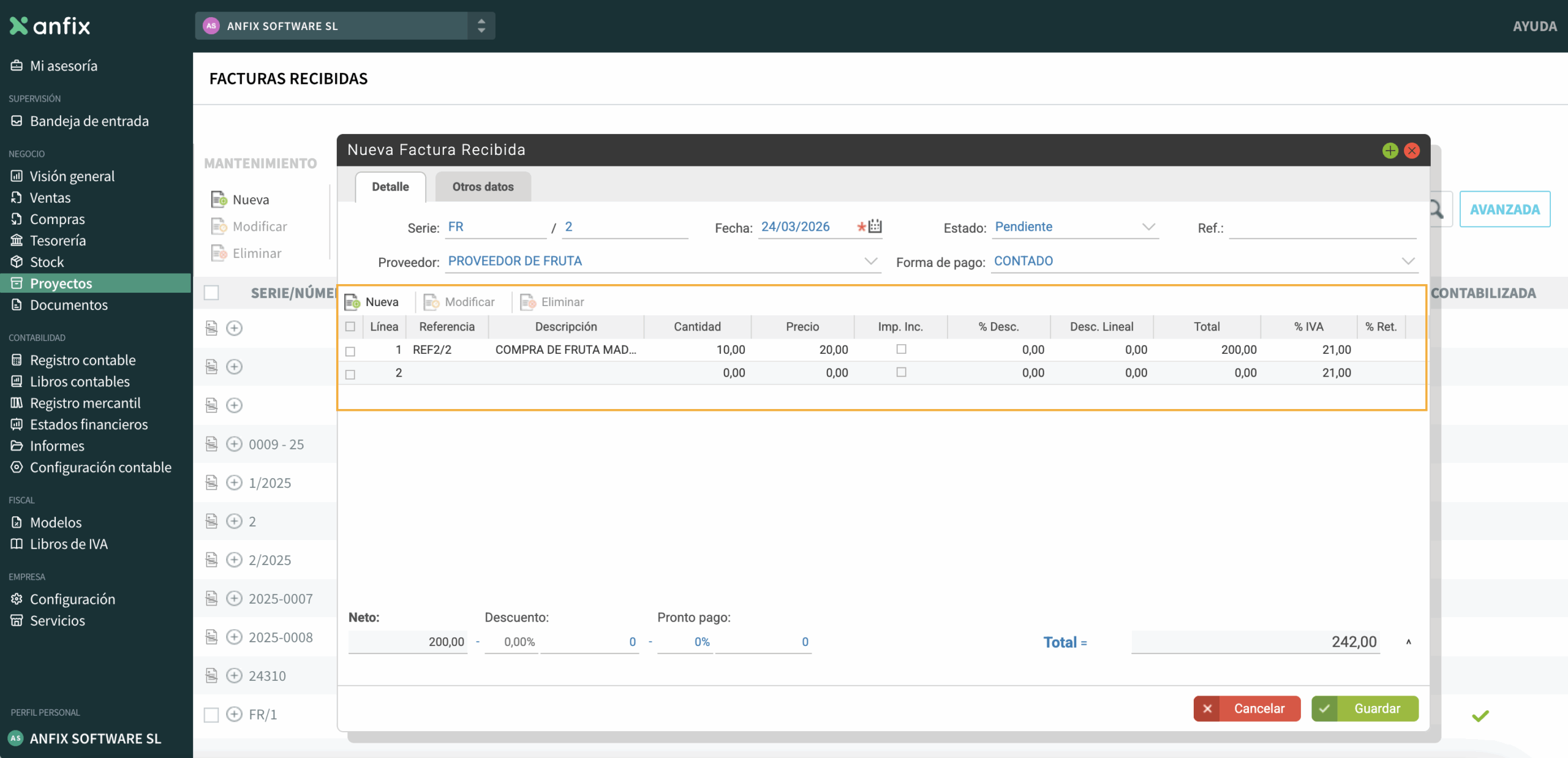
A continuación, dentro de la misma ventana, indicaremos los datos de las líneas de la factura:
- Referencia: Podremos indicar un texto libre.
- Descripción: Este campo también es un texto libre.
- Cantidad: se multiplicará por el precio.
- Precio: Precio de compra antes de aplicar descuentos e impuestos.
- Imp. Inc.: (Impuestos incluidos) – si indicamos este marcador, el precio indicado anteriormente, menos los descuentos, será el precio final de compra.
- % Desc.: Porcentaje de descuento a aplicar sobre el precio indicado, para esta línea de la factura.
- Desc. Lineal.: Aquí podemos indicar un descuento en euros (en lugar de indicar un porcentaje).
- Total: Precio antes de impuestos.
- % IVA: porcentaje de IVA a aplicar a este artículo.
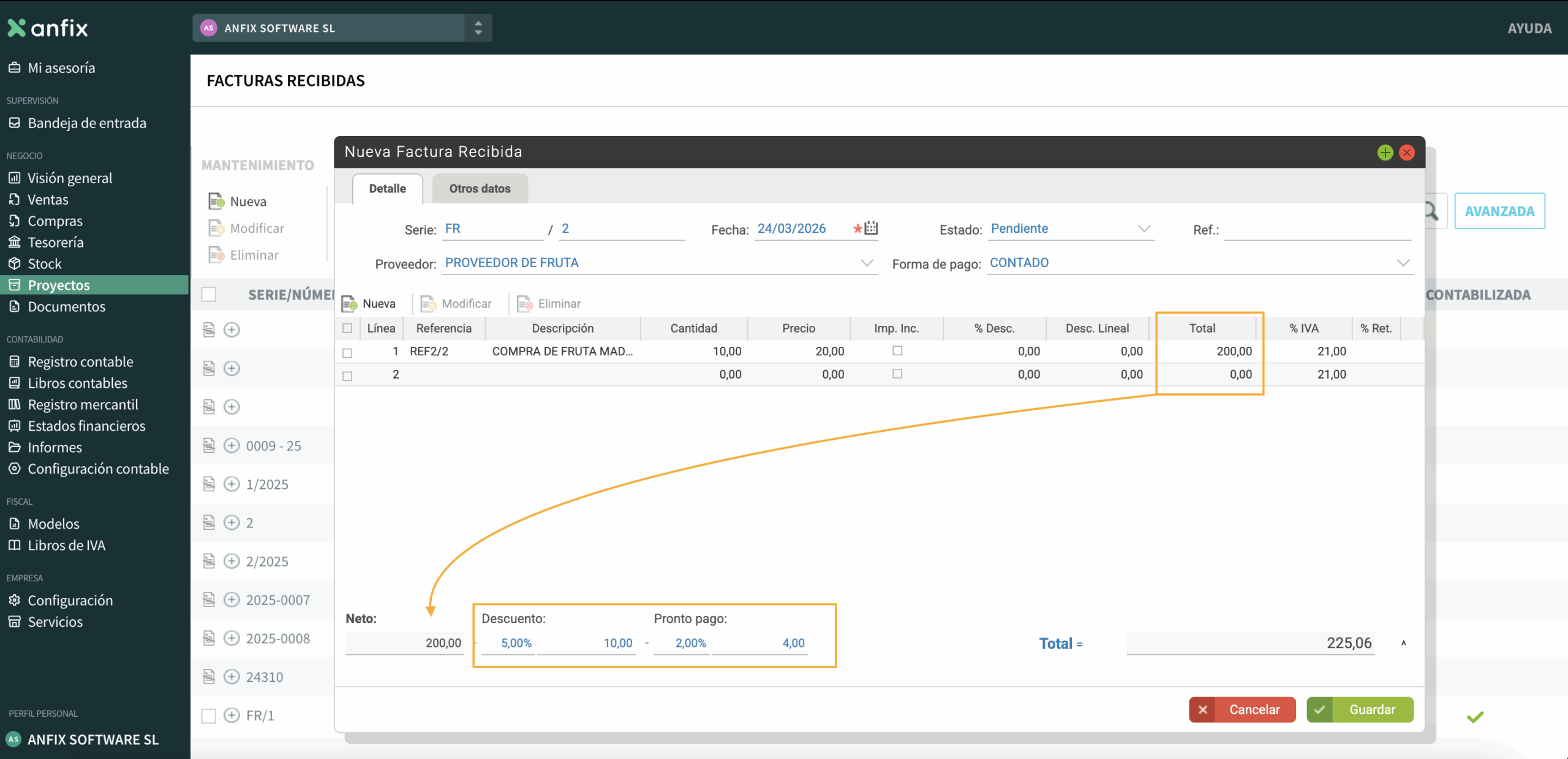
En la parte inferior izquierda de la factura podremos añadir o modificar los descuentos:
- Neto: Aquí veremos la suma de la columna de «Total».
- Descuento: Podremos indicar el porcentaje, o bien el importe. Este descuento se aplicará al total de la factura.
- Pronto pago: Igual que para el descuento anterior, podremos indicar un porcentaje o un importe.
En la parte inferior derecha, veremos el total y, desplegándolo, aparecerá esta información:
- Base imponible: El total para la factura.
- IVA: Suma del importe de los IVAs correspondientes a las distintas líneas de la factura.
- REC: Aquí aparecerá el importe del recargo de equivalencia. (Para aplicar recargo de equivalencia en esta factura, lo indicaremos en la pestaña de «OTROS DATOS» que explicamos más abajo).
- Retención: Podremos indicar el porcentaje o el importe correspondiente de retención.
- Financiación: Si la factura incluye un coste extra por gastos de financiación los indicaremos aquí.
- Total: Total de la factura, considerando descuentos, impuestos, retenciones y gastos de financiación.
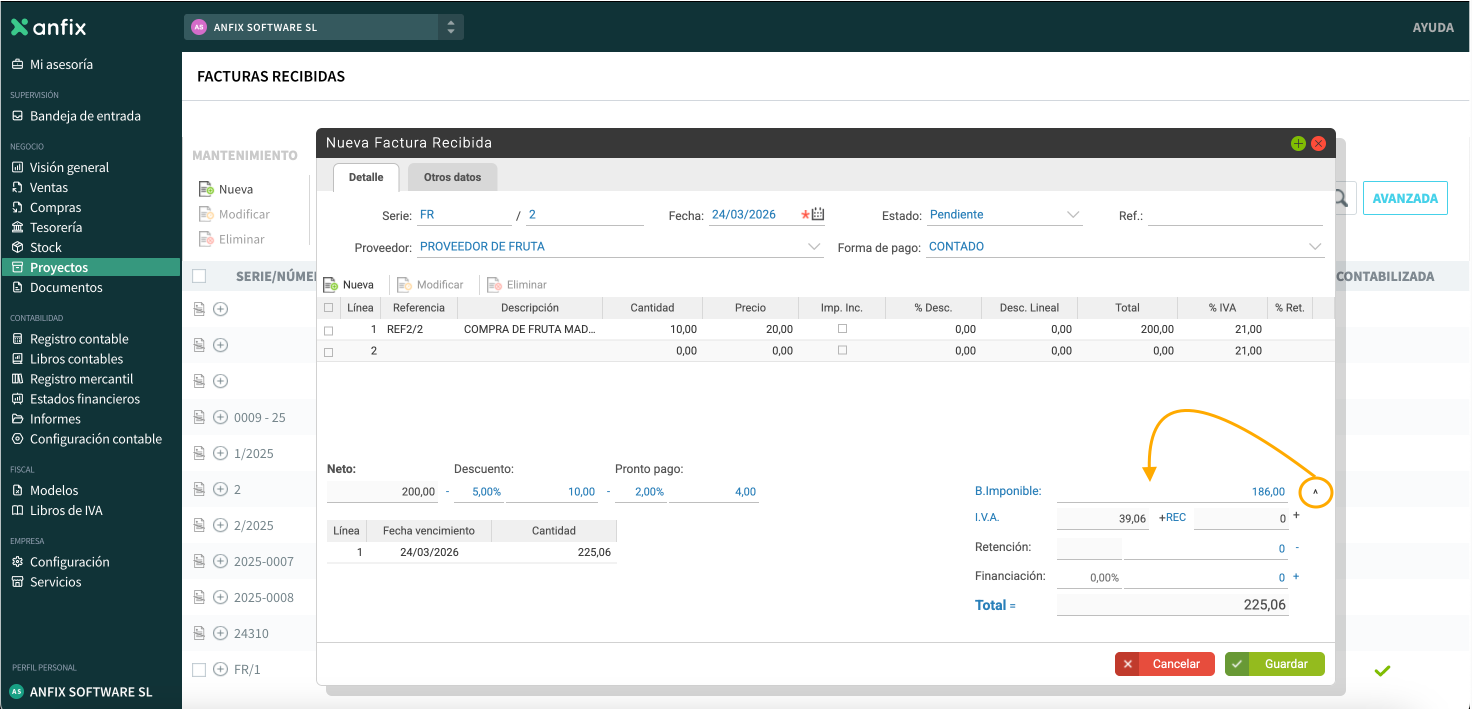
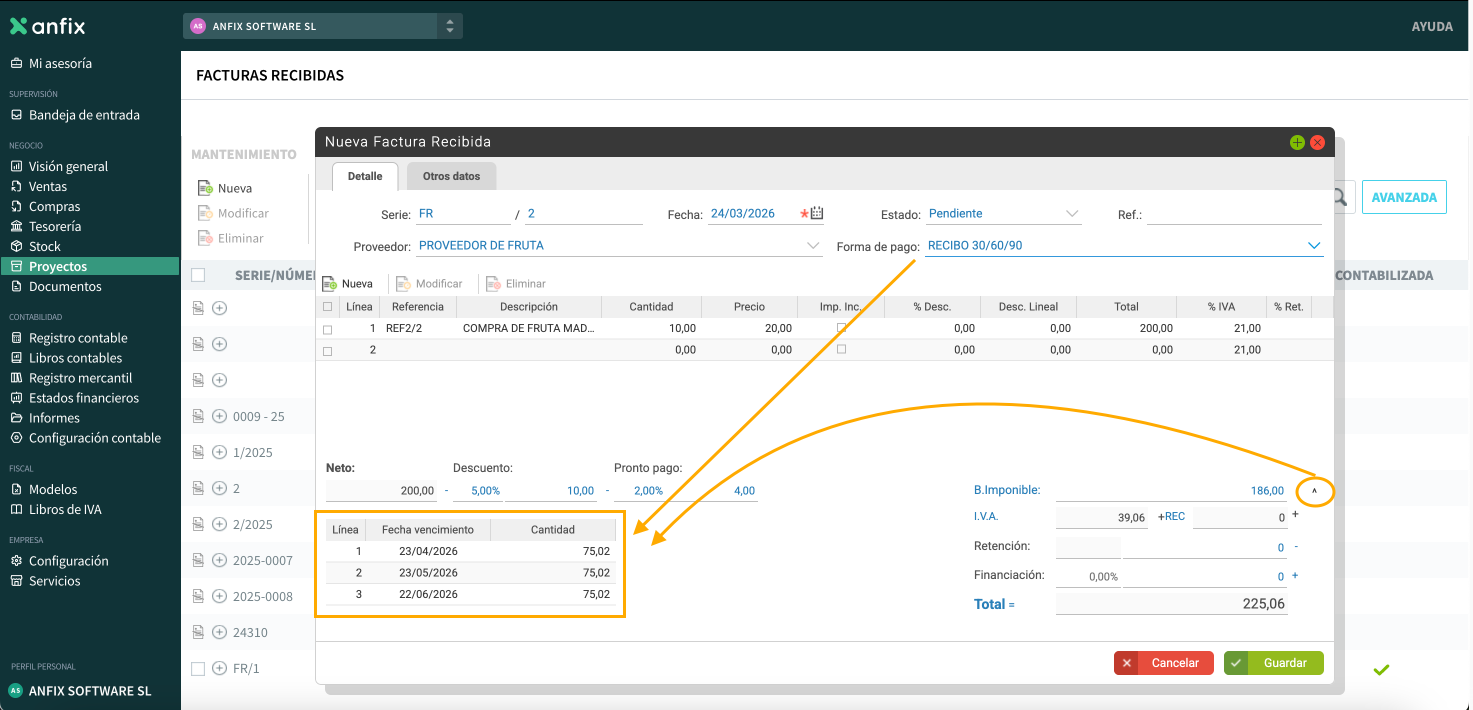
- También en la parte derecha de la ventana podremos ver los datos de la(s) fecha(s) de vencimiento de la factura y los importes correspondientes a cada fecha:
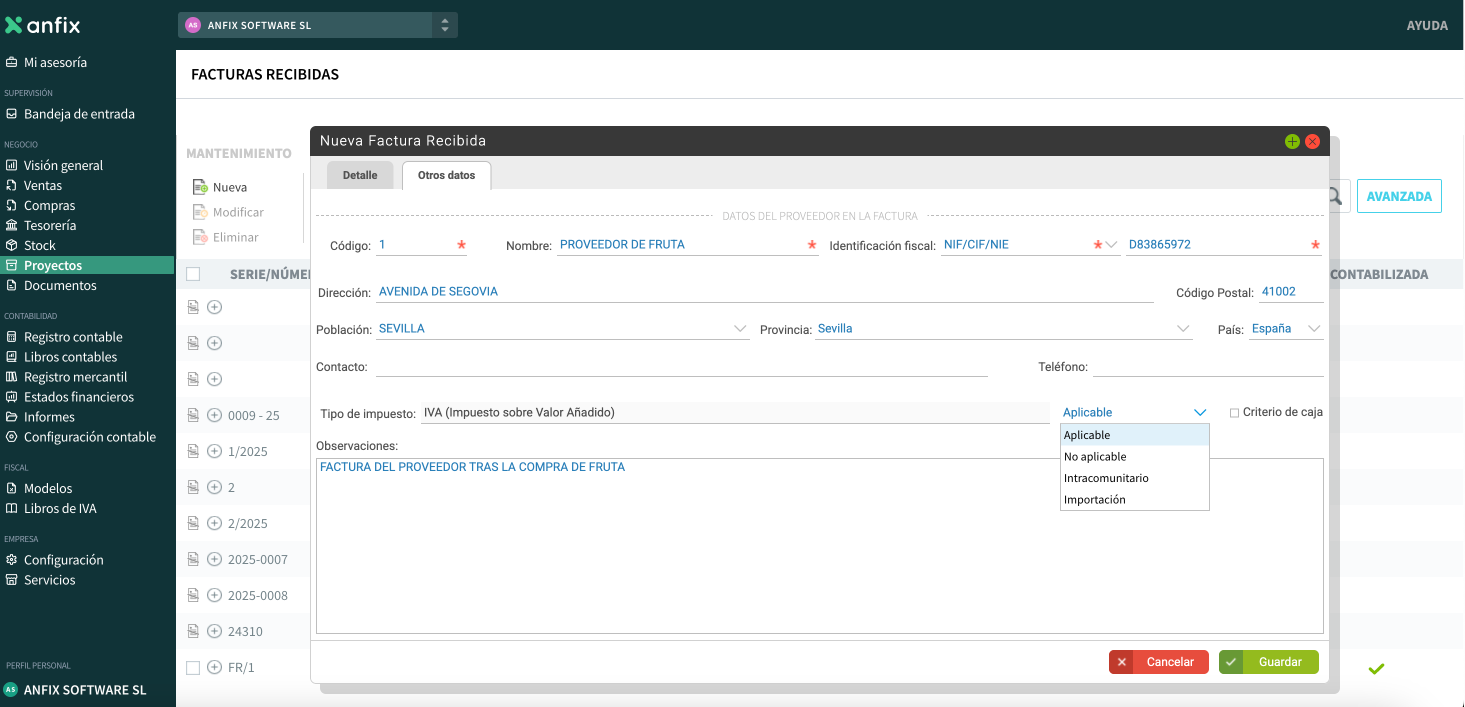
En la pestaña de OTROS DATOS podremos indicar otra información, que vendrá ya completa si tenemos estos datos en la ficha del proveedor:
- Código del proveedor en anfix.
- Nombre fiscal del proveedor.
- Identificación fiscal: tipo del documento (NIF/CIF/NIE, pasaporte, etc) y el código.
- Dirección, contacto y teléfono del proveedor.
- Y datos de los impuestos a aplicar:
- Tipo de impuesto: IVA o IGIC, y si es «Aplicable», «No aplicable», «Intracomunitario» o «Importación»
- Aplicar el criterio de caja
- Introducir las observaciones que consideremos oportunas sobre la factura
Pulsando en  registraremos la factura, que podremos ver listada en PROYECTOS → FACTURAS RECIBIDAS
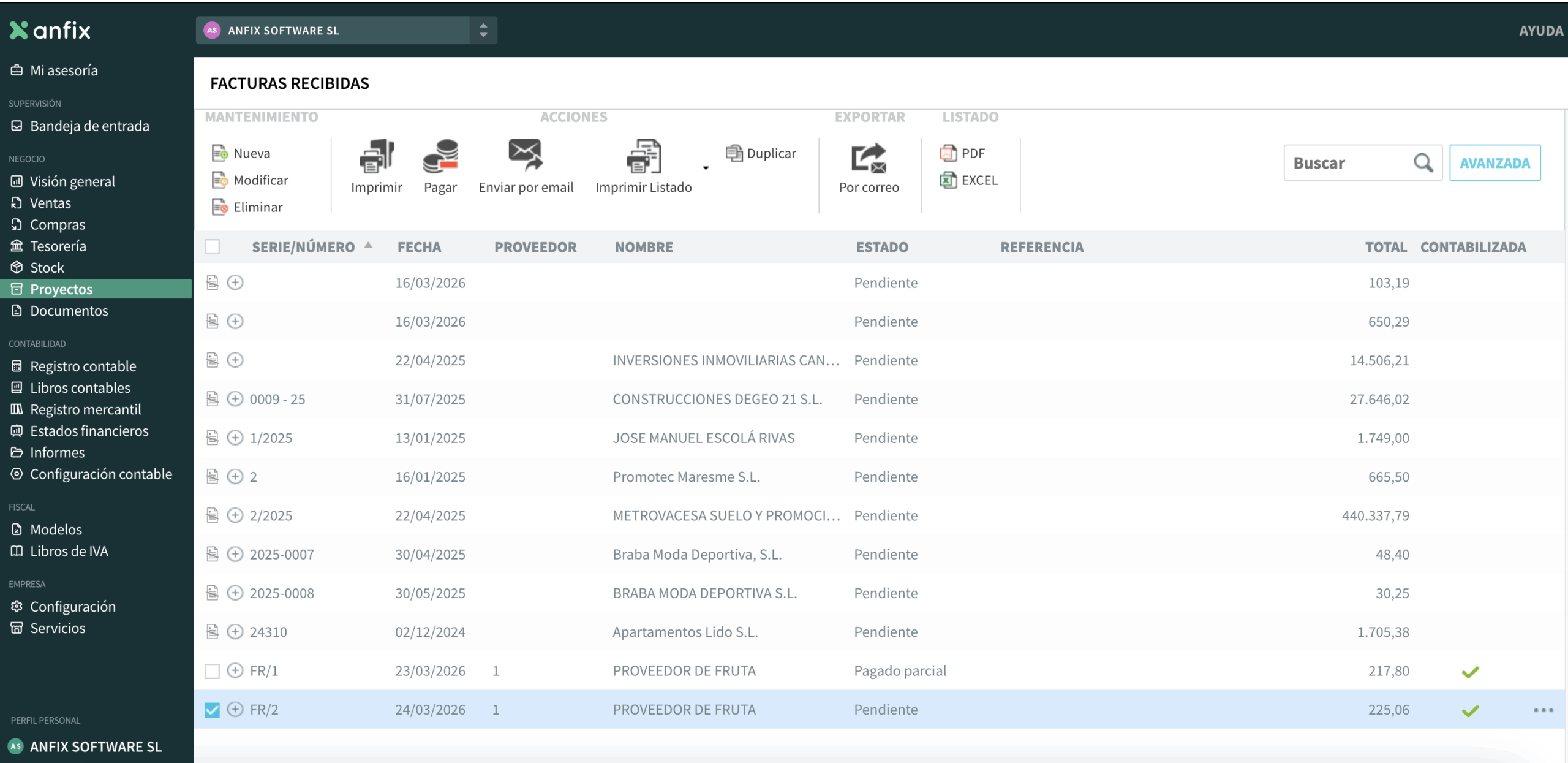
También aparecerán en los apartados de COMPRAS y de CONTABILIDAD.
Una vez registrada, puedes continuar con el proceso y registrar los pagos asociados a esa factura.