

¿Cómo importar facturas en excel? 
Con esta opción puedes importar varias facturas a contabilidad desde un fichero Excel.
Para hacerlo, primero debes descargar la plantilla, rellenarla correctamente y después subirla a Anfix para procesar la importación.
Antes de empezar
Accede a Contabilidad > Registro contable > Facturas en contabilidad y haz clic en Importar facturas.
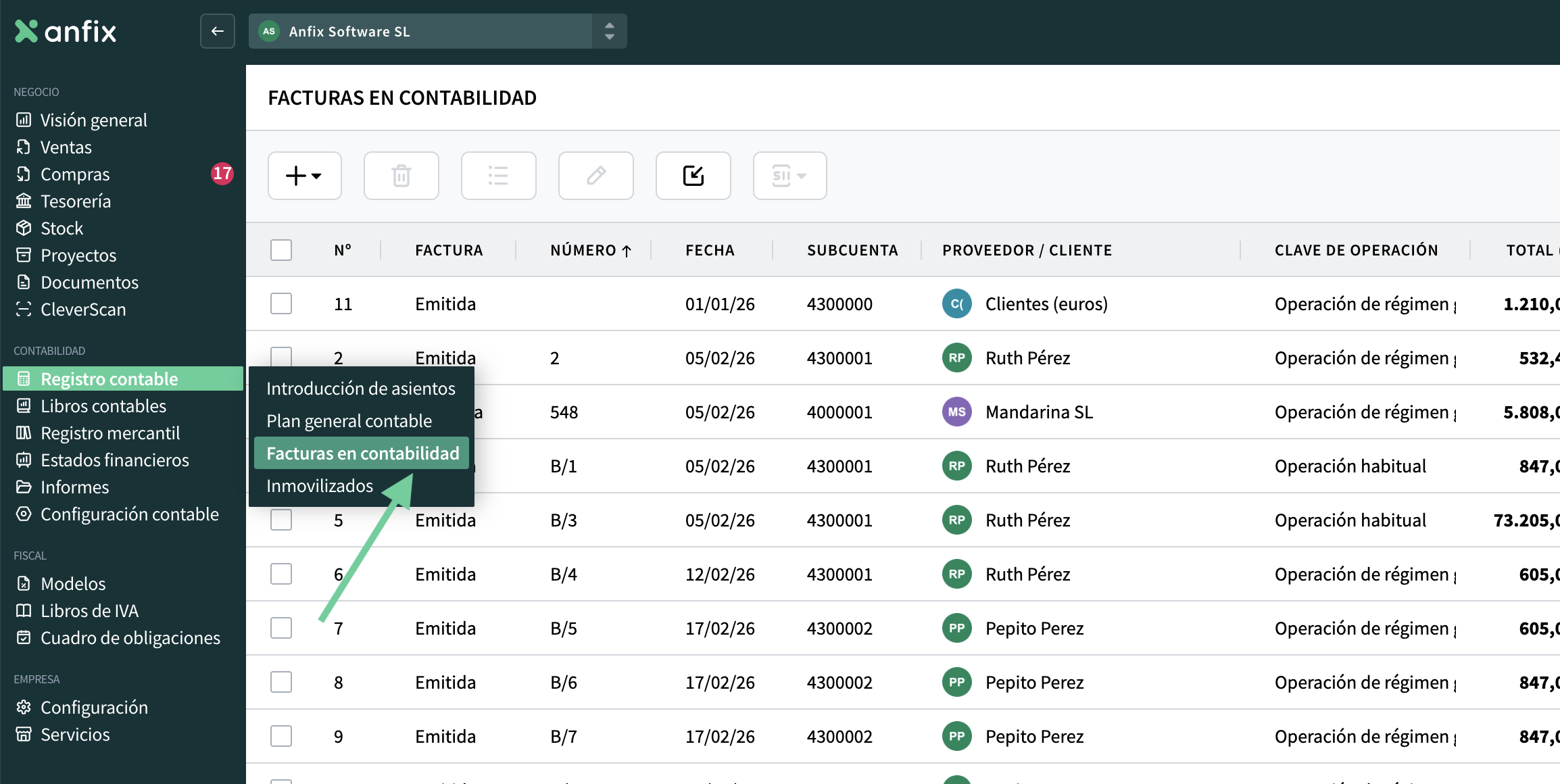
Se abrirá una ventana desde la que podrás:
- descargar la plantilla de importación
- seleccionar el fichero ya cumplimentado
- lanzar la importación
Paso 1. Descargar la plantilla
Descarga la plantilla de Excel desde la ventana de importación.
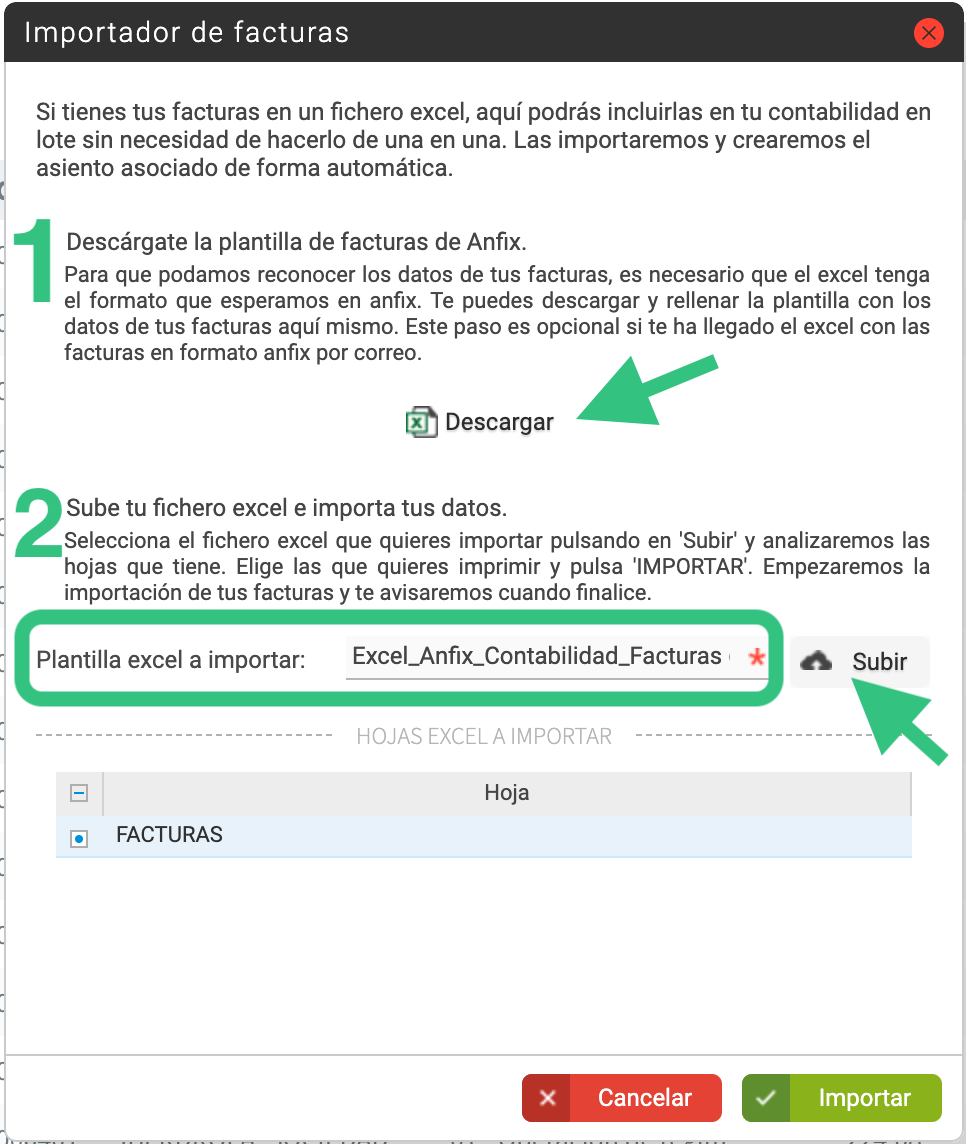
La plantilla incluye varias hojas:
- una hoja con instrucciones de uso
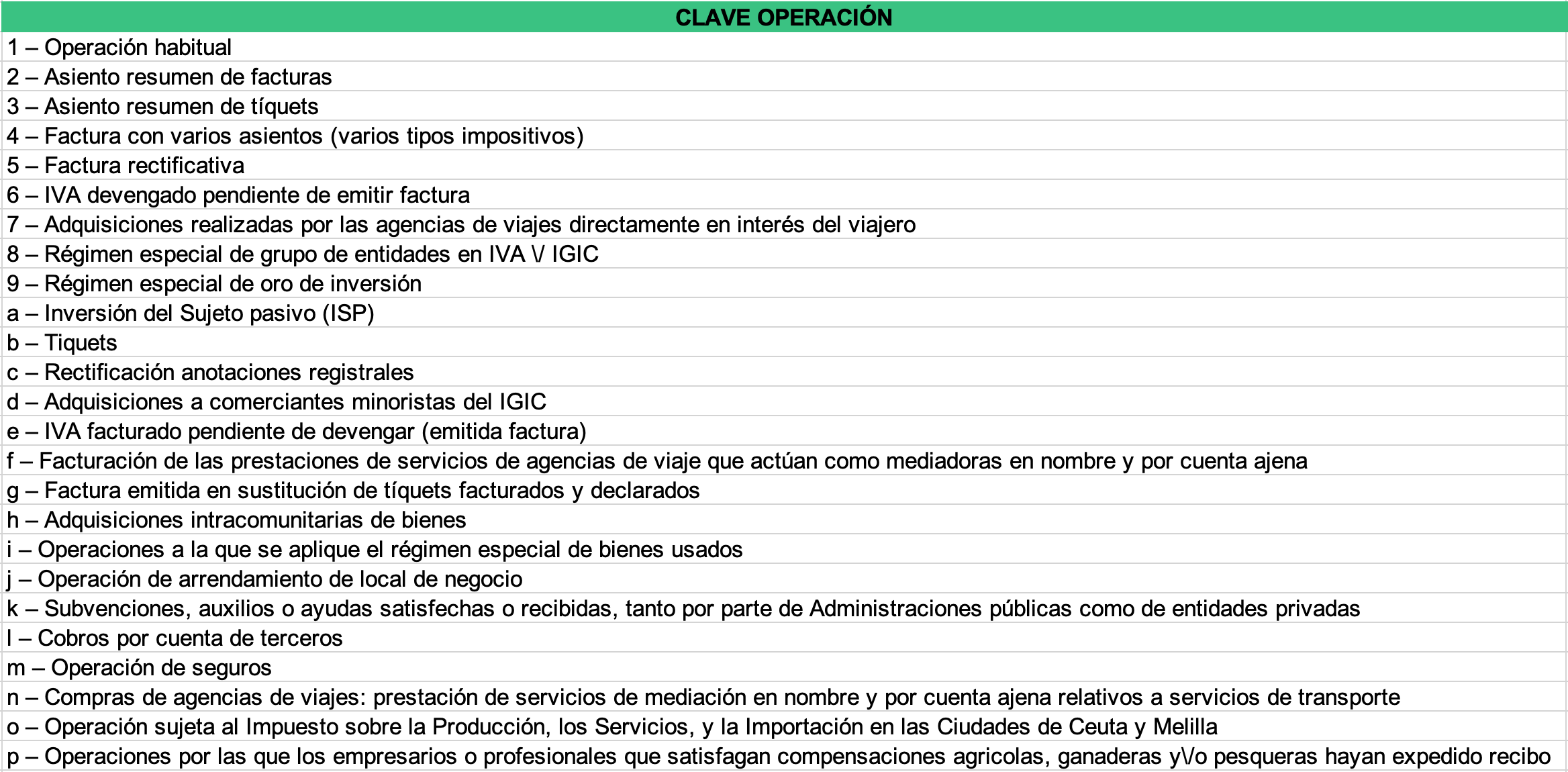
- una hoja con la leyenda de códigos
- una hoja con las columnas que debes rellenar para importar las facturas
Paso 2. Rellenar el fichero
Completa la hoja de datos con la información de las facturas que vas a importar.
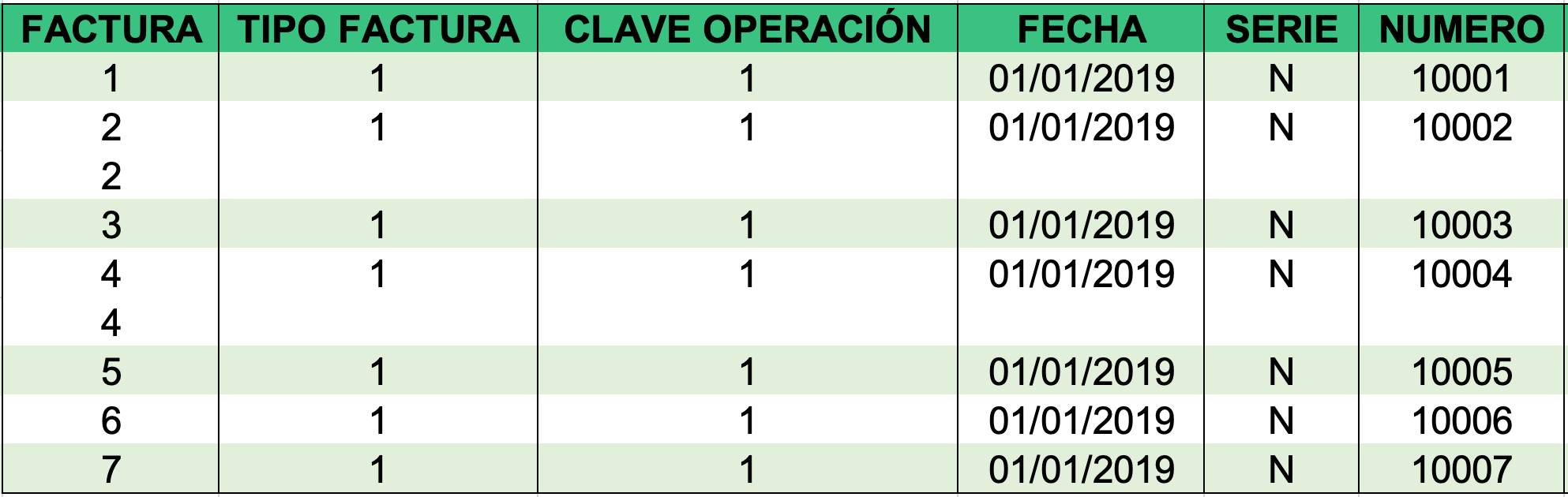
Datos generales de la factura
Estos campos identifican cada factura:
- FACTURA: indica un número correlativo para cada factura incluida en el fichero. Si una factura tiene varias líneas, debes repetir ese mismo número en todas ellas.
- TIPO FACTURA: código de un solo dígito que indica el tipo de factura. Puedes consultar los valores disponibles en la hoja Leyenda.

- CLAVE OPERACIÓN: código de un solo dígito que identifica la clave de operación usada en los modelos de impuestos. Los valores disponibles están en la hoja Leyenda.
- FECHA: fecha de la factura en formato DD/MM/AAAA.
- SERIE: código de la serie. Es obligatorio.
- NÚMERO: número de la factura. Es obligatorio y solo admite números.
Datos del cliente o proveedor
Estos campos sirven para identificar al cliente o proveedor asociado a la factura:
- CÓDIGO CLIENTE / PROVEEDOR: cuenta contable asociada al cliente o proveedor.
- NOMBRE CLIENTE / PROVEEDOR
- TIPO IDENTIFICACIÓN: código de un solo dígito que indica el tipo de identificación. Puedes consultar los valores en la hoja Leyenda.
- IDENTIFICACIÓN: número o código de identificación del cliente o proveedor. Debe coincidir con el tipo de identificación indicado.
- IDENTIFICACIÓN REPRESENTANTE: campo opcional para indicar el NIF del representante legal. Debe ser un NIF válido.
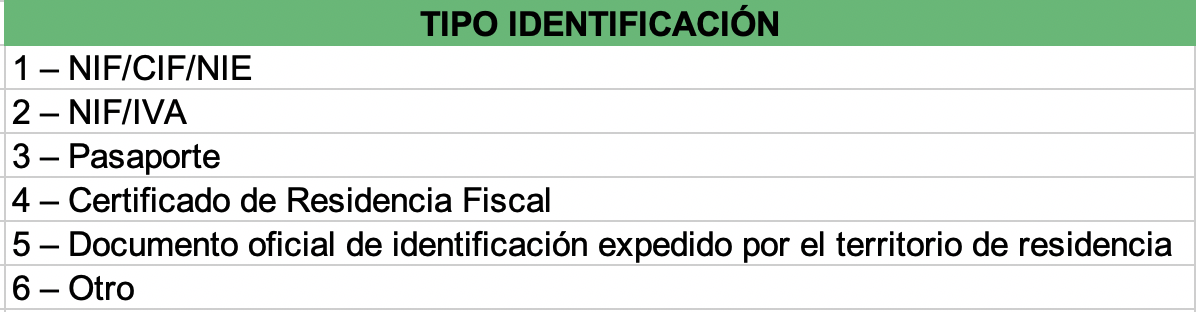
Datos fiscales
Estos campos recogen la información fiscal de la factura:
- TIPO IVA: código de un solo dígito que indica el tipo de impuesto. Los valores están en la hoja Leyenda. El valor 1 corresponde a IVA y el valor 2 a IGIC.
- OPERACIÓN IVA: código de un solo dígito para indicar el tipo de operación de IVA. Los valores disponibles están en la hoja Leyenda.
Datos adicionales del proveedor
Estos campos son opcionales:
- DIRECCIÓN
- CÓDIGO POSTAL
- POBLACIÓN
- PROVINCIA
- PAÍS
Importes y otros datos opcionales
Estos campos también son opcionales:
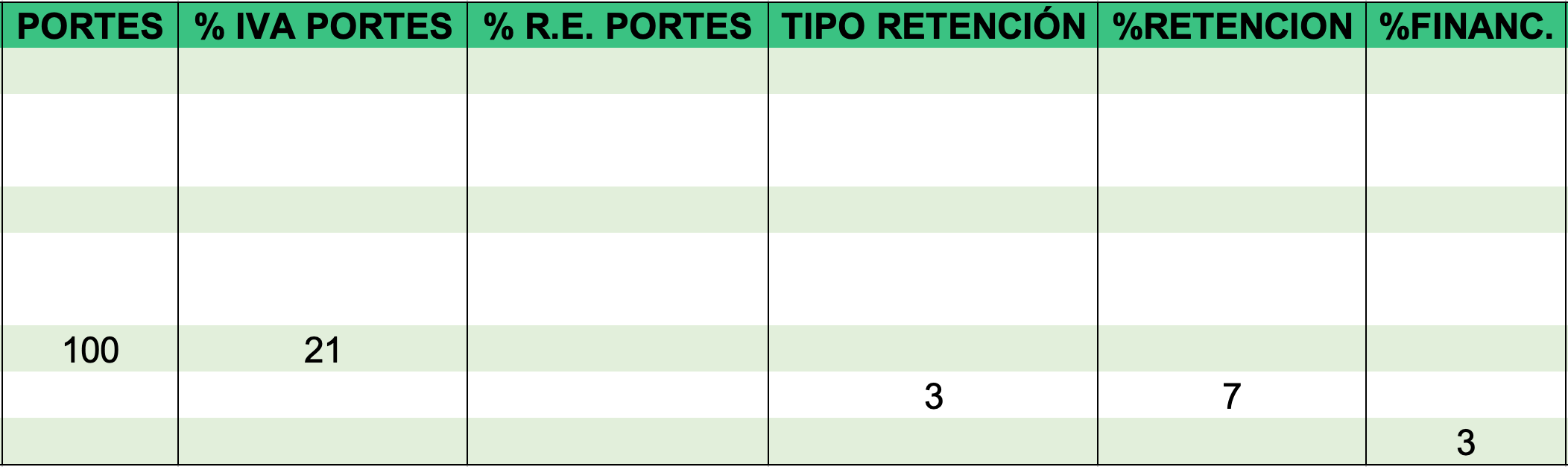
- PORTES: importe en euros de los costes de portes asociados a la factura.
- % IVA PORTES: porcentaje de IVA aplicado a los portes.
- % R.E. PORTES: porcentaje de recargo de equivalencia aplicado a los portes.
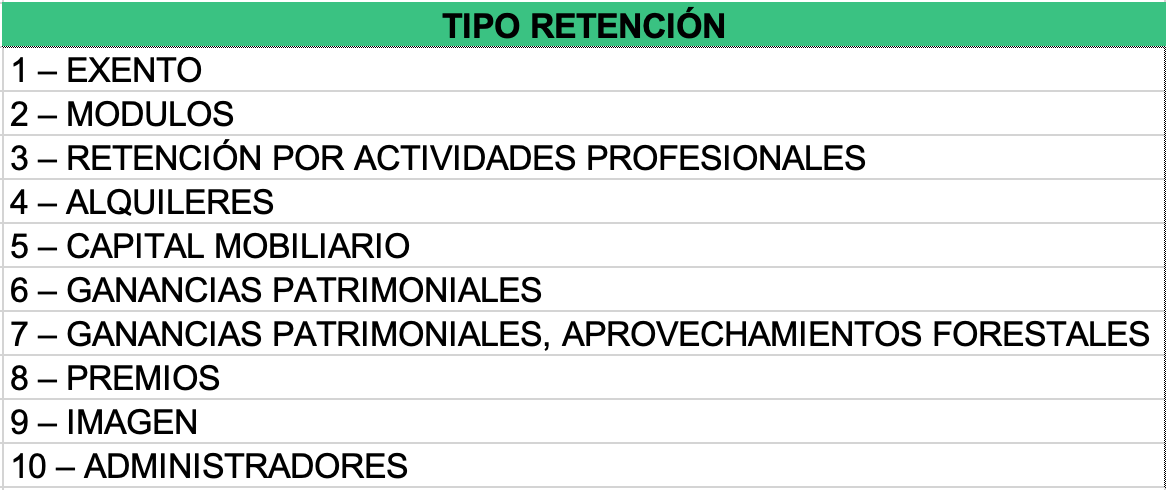
- TIPO RETENCIÓN: código de un solo dígito que indica el tipo de retención. Puedes consultarlo en la hoja Leyenda.
- % RETENCION: porcentaje de retención aplicado a la factura.
- % FINANC: porcentaje de financiación aplicado a la factura.
Totales de la factura
Estos cuatro campos son obligatorios:
- BASE IMP.: base imponible total de la factura. Debe incluir la suma de los netos de las líneas más el neto de los portes.
- IVA: cuota total de impuestos de la factura. Debe incluir los impuestos de las líneas más los de los portes.
- R.E.: cuota total del recargo de equivalencia. Si no aplica, indica 0.
- TOTAL: total de la factura, es decir, la suma de la base imponible más los impuestos.
Líneas de la factura
Por último, debes completar los datos de cada línea:
- TOTAL NETO LÍNEA: importe neto de la línea de factura, una vez descontados los descuentos de línea y del total de la factura.
- %IVA: porcentaje de impuesto aplicado sobre el importe neto de la línea.
- %R.E: porcentaje de recargo de equivalencia aplicado sobre el neto de la línea.
Paso 3. Guardar el fichero correctamente
Cuando termines de rellenar la plantilla:
- guarda el fichero asegurándote de que las celdas están en formato texto
- guarda la hoja en formato XLS
Paso 4. Importar el fichero
Una vez completado el archivo:
- selecciónalo en la ventana de importación
- comprueba que la hoja que vas a importar es la correcta
- pulsa el botón de importación
Qué ocurre después de importar
Cuando termine el proceso, recibirás un correo electrónico de confirmación con el resultado de cada factura:
- OK: la factura se ha importado correctamente
- ERROR: la factura no se ha importado
- AVISO: la factura se ha importado con ajustes y conviene revisarla
Los datos del Excel se volcarán en Anfix y se generarán los asientos contables correspondientes.
Después de la importación, podrás ver las facturas en Contabilidad > Registro contable > Facturas en contabilidad. Si no aparecen de inmediato, actualiza el listado.