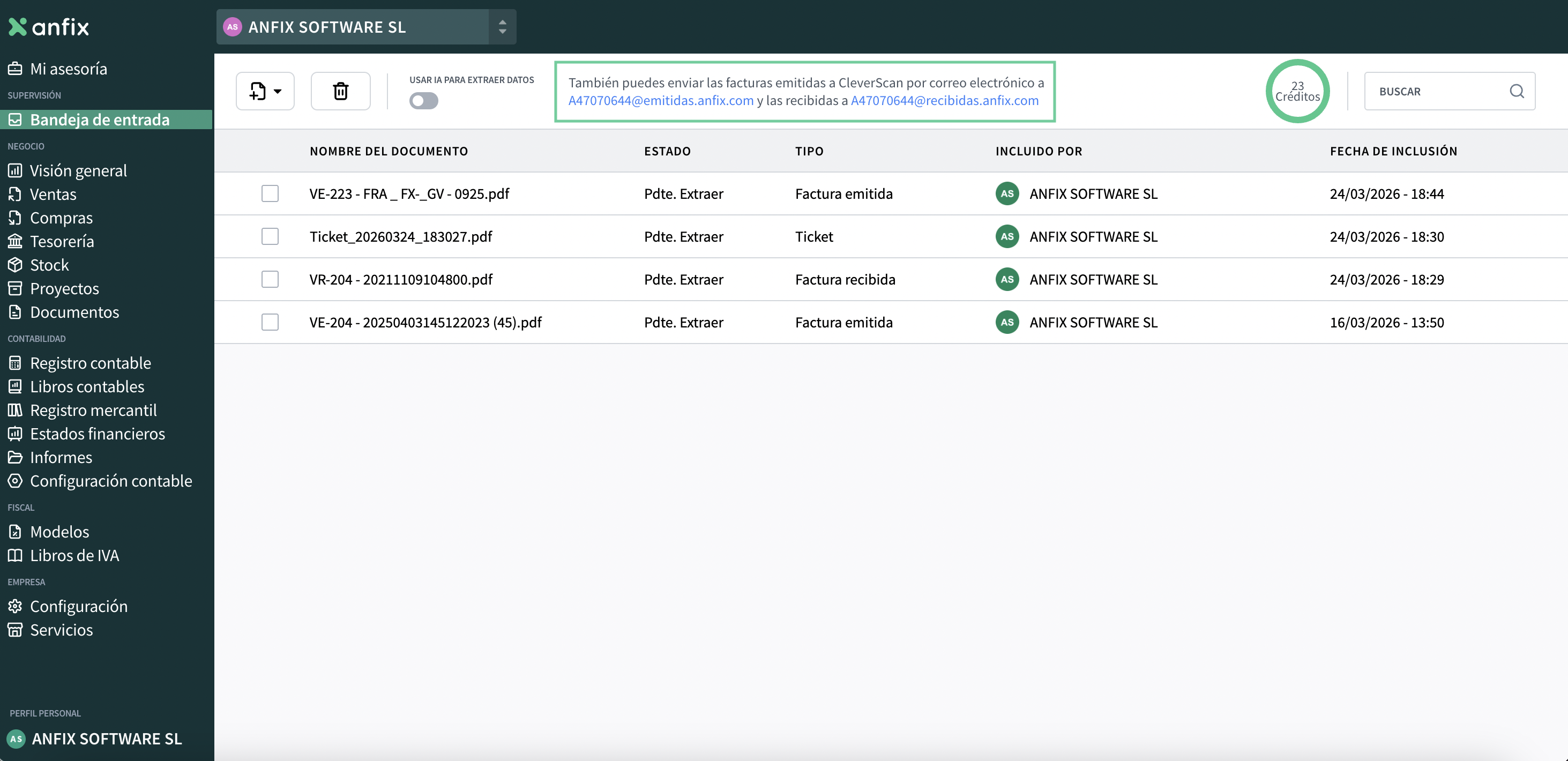
Cómo subir facturas y tickets a través de CleverScan 
Con CleverScan puedes subir facturas emitidas, facturas recibidas y tickets para que se traduzcan y se envíen al buzón correspondiente. Cuando termina la traducción, pasa al apartado de Ventas o Compras, según el tipo de documento que hayamos subido
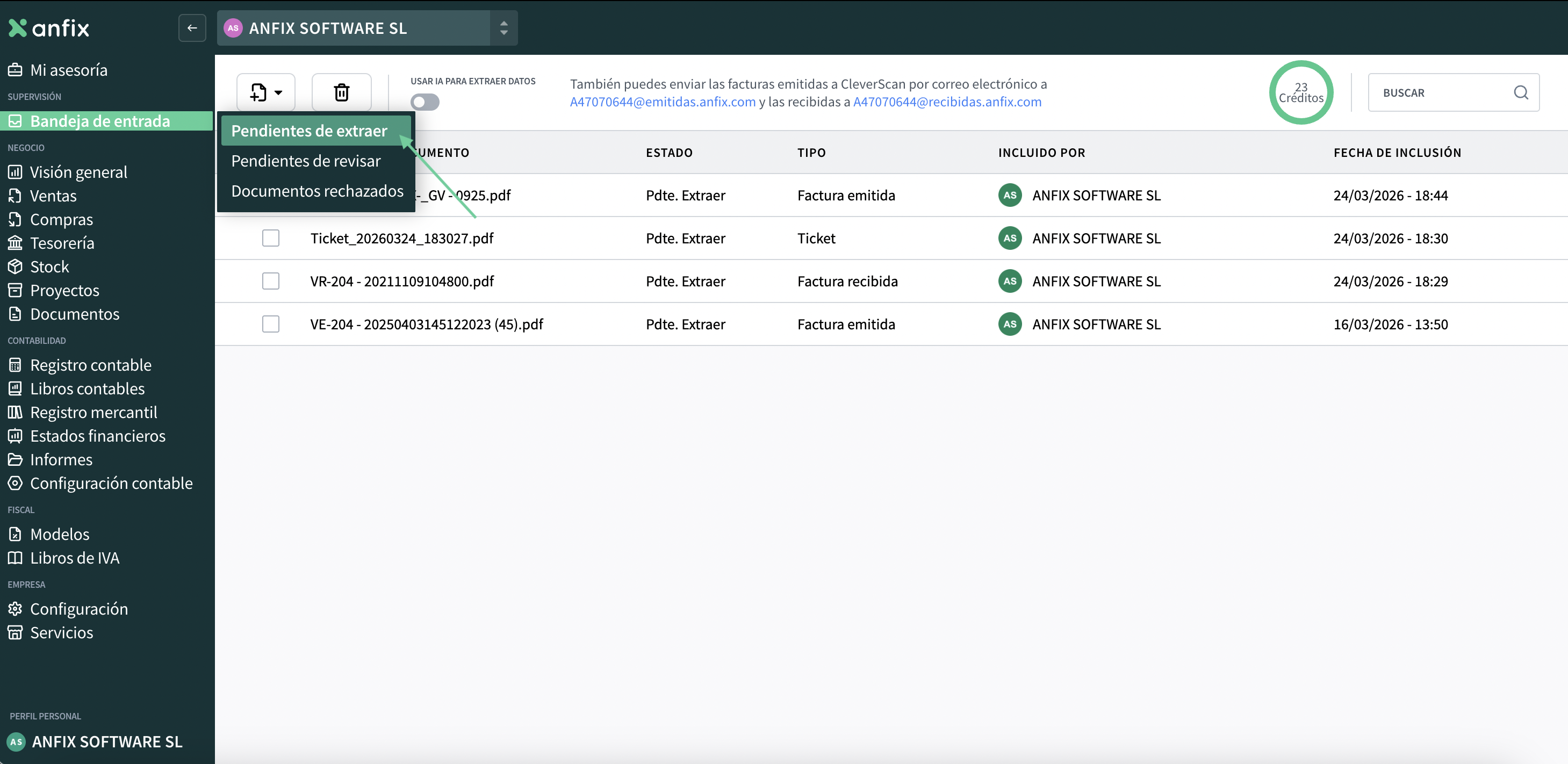
Este apartado de traducción se mostrará en diferentes apartados dependiendo de si eres un asesor o autónomo.
- Para asesoría: Bandeja de entrada > Documentos pendientes de extraer
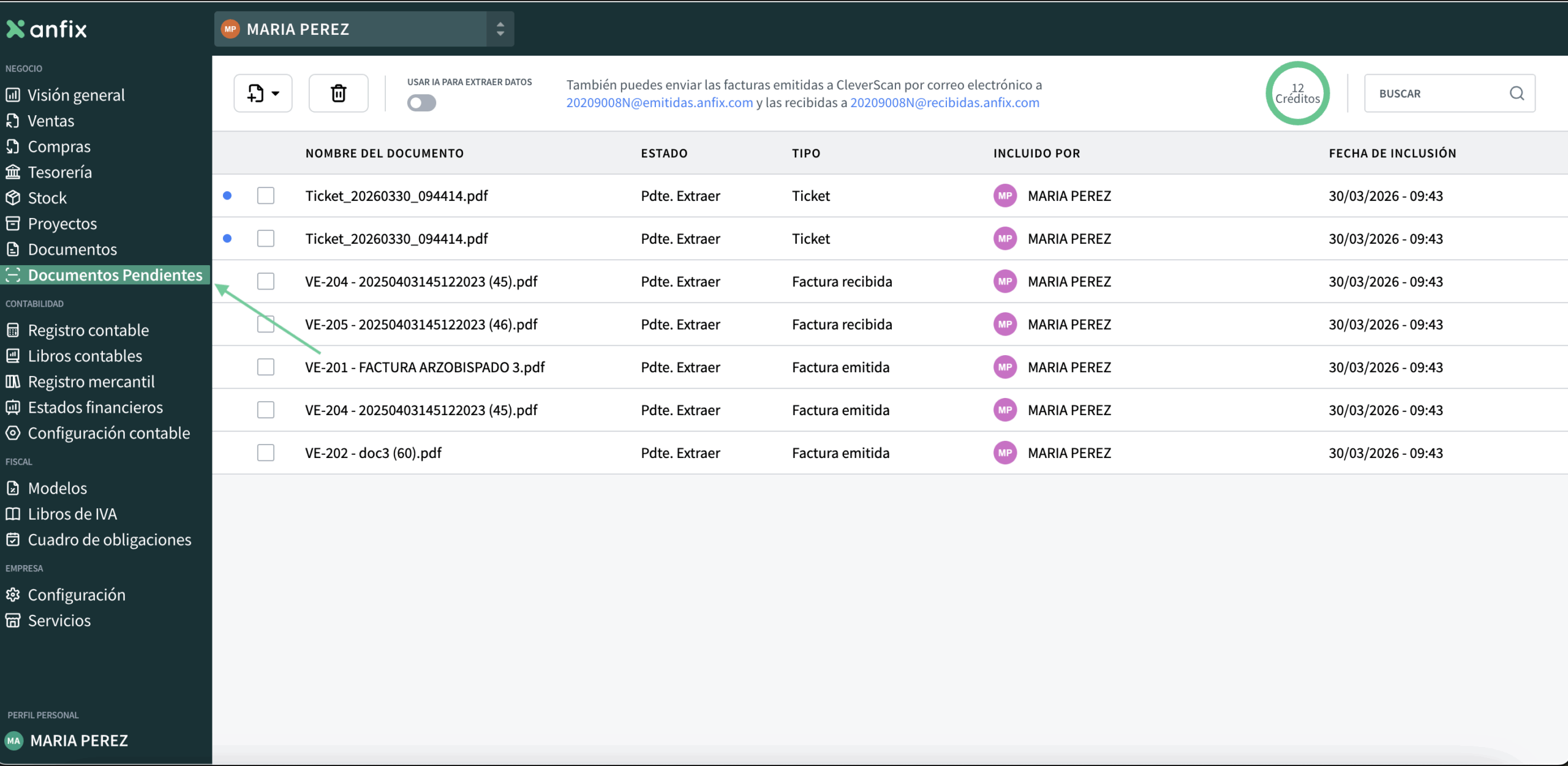
- Para autónomos: apartado Documentos pendientes
Una vez hayas accedido a este apartado deberás desplegar la pestaña de añadir e indicar si vas a subir una factura emitida, recibida o ticket.
Ten en cuenta estas consideraciones antes de subir documentos:
- Si una factura tiene más de una página, CleverScan solo extraerá los datos de la primera página.
- Si subes un documento con varias facturas, CleverScan interpretará una factura por página. Antes de enviarlo, revisa que cada página corresponda a una única factura.
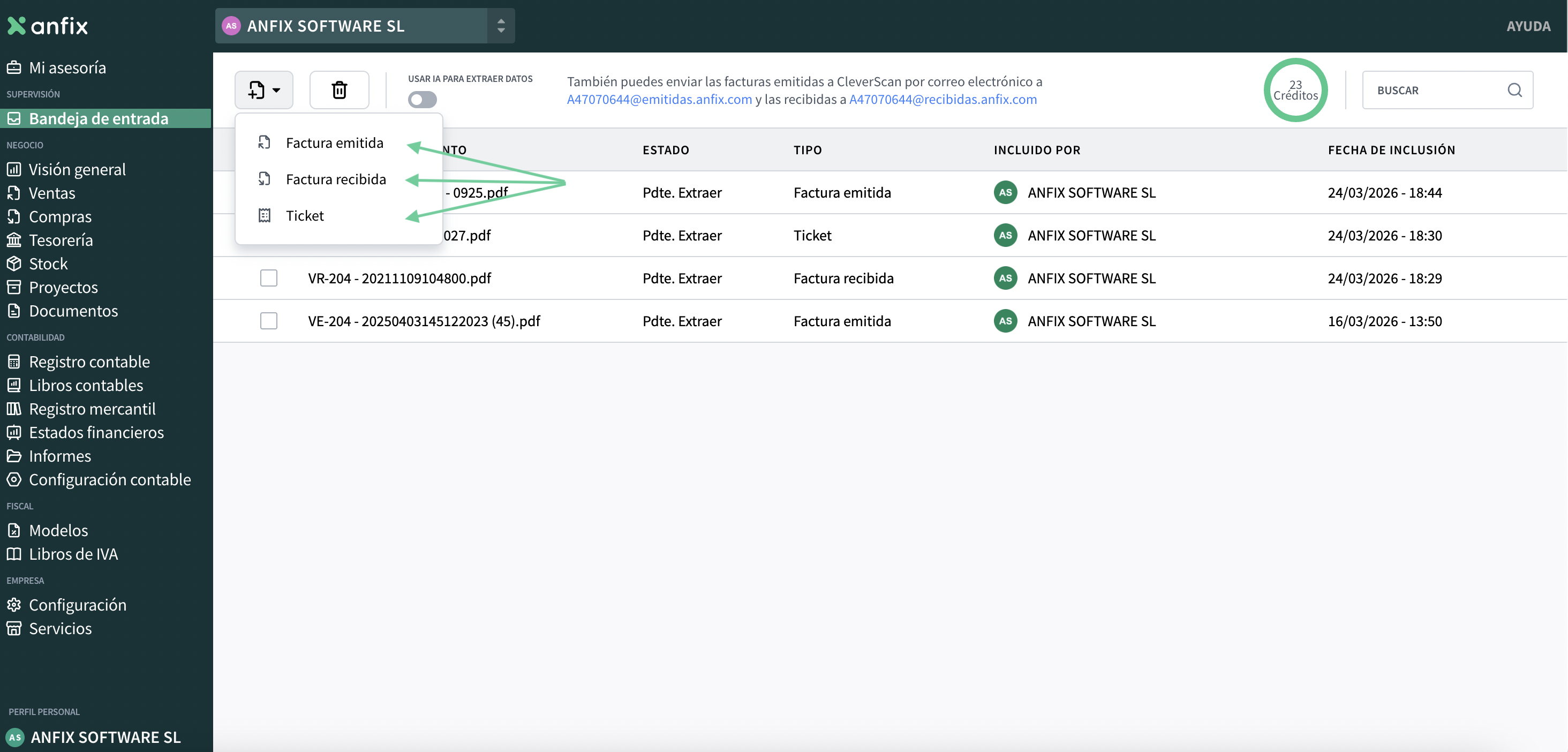
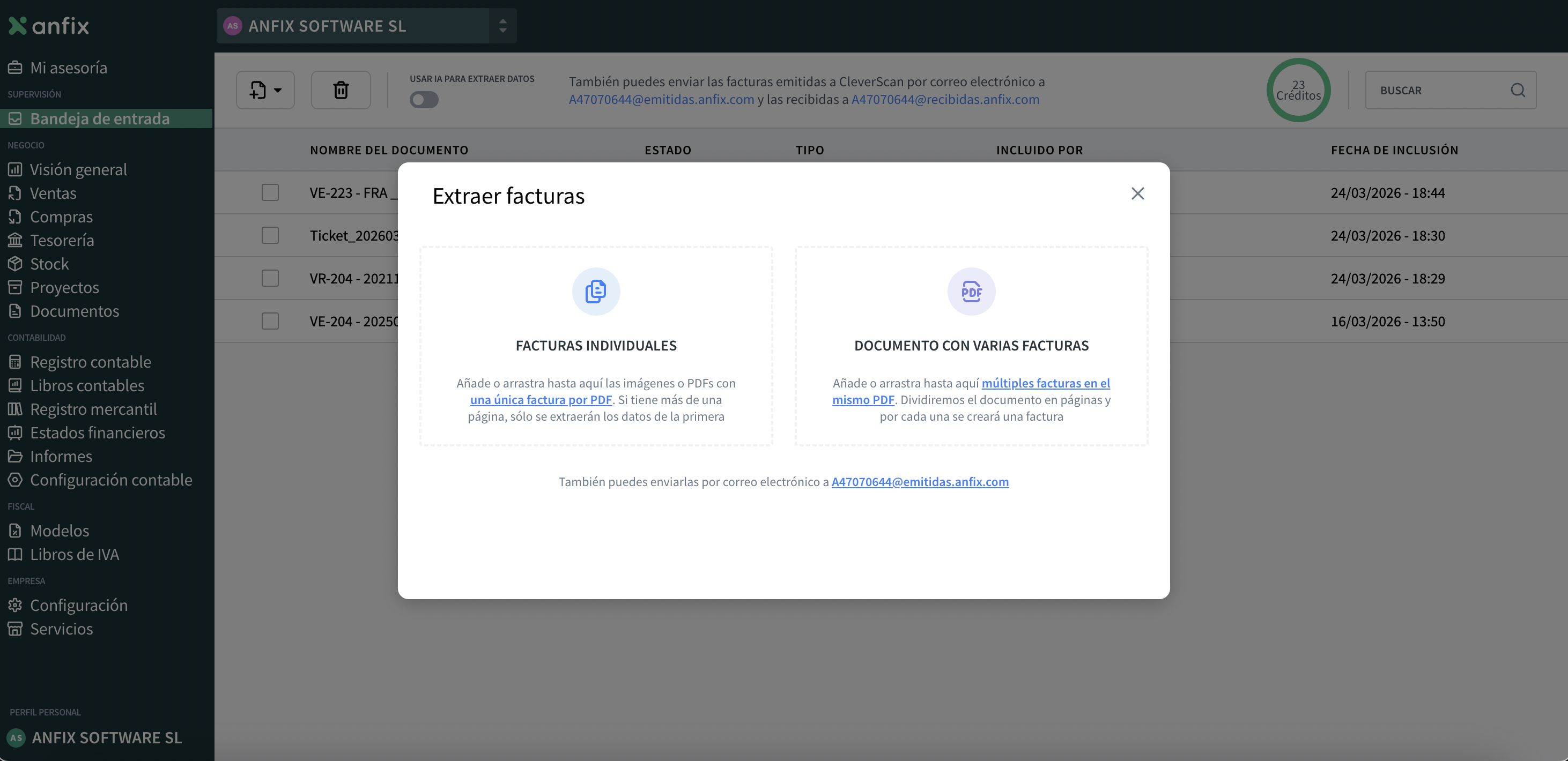
Cuando selecciones una de estas tres opciones se desplegará una nueva ventana emergente que te permitirá extraer facturas individualmente o un documento con varias facturas.
Recuerda: Si la factura tiene más de una página sólo se extraerán los datos de la primera.
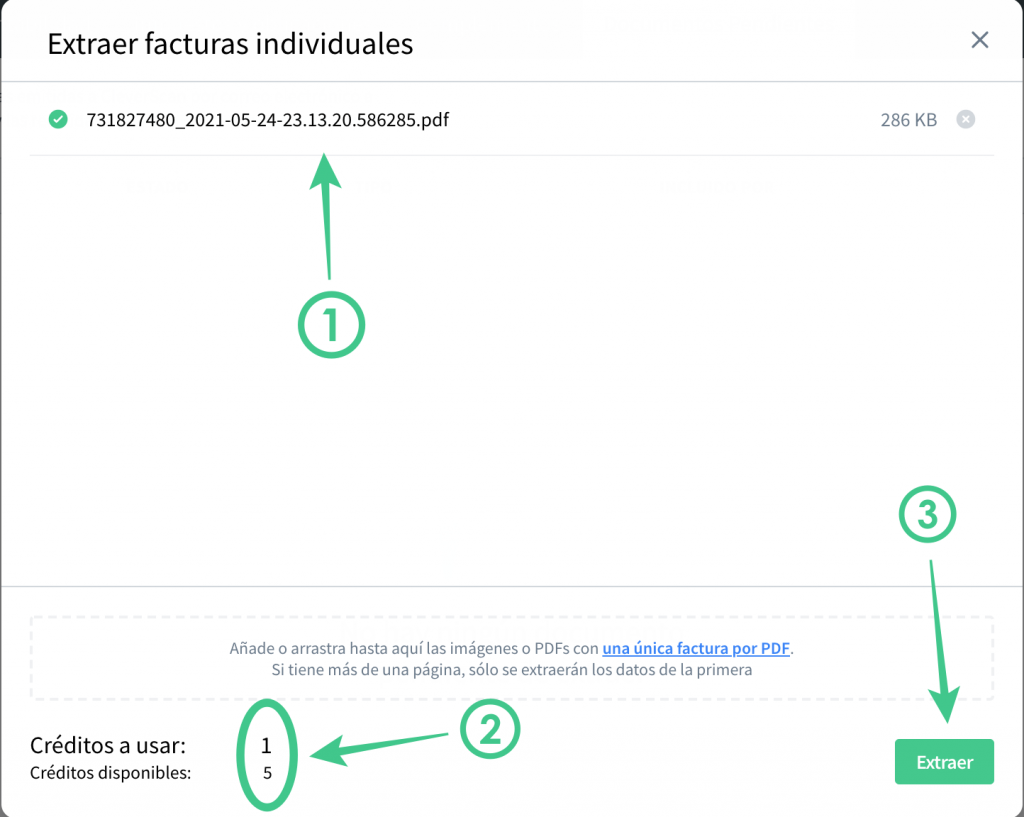
Cuando hayamos seleccionado la factura o el documento con varias páginas que queremos traducir, nos aparecerá la siguiente ventana en la que veremos:
- El nombre de la factura que vamos a traducir
- Los créditos que vamos a usar para la traducción y los disponibles
- Botón de extraer, a través del cual una vez revises que tienes créditos suficientes podrás finalizar el proceso de subida de la factura pulsando sobre él
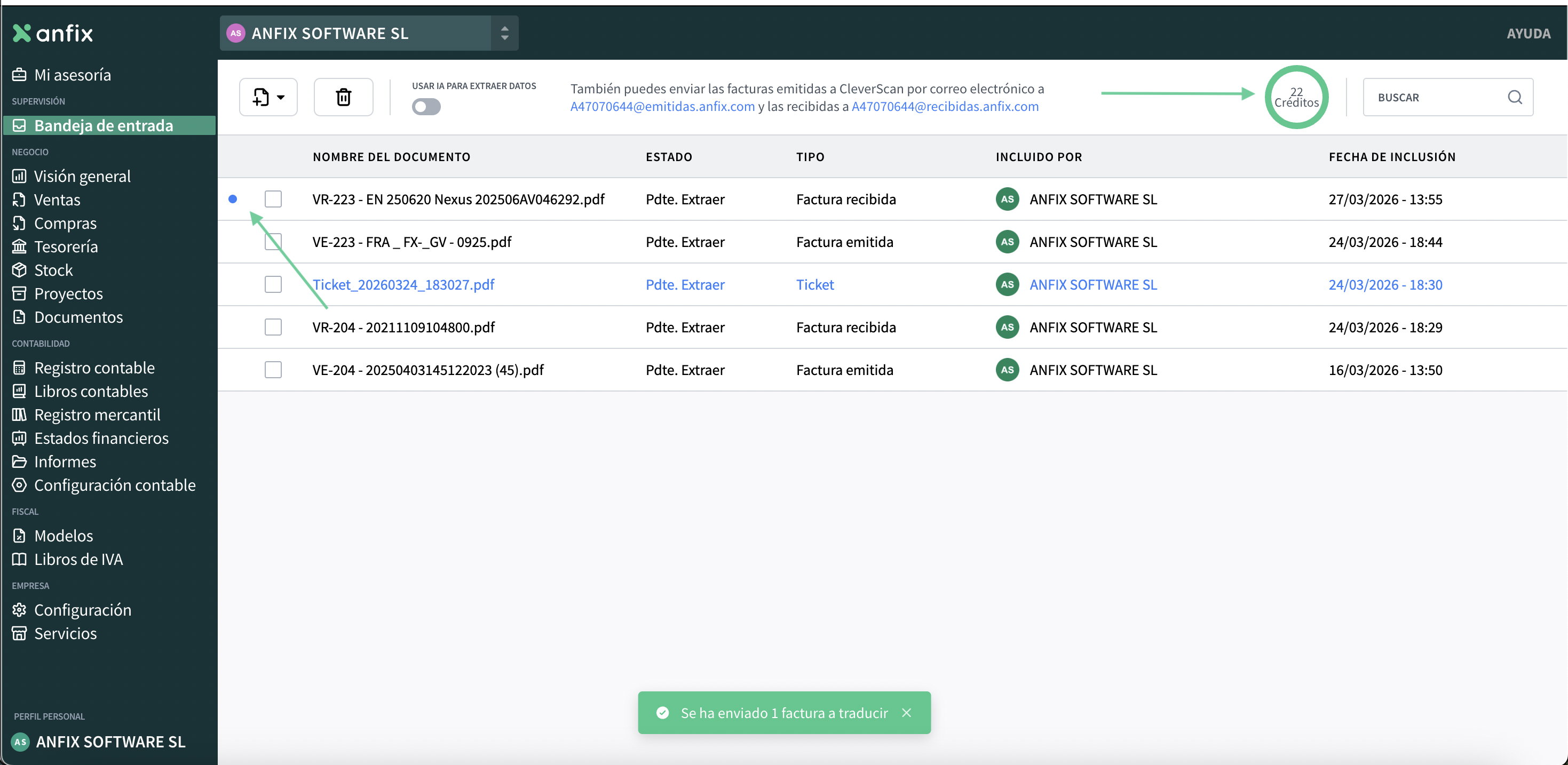
Una vez hayas seleccionado el documento y lo hayas subido aparecerá como pendiente de extraer. También podrás ver el número de créditos que te quedan tras la extracción de esta factura.
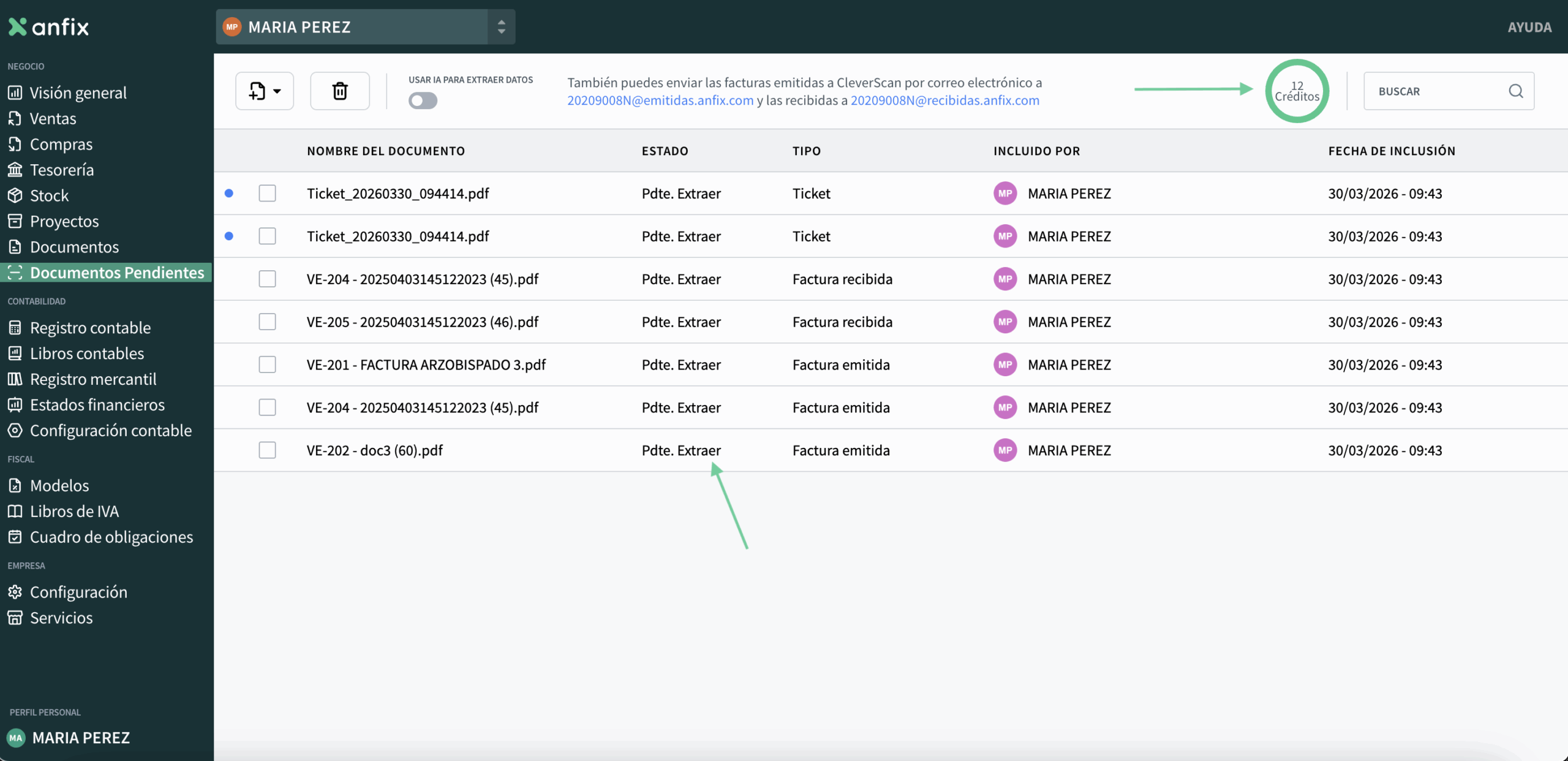
Durante el proceso de extracción de la factura, si haces un doble clic sobre el documento, podrás seguir viendo en documentos pendientes la factura que está traduciendo.
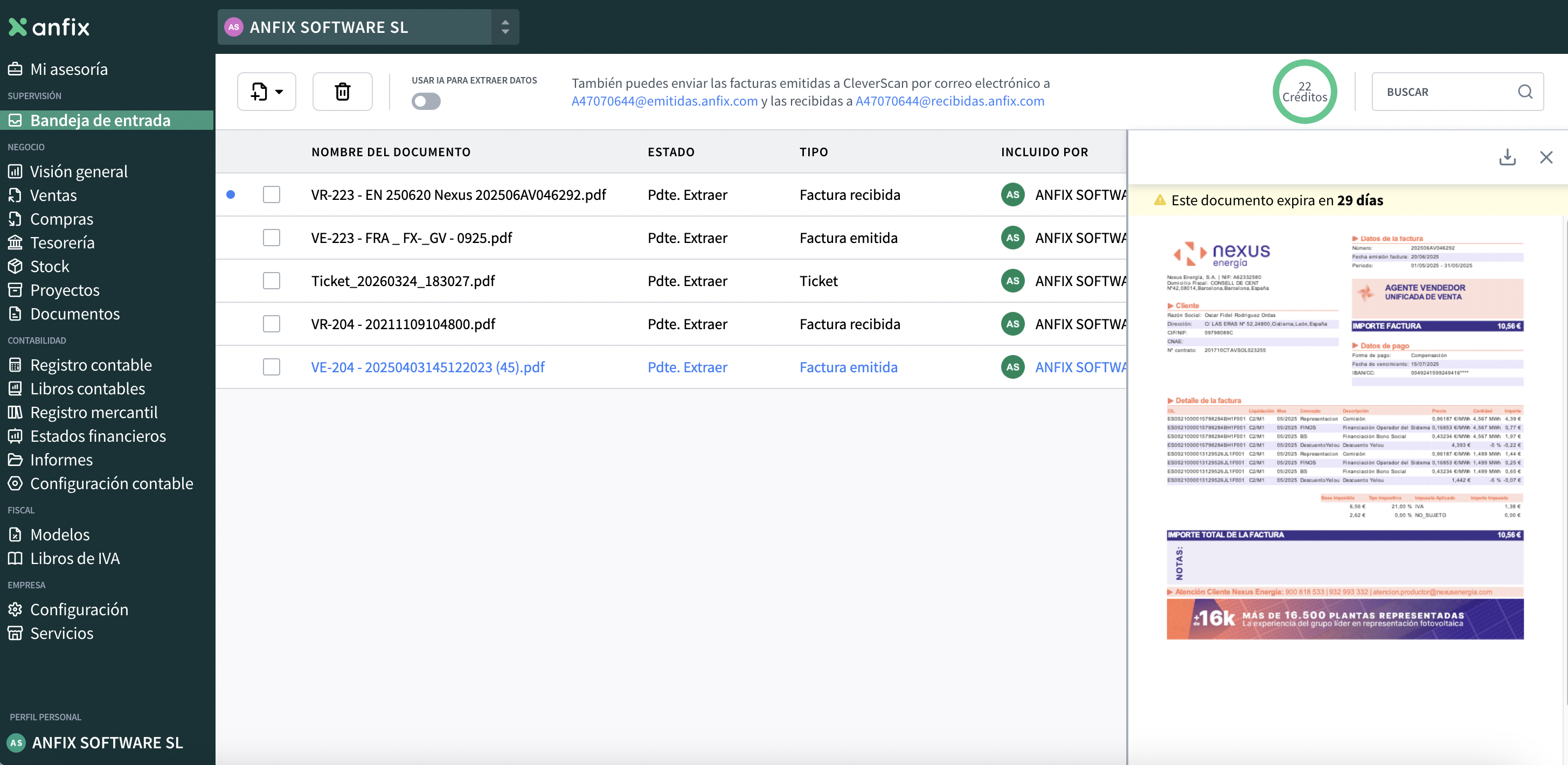
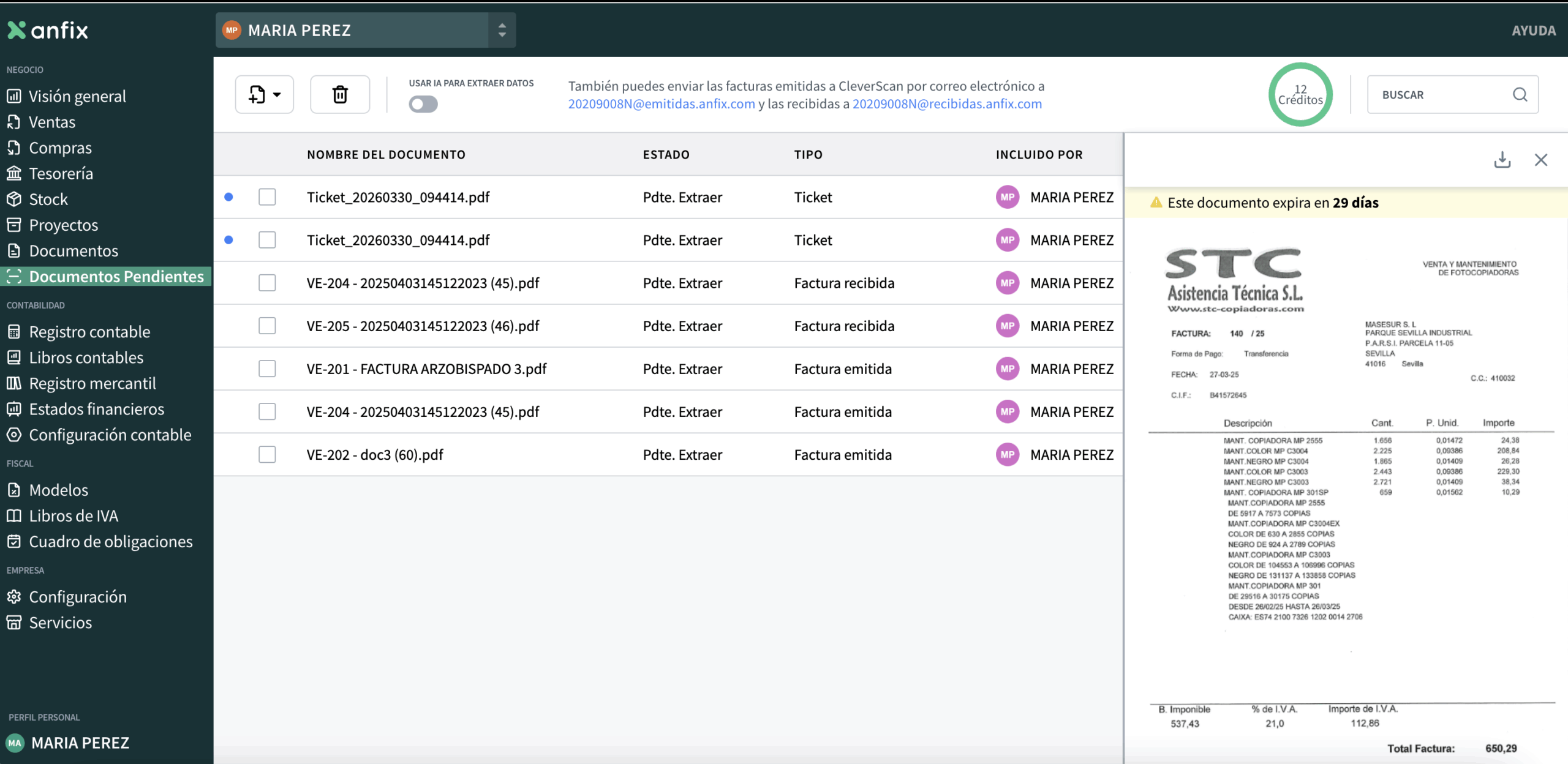
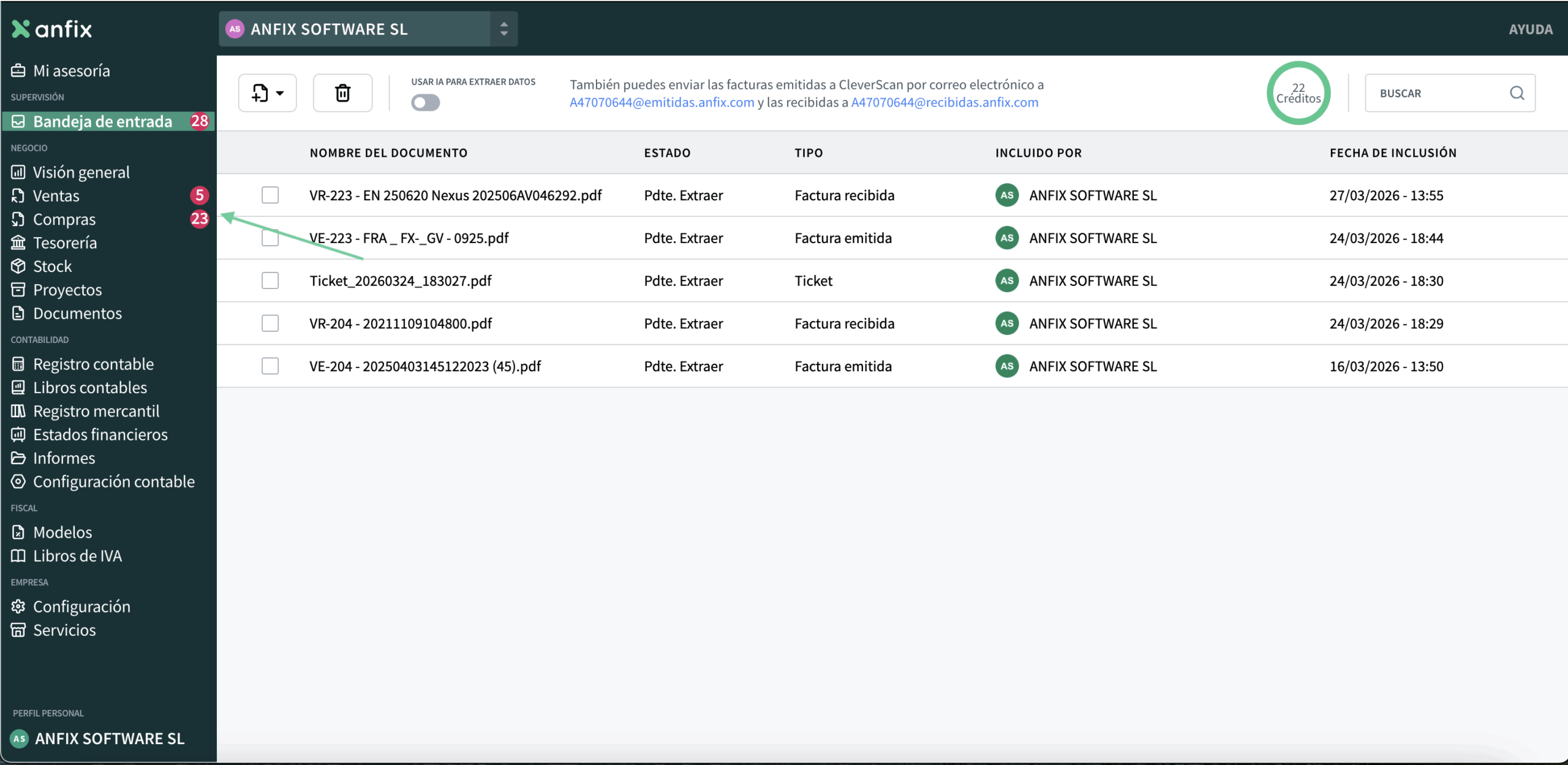
Cuando CleverScan haya traducido tu factura esta desaparecerá de la bandeja de documentos pendientes y Anfix te notificará al buzón al que ha remitido la factura a través de un punto rojo sobre el apartado de compras o ventas en función de si tu factura es emitida, recibida o ticket
Tras esto podremos saber cuál es la factura que ha traducido CleverScan de entre todas gracias a un punto azul. El cual nos indicará qué facturas han sido traducidas y cargadas al buzón correspondiente.
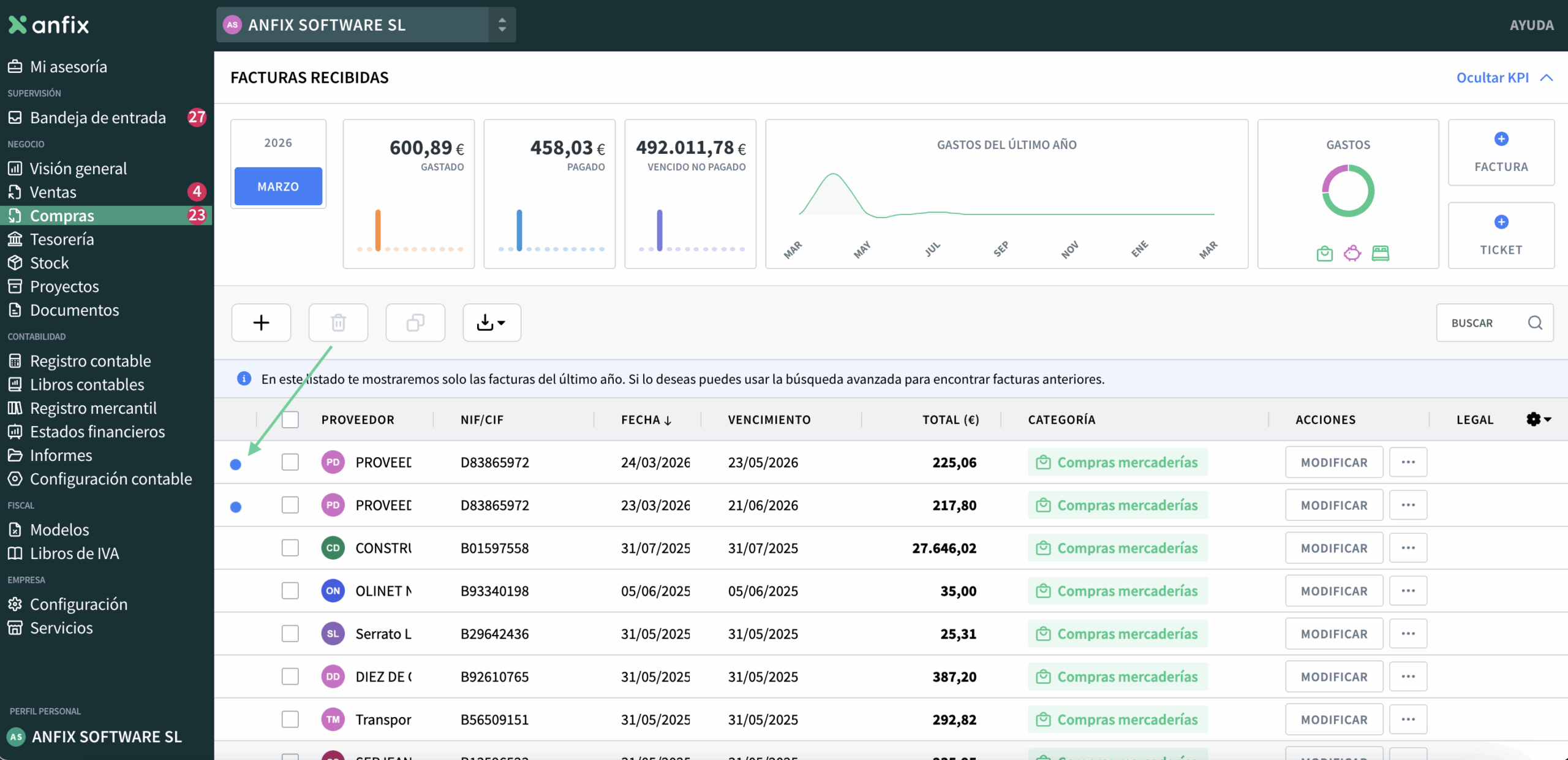
Una vez aquí solo queda acceder a la factura y en caso de tener Anfix con contabilidad confirmar que ésta se ha realizado correctamente.
ENVÍO DE DOCUMENTOS A TRADUCIR A TRAVÉS DE E-MAIL
Otra opción de subida de documentos es a través de e-mail, podrás enviar tus facturas emitidas o recibidas por correo electrónico pero recuerda que al tener dos tipos de facturas (emitidas y recibidas) deberás escoger la dirección de mail correcta para que una vez que CleverScan haya traducido la factura correctamente la envíe al buzón de facturas correspondiente y genere su asiento correctamente.
Este mail solo debe tener información de las facturas. Deberás eliminar toda la información que no sea relativa a esta (logos, firmas..).