Cómo subir facturas y tickets a través de CleverScan con IA
Gracias a la inteligencia artificial, CleverScan con IA te permite extraer automáticamente los datos de facturas y tickets desde PDF o imágenes. En la parta superior de esta sección podrás elegir entre extracción tradicional o extracción con IA para después seleccionar que documentos quieres traducir. Cuando termina la traducción, pasa al apartado de Ventas o Compras, según el tipo de documento que hayamos subido
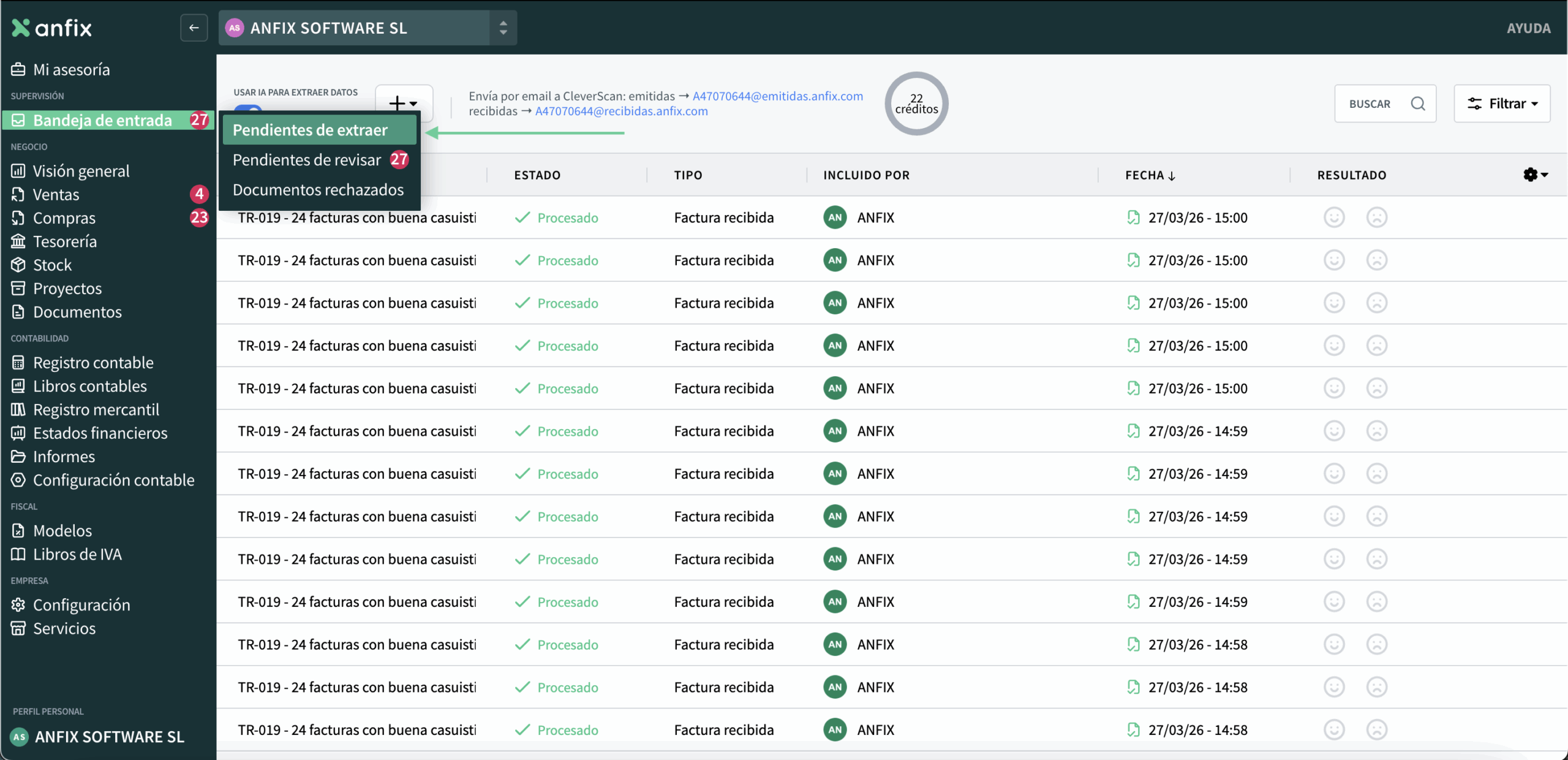
Este apartado de traducción se mostrará en diferentes apartados dependiendo de si eres un asesor o autónomo.
- Para asesoría: Bandeja de entrada > Documentos pendientes de extraer
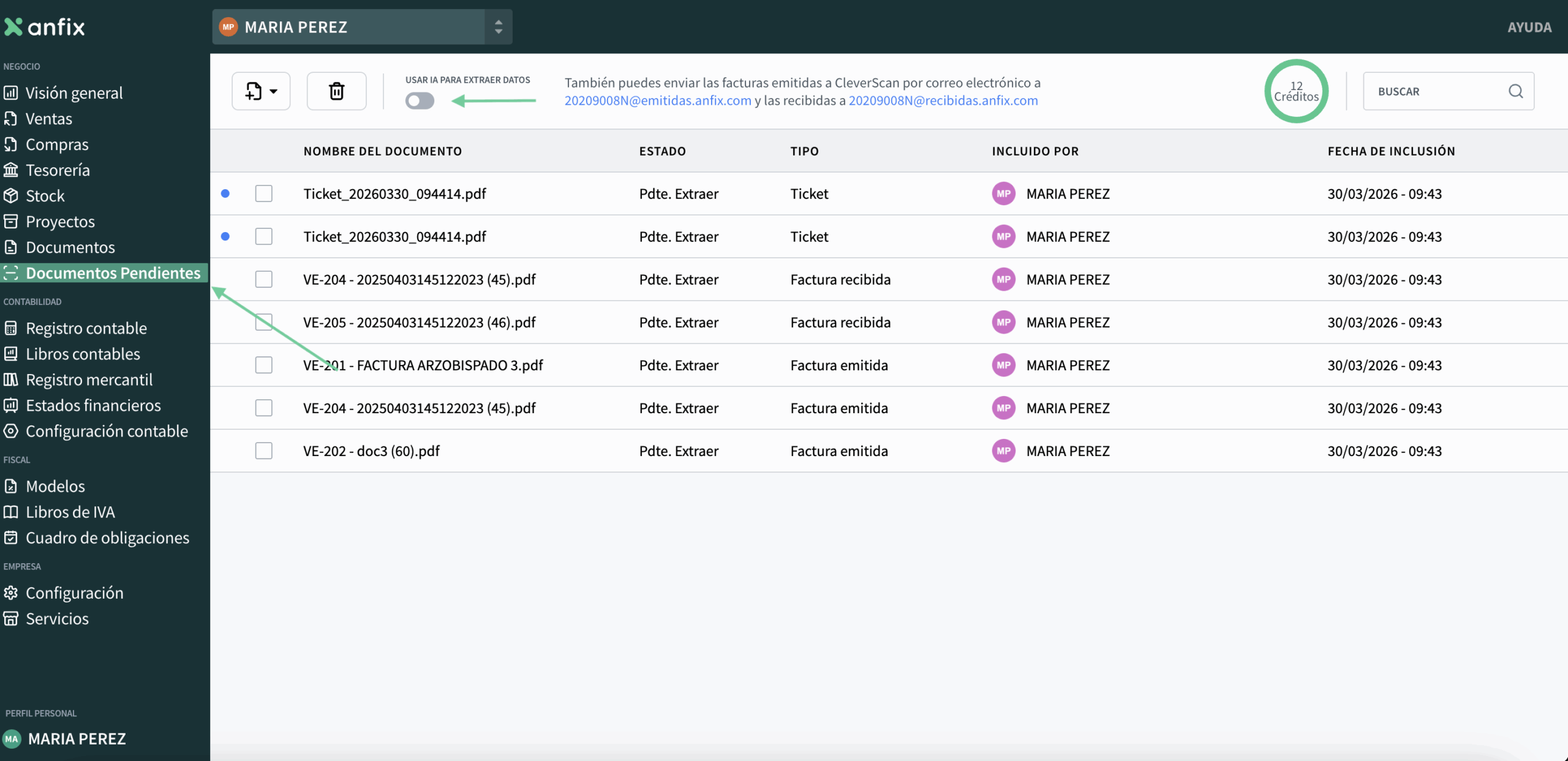
- Para autónomos: apartado Documentos pendientes
CÓMO ACTIVAR CLEVERSCAN CON IA
Tanto si eres autónomo como si trabajas desde una asesoría, debes realizar los siguientes pasos:
- Activar el check de la parte superior de la pantalla
- Se abrirá una ventana desde donde deberás seleccionar en el botón «Activar CleverScan con IA»
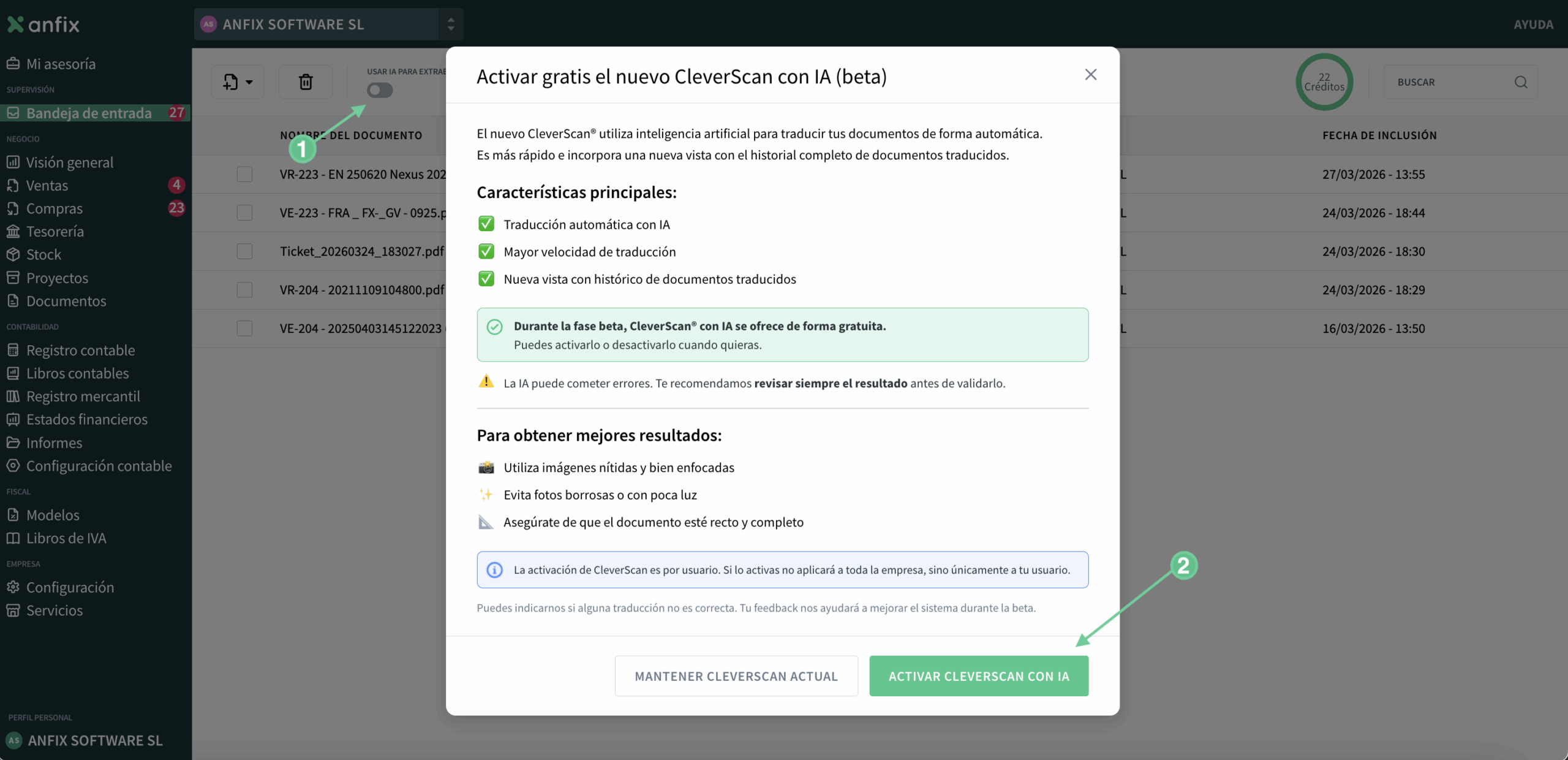
Tras pulsar en el botón «Activar Cleverscan con IA» se nos mostrará la notificación indicando que hemos activado correctamente el servicio. Posteriormente debemos seleccionar qué documentos subir a traducir, lo cual lo podemos hacer de tres maneras diferentes
- Desde el botón «+» donde se abrirá un desplegable
- A través del envío de los documentos mediante e-mail
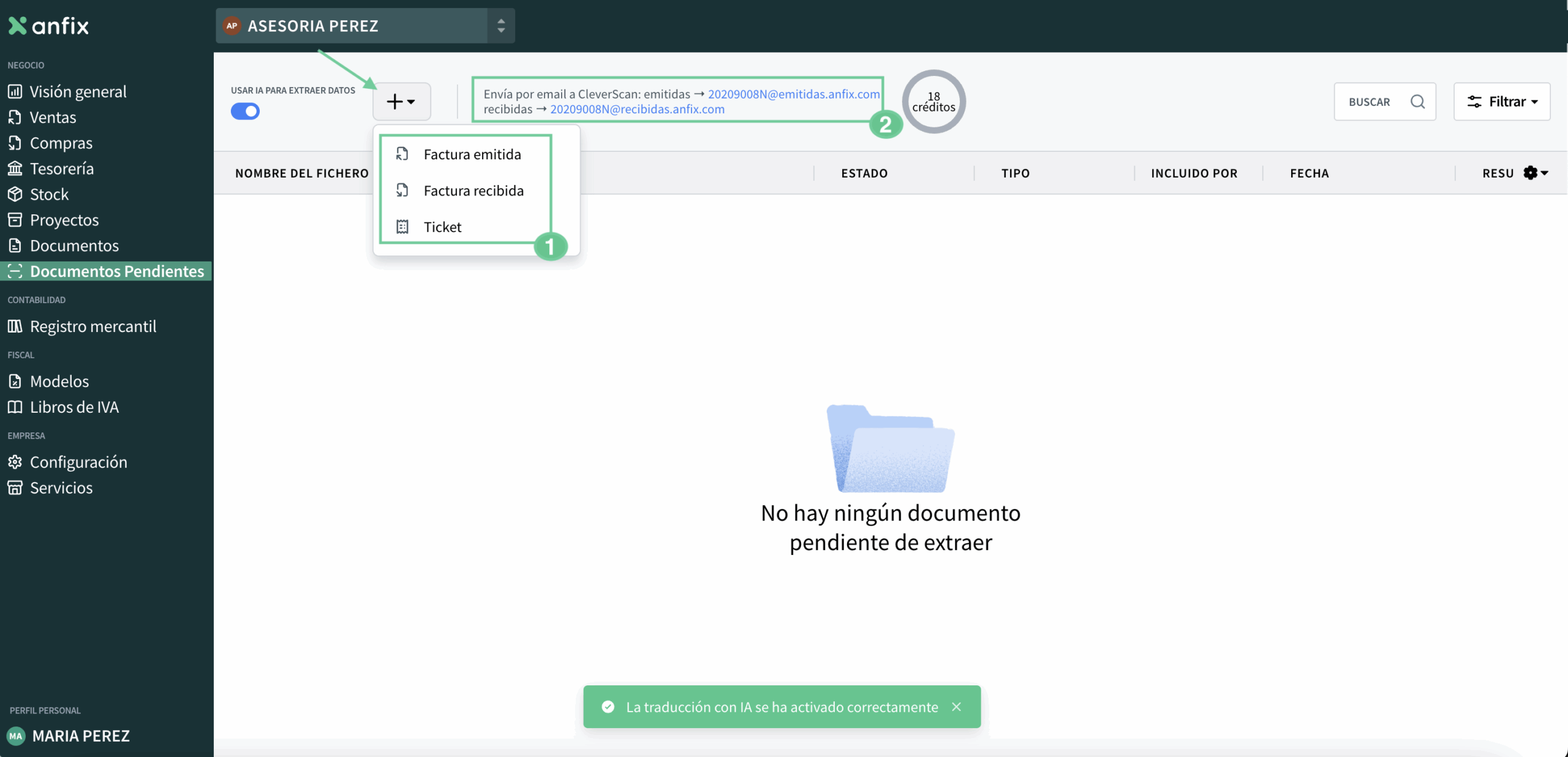
Desde el desplegable podrás seleccionar qué documento quieres extraer: factura emitida, factura recibida o ticket.
Ten en cuenta estas consideraciones antes de subir documentos:
-
La IA detectará cúantas facturas hay dentro de un documentos, si se trata de una factura con múltiples páginas o es un PDF que contiene facturas independientes
-
Al activar CleverScan con IA no consumirás los créditos de la traducción tradicional, se trata de créditos independientes.
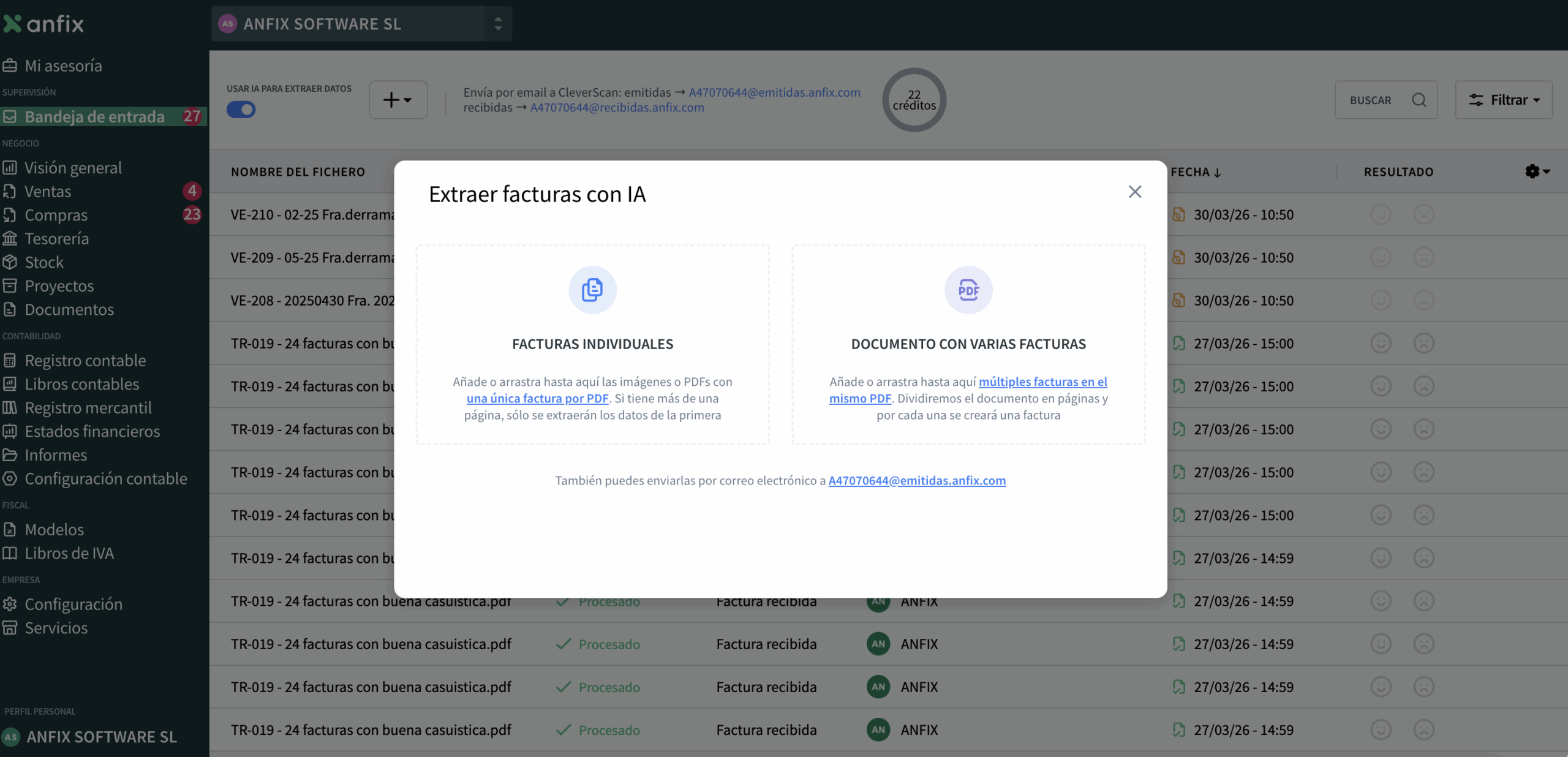
Cuando selecciones una de estas tres opciones se desplegará una nueva ventana emergente que te permitirá extraer facturas individualmente o un documento con varias facturas.
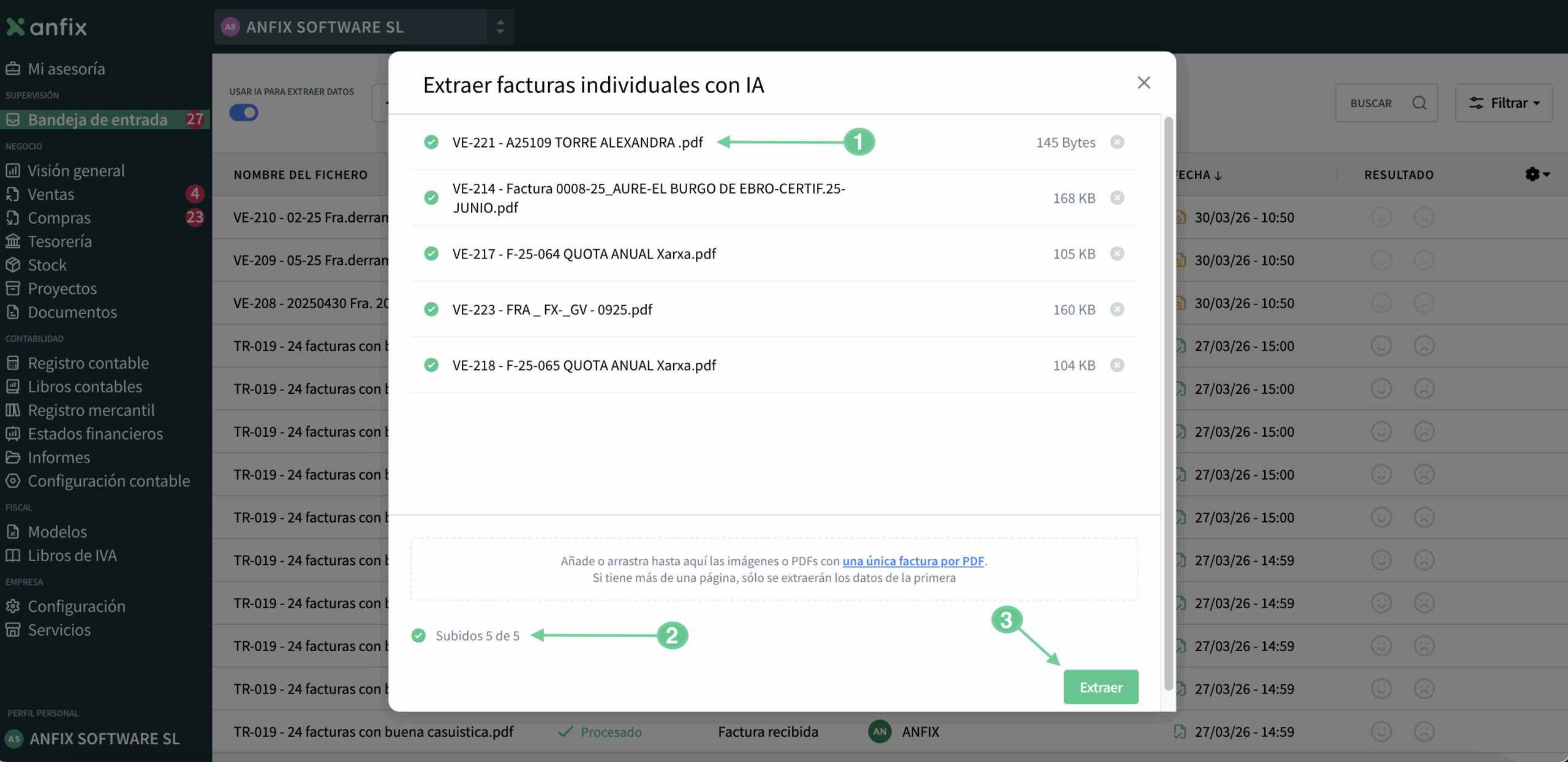
Cuando hayamos seleccionado la factura o el documento con varias páginas que queremos traducir, nos aparecerá la siguiente ventana en la que veremos:
- El nombre de la factura que vamos a traducir
- Los créditos que vamos a usar para la traducción
- Botón de extraer, a través del cual una vez revises que tienes créditos suficientes podrás finalizar el proceso de subida de la factura pulsando sobre él
Una vez hayas seleccionado el documento y lo hayas subido aparecerá como pendiente de extraer. También podrás ver el número de créditos que te quedan tras la extracción de esta factura.
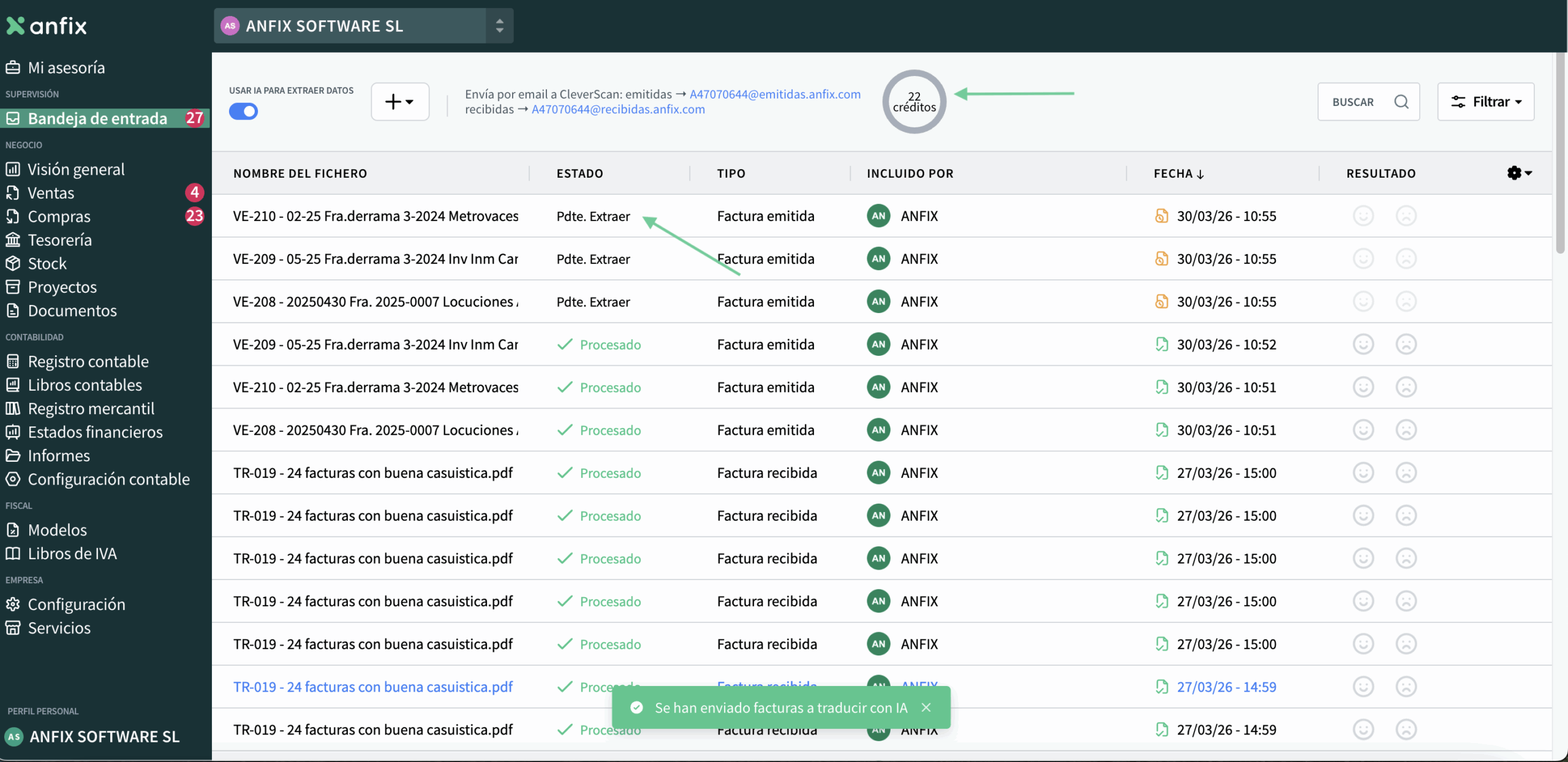
QUE OCURRE UNA VEZ QUE SE REALIZA LA TRADUCCIÓN
Una vez que se haya producido la traducción del documento:
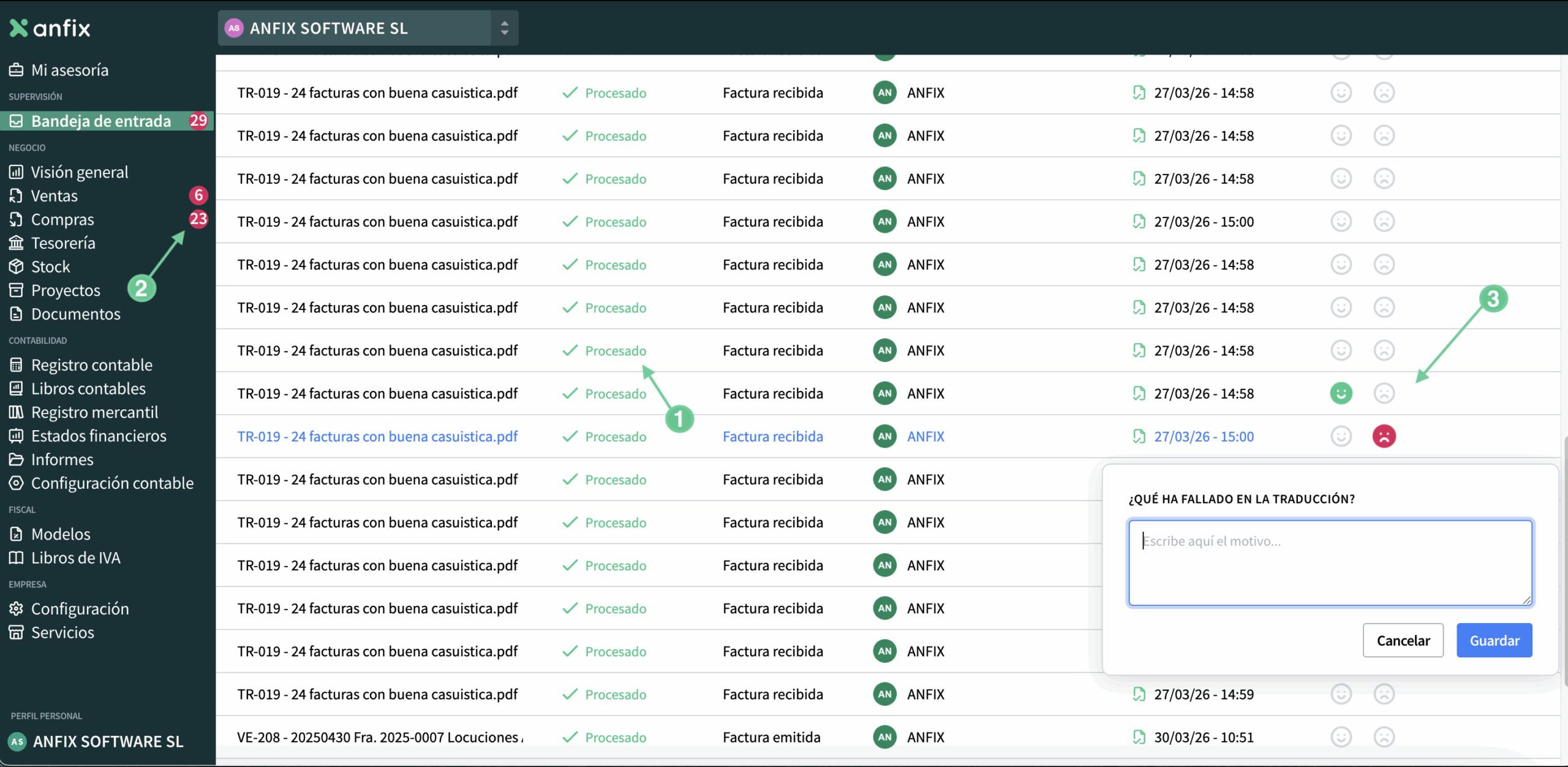
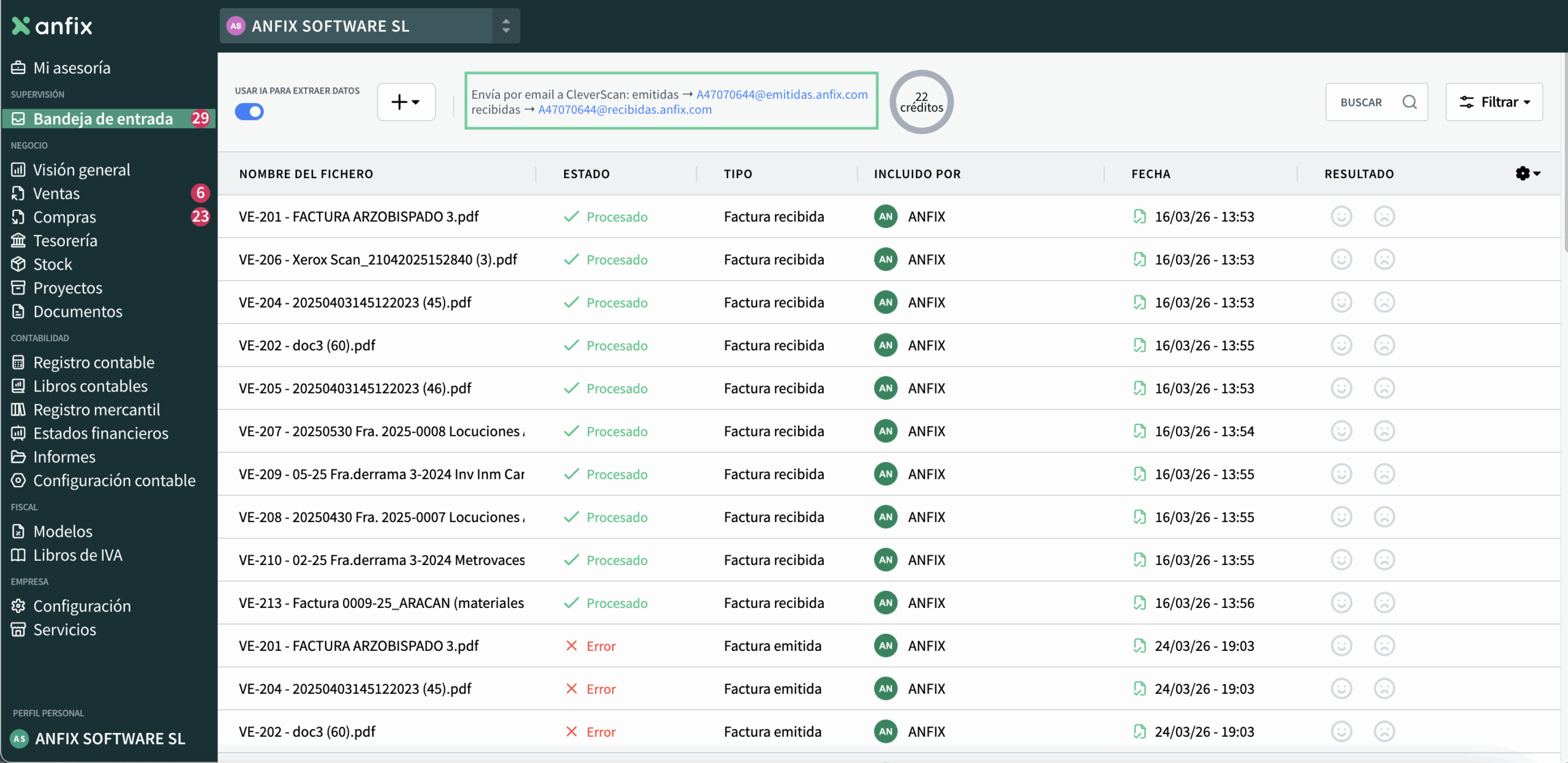
- Aparecerá el documento con el estado «Procesado» en el listado y al seleccionar sobre éste se abrirá su formulario con los datos traducidos.
- Se mostrará una notificación en el menú indicando a que buzón se ha remitido la factura a través sobre el apartado de compras o ventas en función de si tu factura es emitida o recibida.
- Podrás indicar cómo de satisfactoria ha sido la traducción a través de las caritas que se muestran en la parte derecha de la tabla. En el caso en que no haya sido satisfactoria la traducción, podrás indicar el por qué
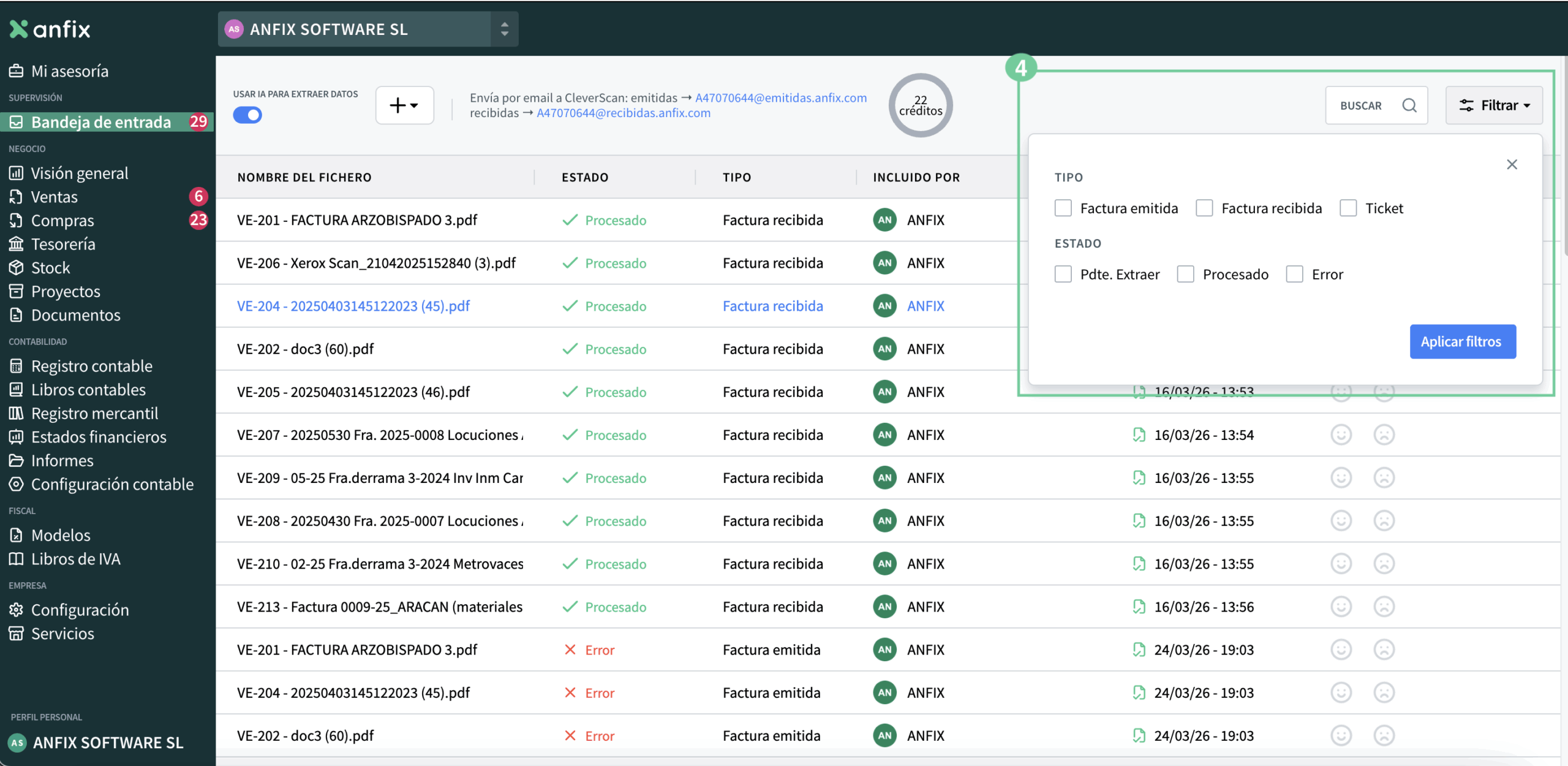
4. Podrás buscar y filtrar los distintos documentos para que la localización de ellos sea más sencilla
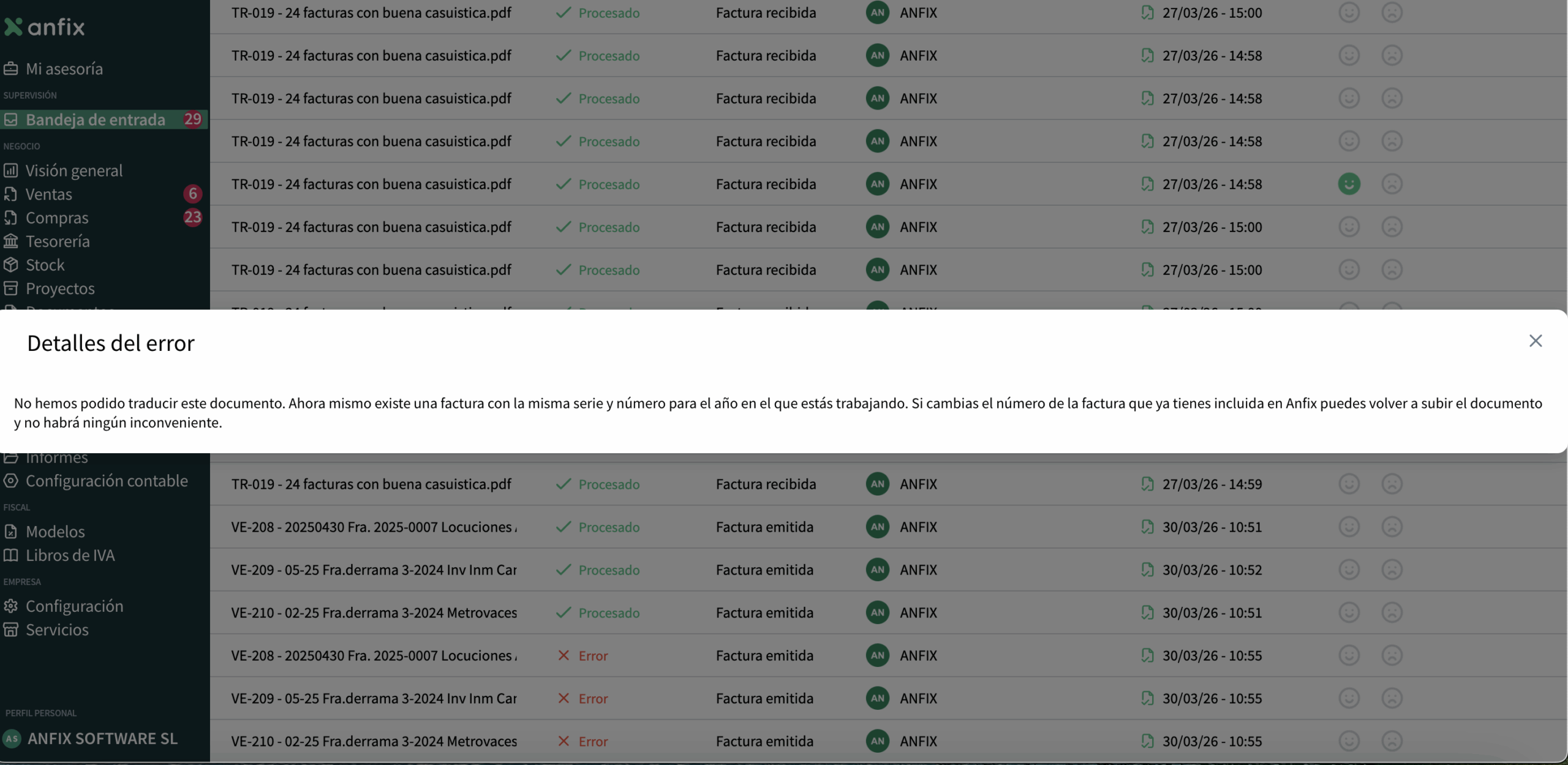
5. La traducción con IA también detectará posibles errores como pueden ser la duplicidad de las facturas o la subida de un documento cuyo tipo impositivo no lo tengas registrado en tu cuenta de Anfix, entre otros.
ENVÍO DE DOCUMENTOS A TRADUCIR A TRAVÉS DE E-MAIL
Otra opción de subida de documentos es a través de e-mail, podrás enviar tus facturas emitidas o recibidas por correo electrónico pero recuerda que al tener dos tipos de facturas (emitidas y recibidas) deberás escoger la dirección de mail correcta para que una vez que CleverScan haya traducido la factura correctamente la envíe al buzón de facturas correspondiente y genere su asiento correctamente.
Este mail solo debe tener información de las facturas. Deberás eliminar toda la información que no sea relativa a esta (logos, firmas..).
ENVÍO DE DOCUMENTOS A TRADUCIR LA APP DEL MÓVIL
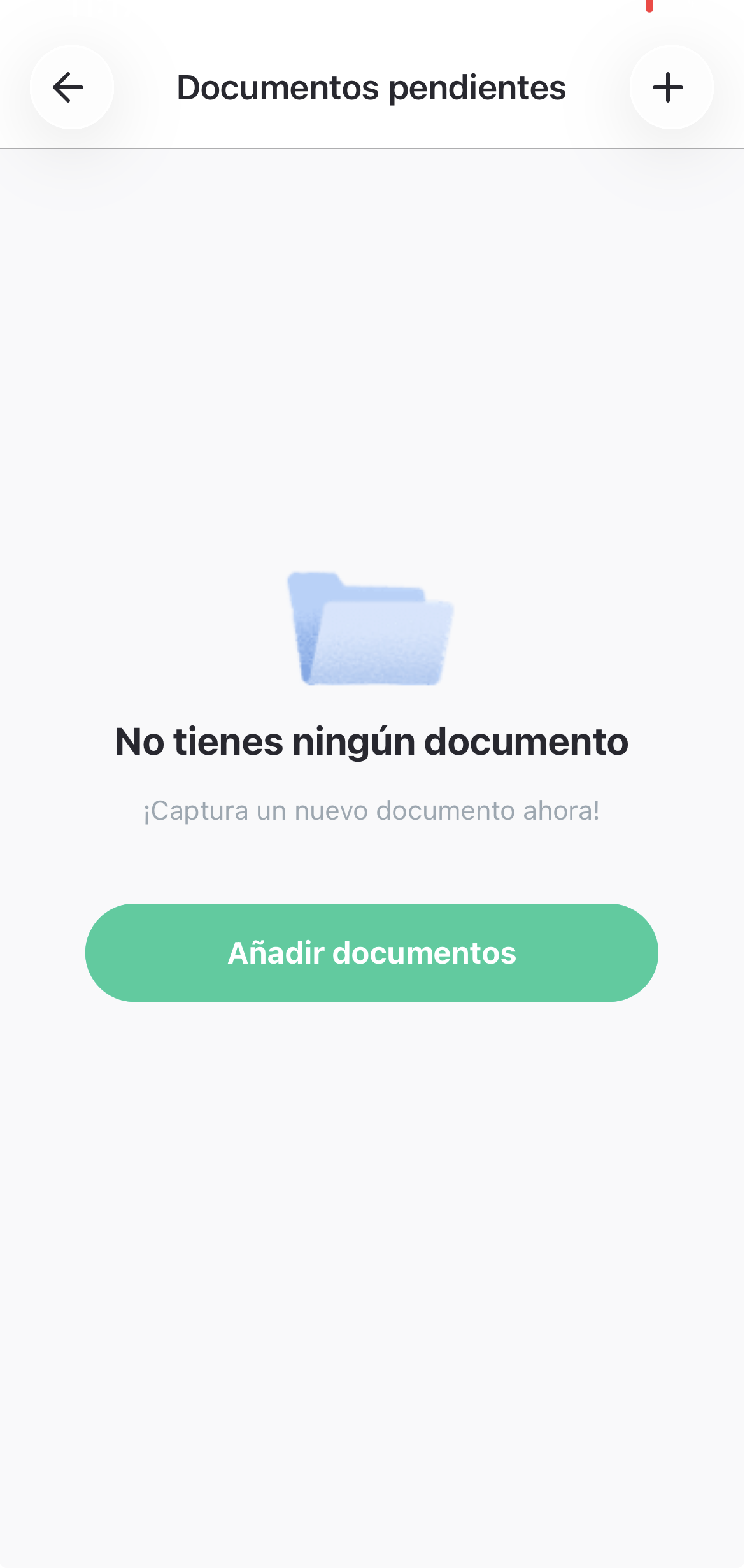
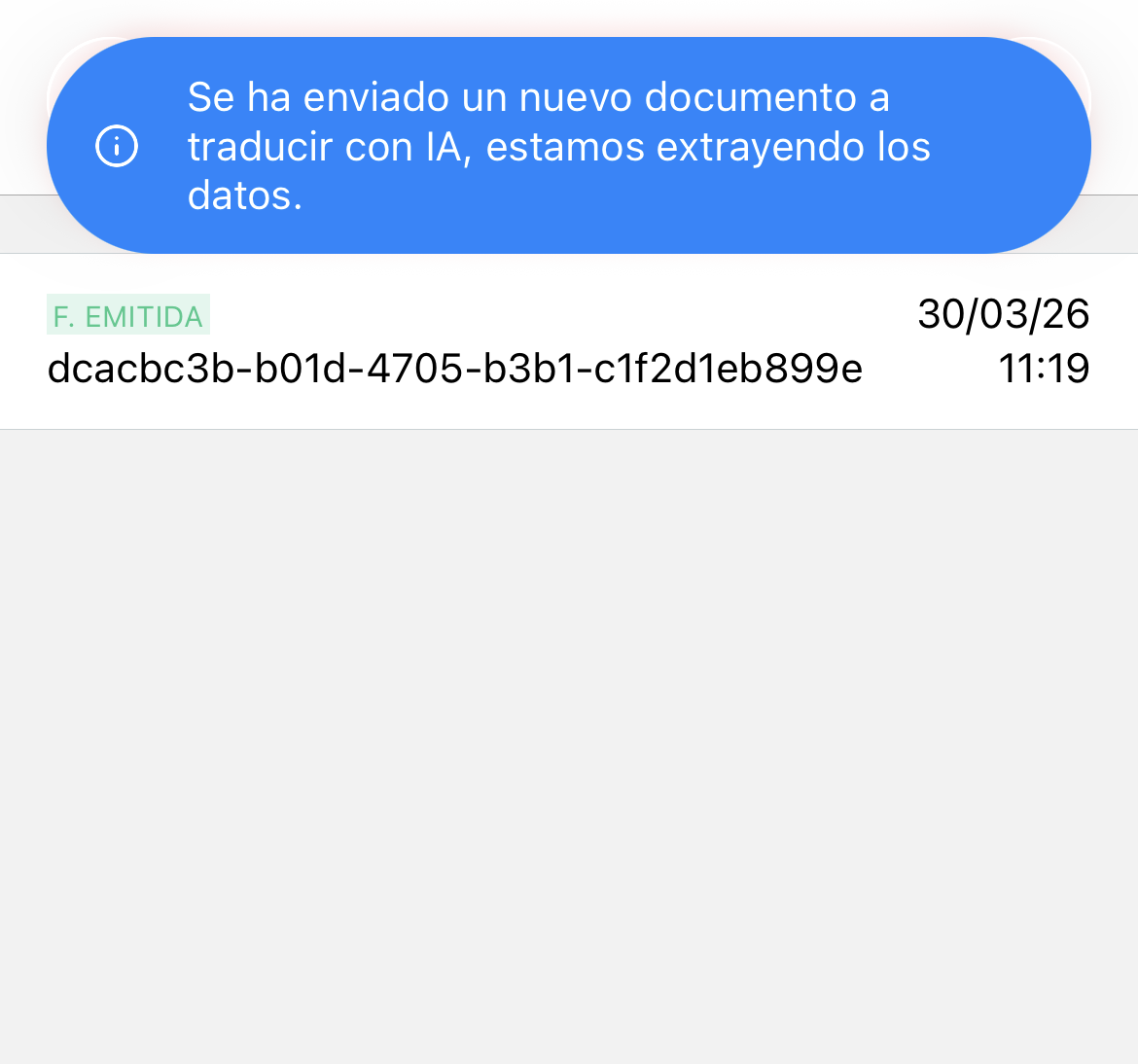
Todo documento que se envíe desde la aplicación mobile desde Documentos pendientes, ya sea con una captura de foto o con una imagen existente, ya sea ticket, FE o FR, siempre se enviará a traducir mediante IA.