

¿Cómo registrar una factura de compras con retención? 
En este artículo te explicamos cómo crear una factura recibida con retención en Anfix. El proceso puede variar ligeramente según si solo tienes acceso a la vista de negocio o también a la vista fiscal y contable.
Accede a Negocio → Compras → Facturas recibidas y pulsa en Nueva.
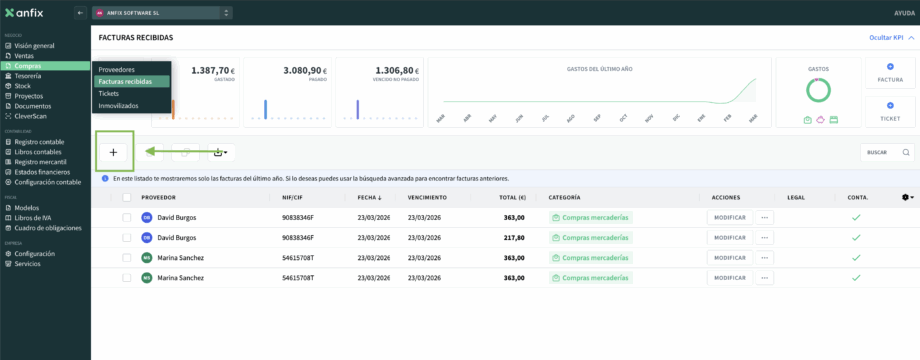
Según el acceso que tengas en la empresa, verás una de estas opciones:
- Vista de negocio: permite introducir los datos de la factura.
- Vista fiscal y contable: además de introducir los datos, permite revisar el asiento contable que se generará.
Pulsa aquí para acceder a la página con todos los detalles sobre la creación de una factura de compras.
Añadir una retención en la vista de negocio
Desde el icono de la rueda dentada puedes elegir qué campos quieres mostrar en el formulario.
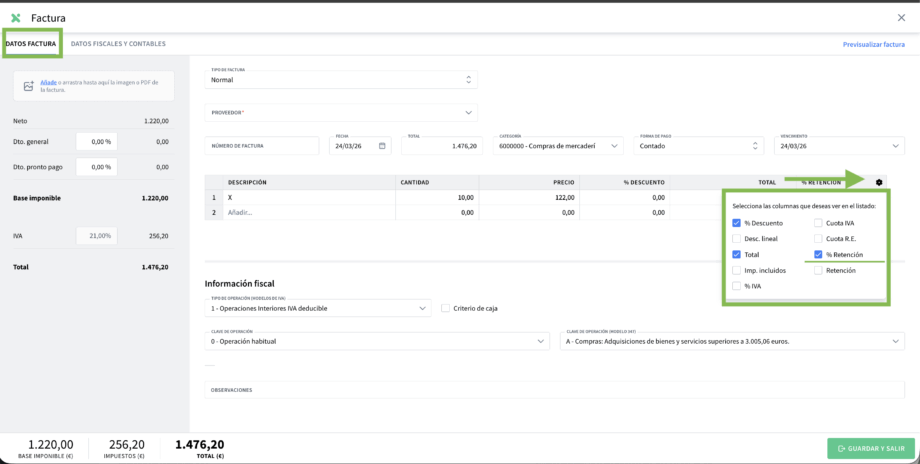
Los campos relacionados con la retención son:
- % retención: permite seleccionar el tipo y el porcentaje de retención que se aplicará a esa línea.
- Retención: muestra el importe en euros resultante de aplicar ese porcentaje.
Aunque la retención no aparezca como columna visible, puedes indicarla al pulsar sobre una línea de la factura.
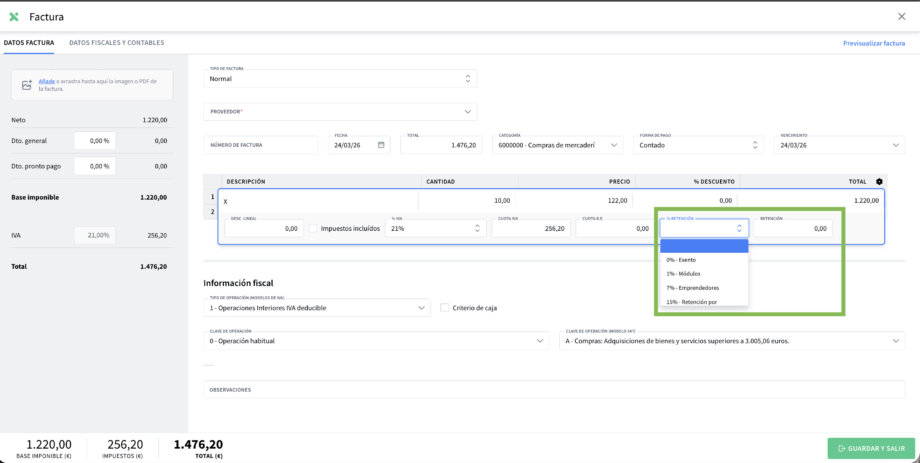
Durante la introducción de datos, verás:
- un resumen de los impuestos y retenciones en el panel lateral izquierdo;
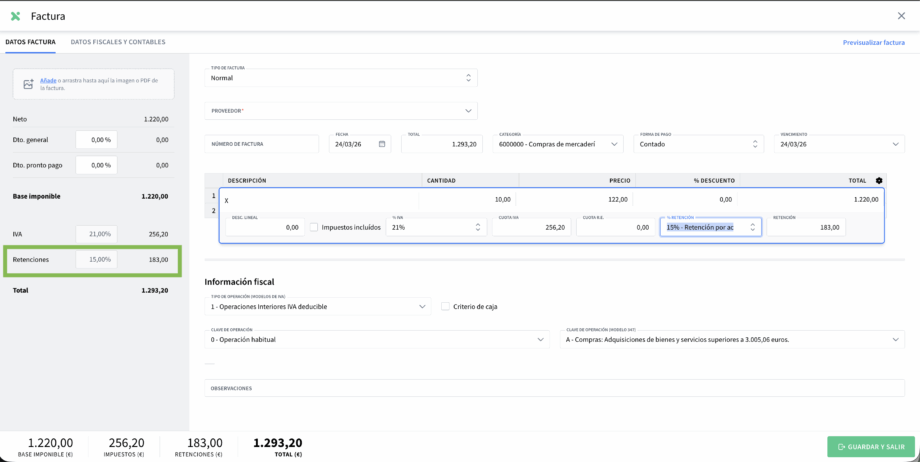
- el total de las retenciones en la parte inferior izquierda, junto al resto de totales.
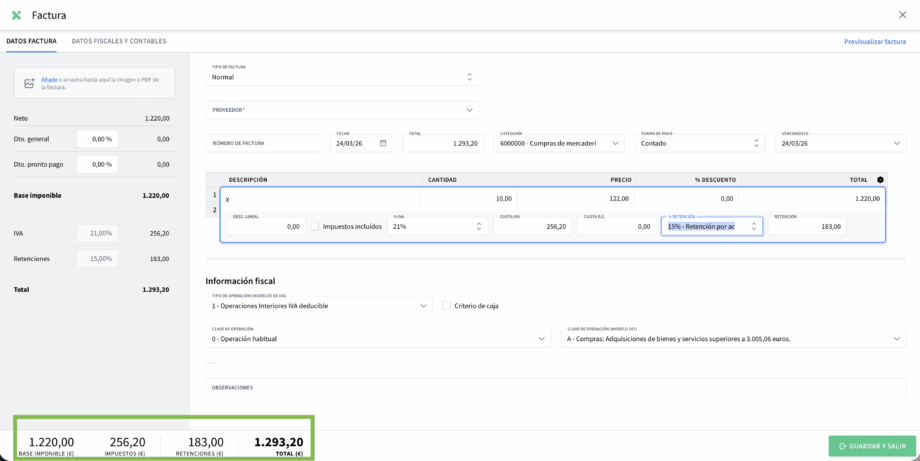
Cuando hayas terminado, pulsa en Guardar y salir.
Una vez creada, la factura quedará disponible en Compras → Facturas recibidas, donde podrás anotar su pago,, duplicarla o consultarla.
Añadir una retención en la vista fiscal y contable
Si tienes acceso a la contabilidad de la empresa, también podrás usar esta vista.
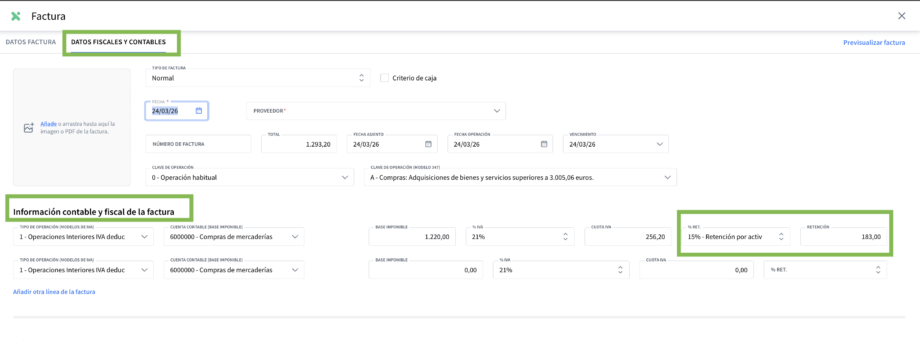
Introduce los datos de la retención en el apartado Información contable y fiscal de la factura.
Los campos disponibles son:
- % retención: permite seleccionar el tipo y el porcentaje de retención que se aplicará a la factura.
- Retención: muestra el importe en euros correspondiente.
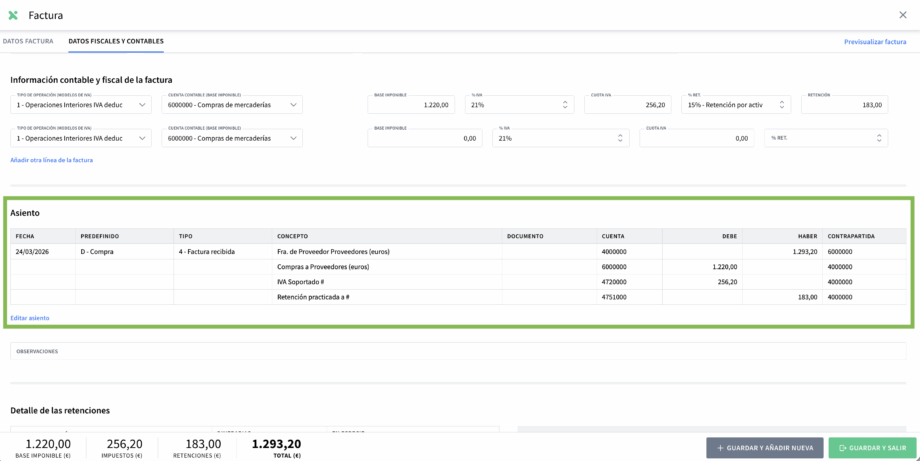
En la sección Asiento puedes previsualizar el asiento contable que se generará al guardar la factura. Ahí podrás comprobar el importe y la cuenta en la que se reflejará la retención.
En Detalle de las retenciones puedes ver el tipo de retención y su desglose. Según el contenido original, desde este apartado también se podrían indicar importes en especie.
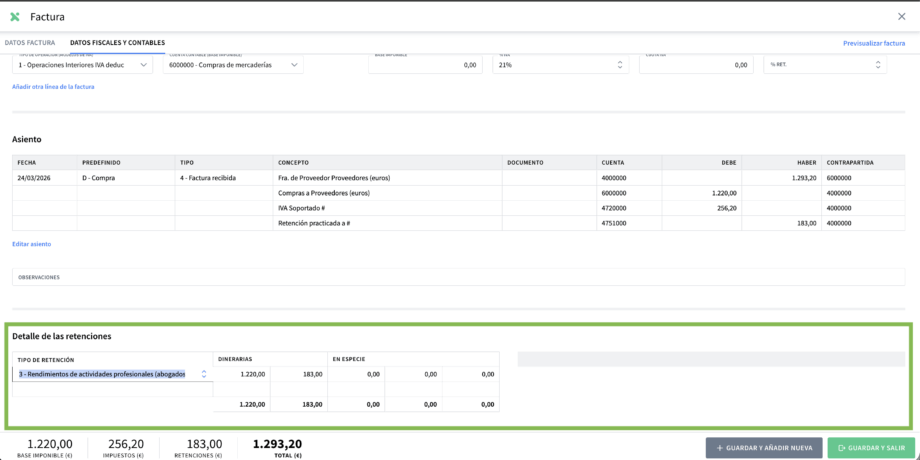
Para terminar, pulsa en Guardar y salir.
Una vez creada, la factura quedará disponible en Negocio → Compras → Facturas recibidas, donde podrás anotar su pago,, duplicarla o consultarla.
Recuerda que puedes ver esta misma explicación en formato audiovisual cuantas veces registrándote en Anfix Academy a través de el siguiente enlace.
https://academiaanfix.thinkific.com/courses/primeros-pasos-con-anfix