

¿Cómo dar de alta proveedores?
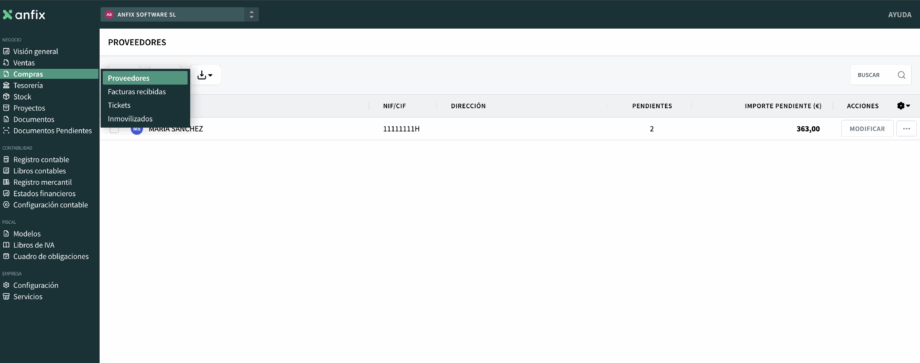
Desde Negocio > Compras > Proveedores puedes crear la ficha de un proveedor y completar su información fiscal, contable, comercial y de contacto. También puedes hacerlo desde la app de Anfix.
Dar de alta un proveedor en la versión web
- Entra en Negocio > Compras > Proveedores.
- Haz clic en Nuevo.
- Completa los datos del proveedor en las secciones disponibles.
Datos de la empresa
Información contable y fiscal
Datos de contacto
Información comercial
Otra información - Cuando termines, guarda la ficha o guarda y crea otro proveedor, según necesites.
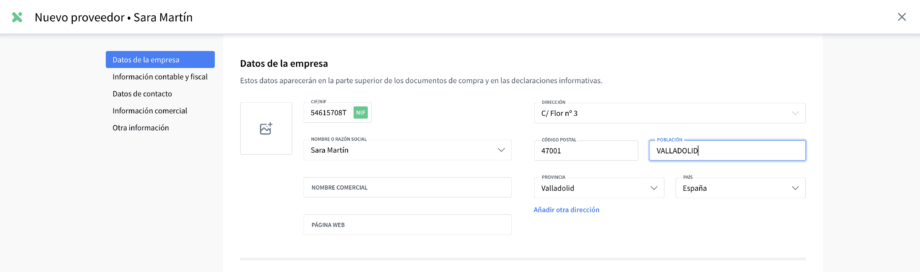
Datos de la empresa
En esta sección puedes indicar la información básica del proveedor:
- Añadir imagen: permite subir el logo del proveedor.
- CIF/NIF: es un campo opcional. Si lo rellenas, Anfix puede cargar automáticamente el nombre y otros datos de la empresa.
- Nombre o razón social: al introducirlo, Anfix también puede completar automáticamente los datos de la empresa.
- Nombre comercial: puede ser distinto del nombre o razón social.
- Página web: permite guardar la web del proveedor.
- Dirección: indica la calle y el número.
- Código postal: si introduces un código postal español, se completan automáticamente los campos de Población y Provincia.
- País: por defecto aparece España. Si eliges otro país, en la sección fiscal se propondrá por defecto un tipo de operación de compras intracomunitarias o importaciones, según corresponda.
Al completar la dirección, aparece la opción Añadir otra dirección.
Información contable y fiscal
Aquí puedes configurar la información contable del proveedor y los impuestos que se aplicarán por defecto en sus facturas.
Datos contables
- Cuenta contable: Anfix propone por defecto la siguiente cuenta disponible, aunque puedes cambiarla por otra que no esté en uso.
¡Truco!
Introduciendo los primeros dígitos de la cuenta seguido de «.» y los últimos dígitos, anfix autocompletará el resto.
Introduciendo el inicio de la cuenta seguido de «..» automáticamente anfix cargará la siguiente cuenta disponible en ese rango – Solo tendremos que escribirlo y tabular al campo siguiente.Por ejemplo, para asignar una cuenta de acreedor, podemos indicar «41..». Al tabular al campo siguiente, se propondrá la siguiente cuenta libre del grupo de acreedores.
- Ejercicio: muestra el ejercicio en el que se crea la cuenta contable.
- Saldo inicial: puedes indicarlo si estás migrando datos desde otro sistema.
- Contrapartida: es la cuenta de gasto en la que se contabilizarán las compras de este proveedor. Por defecto se propone la cuenta 600, aunque puedes elegir otra.
- Criterio de caja: estará marcado si la empresa trabaja con este criterio. (esto se define en la configuración de la empresa).
También puedes activarlo si el proveedor está acogido a criterio de caja aunque tu empresa no lo esté. En ese caso, el IVA solo podrá deducirse cuando la factura esté pagada y las facturas de ese proveedor se crearán con esa opción activada.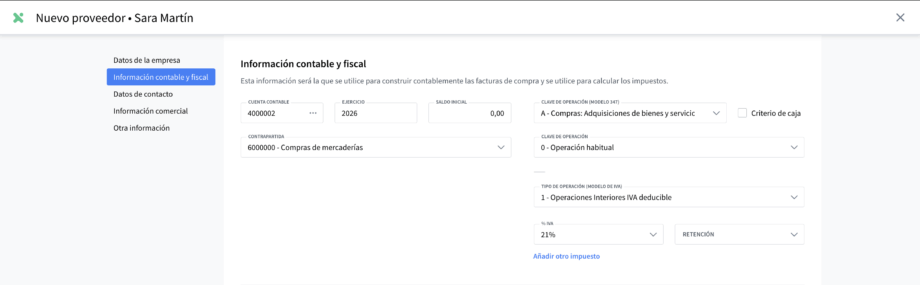
Claves fiscales según la configuración de la empresa
Si la empresa está acogida al SII, verás el campo Clave de operación (modelo SII). Por defecto se rellena con la clave 01. Si el proveedor está acogido al criterio de caja, la clave por defecto será Z. Además:
- Si eliges la clave 02 – Operaciones por las que los empresarios satisfacen compensaciones REAGYP, el tipo de operación pasará a 2 – Compensaciones agrarias y aparecerán los campos % compensación e Importe compensación.
- Si eliges la clave 12 – Operaciones de arrendamiento de local de negocio, en Retención se propondrá el porcentaje vigente para alquileres.
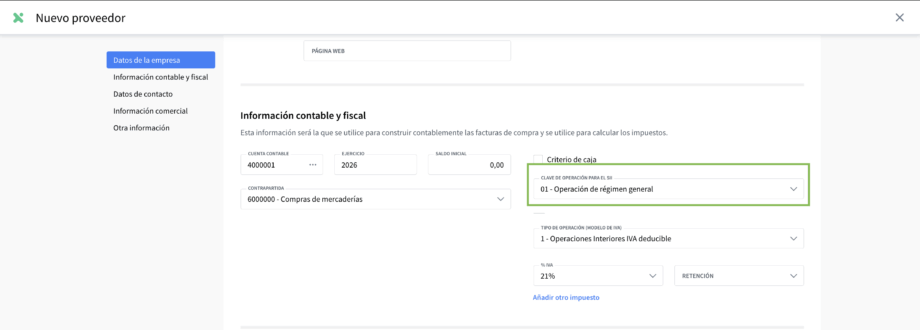
Si la empresa no está acogida al SII, se muestran en su lugar estas claves:
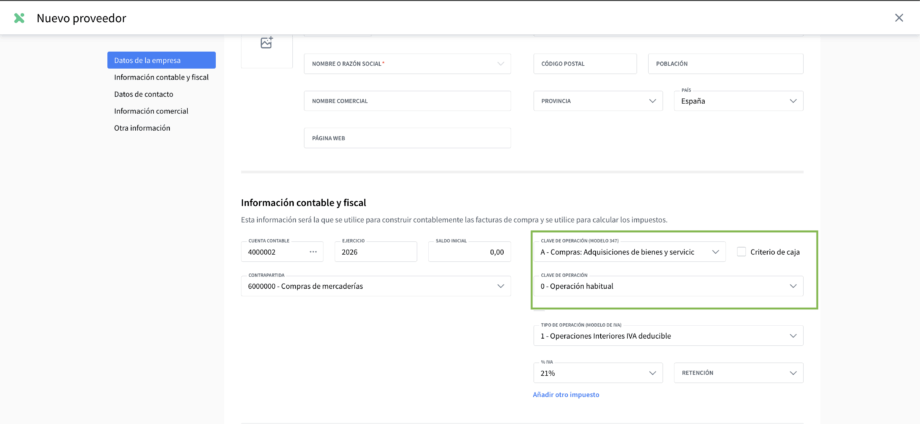
- Clave de operación (modelo 347): por defecto, A.
- Clave de operación (modelo 340): por defecto, 0 – Operación habitual. Si el proveedor está acogido al criterio de caja, el valor por defecto será Z – Régimen especial del criterio de caja.
Impuestos
- Tipo de operación (modelos de IVA): se usa en los modelos 303 y 390. Por defecto se propone el tipo 1.
- Si eliges un tipo de operación de adquisiciones intracomunitarias, aparecerá el campo Clave intracomunitaria (modelo 349).
- Si eliges el tipo 7 – Inversión del sujeto pasivo, se propondrá la clave correspondiente en el modelo 340.
- Clave intracomunitaria (modelo 349): aparece cuando el tipo de operación es intracomunitario. Por defecto se rellena con A – Adquisiciones intracomunitarias sujetas.
- % IVA o % IGIC: toma por defecto el valor definido en la configuración contable de la empresa. ( configuración de los datos contables)
- Si el proveedor aplica recargo de equivalencia, puedes elegir una opción con dos porcentajes: uno para IVA o IGIC y otro para el recargo.
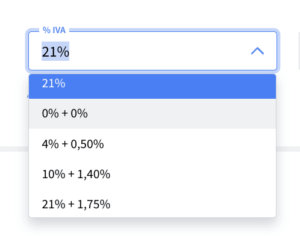
- Si el proveedor aplica recargo de equivalencia, puedes elegir una opción con dos porcentajes: uno para IVA o IGIC y otro para el recargo.
- Retención: permite indicar el porcentaje y el tipo de retención que se aplicará en las facturas recibidas de este proveedor. Si eliges Alquileres, se habilitan los datos del inmueble alquilado.
También puedes añadir otro impuesto indicando el tipo de operación, el porcentaje de IVA y la retención.
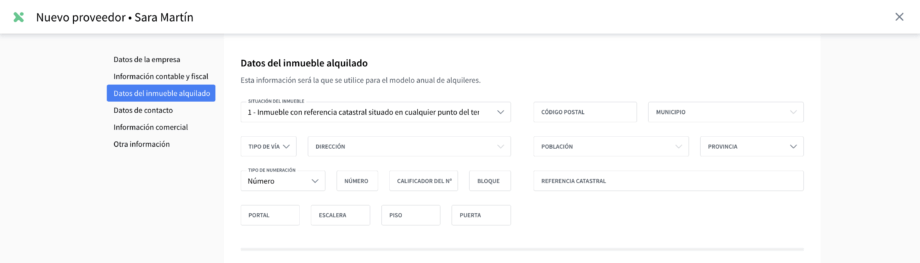
Datos del inmueble alquilado
Esta sección solo aparece si en Retención seleccionas Alquileres. Los datos se trasladarán a las facturas del proveedor y se usarán en los modelos de impuestos.
Puedes indicar:
- Situación del inmueble.
- Datos de dirección.
- Referencia catastral.
Si eliges 4 – Inmueble sin referencia catastral, el campo Referencia catastral dejará de mostrarse.
Datos de contacto
Aquí puedes añadir los datos de la persona de contacto del proveedor:
- Nombre
- Teléfono
- Correo electrónico
Al completar un contacto, aparece la opción Añadir otro contacto.

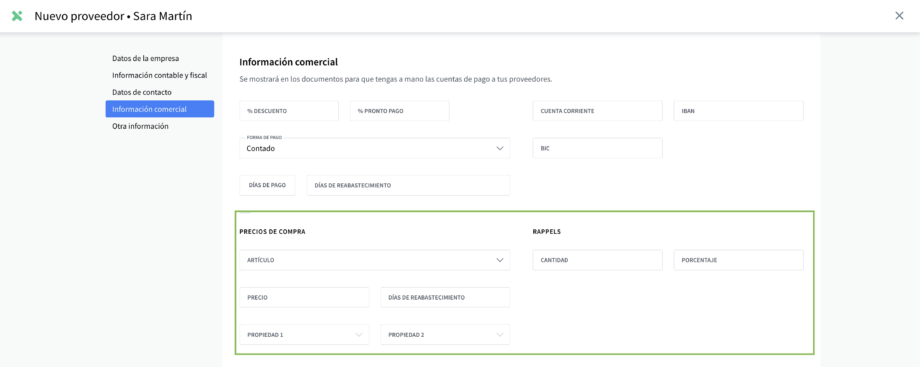
Información comercial
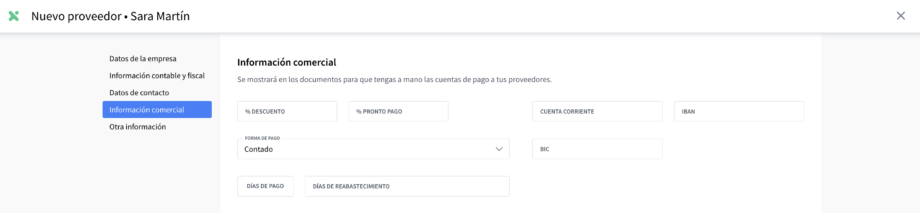
En esta sección puedes definir condiciones comerciales y datos bancarios del proveedor.
- % Descuento y % Pronto pago: se aplicarán por defecto en las facturas de este proveedor.
- Forma de pago: puedes seleccionarla en el desplegable. Para ver más detalle sobre las formas de pago, pulsa aquí.
- Cuenta corriente, IBAN y BIC: al indicar la cuenta corriente o el IBAN, Anfix completa automáticamente los otros campos.
- Días de pago y Días de reabastecimiento: solo aparecen si la empresa tiene contratado el módulo de Stock o Proyectos.
Si la empresa tiene contratado el módulo de Stock, también podrás configurar precios de compra y rappels por artículo:
- Artículo: En el desplegable aparecerán todos los que hayamos dado de alta en anfix.
- Precio
- Días de reabastecimiento
- Propiedad 1 y Propiedad 2
Puedes añadir más artículos con la opción Añadir otro artículo.
Otra información
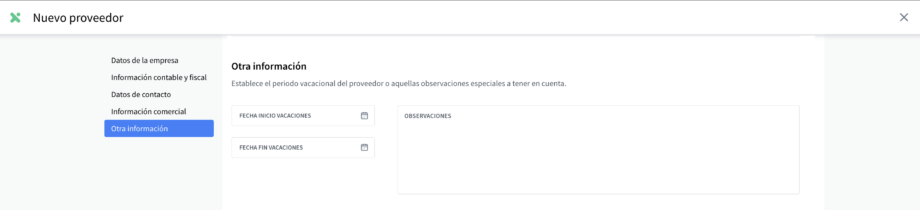
En esta sección puedes añadir datos adicionales del proveedor.
- Fecha inicio y Fecha fin de vacaciones: disponibles si tienes contratado el módulo de Stock o Proyectos.
- Observaciones: para guardar información adicional y consultarla más adelante.
Una vez cumplimentada toda la información, pulsa en una de las dos opciones, según necesites crear otro proveedor a continuación o no:

Dar de alta un proveedor desde la app
Desde la app puedes crear, modificar o eliminar proveedores.
Crear un proveedor manualmente
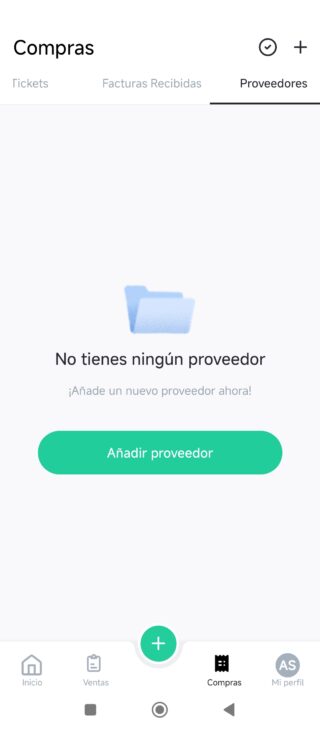
- Entra en Compras > proveedores
- Entra en el listado de proveedores.
- Pulsa el botón + o Añadir proveedor.
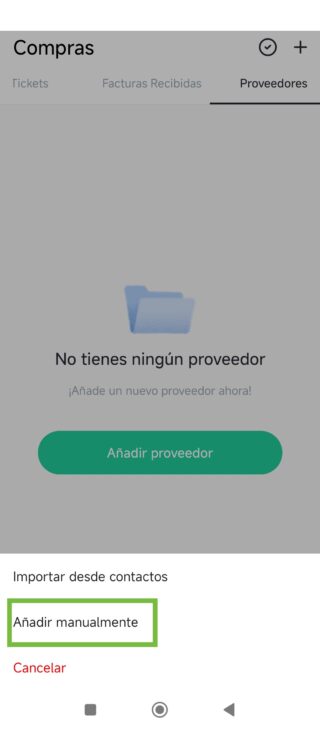
- Selecciona Añadir manualmente.
- Completa el formulario.
- Pulsa Guardar.
Según el contenido original, en el formulario encontrarás estos campos:
- Nombre o razón social: obligatorio. Al escribirlo, se muestran coincidencias obtenidas a través de eInforma. Si no encuentras la empresa, puedes añadir el texto escrito como nombre o razón social.
- CIF/NIF: obligatorio. También realiza una búsqueda en eInforma y puede completar automáticamente el resto de los datos.
- Página web
- Nombre comercial
- Dirección
- Código postal
- Población
- Provincia
- País
- Nombre del contacto
- Teléfono
- Correo electrónico
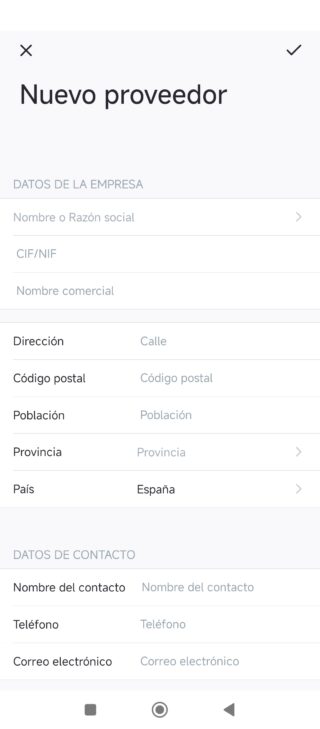
Comportamiento del autocompletado en la app
Si algunos datos ya los has escrito manualmente y después Anfix encuentra coincidencias en eInforma, esos datos manuales se respetan y no se sobrescriben.
Además:
- El código postal autocompleta Población y Provincia cuando introduces 5 dígitos.
- País aparece por defecto como España.
- El botón X cierra el formulario y vuelve al listado sin guardar los cambios.
- Para guardar el proveedor, debes completar al menos Nombre o razón social y CIF/NIF. Si falta alguno, aparece la validación Obligatorio.
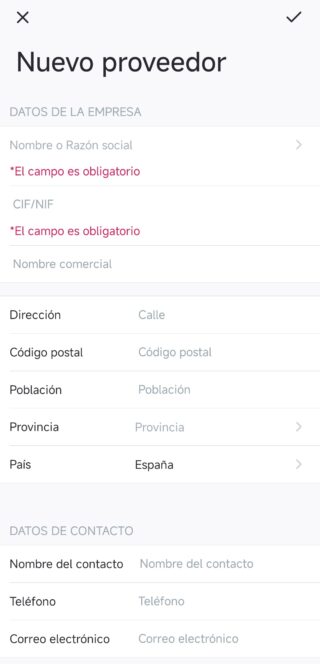
- Cuando el proveedor se guarda correctamente, la app muestra un mensaje de confirmación y vuelve al listado.
Importar un proveedor desde los contactos del teléfono
También puedes crear un proveedor desde la opción Importar desde contactos.
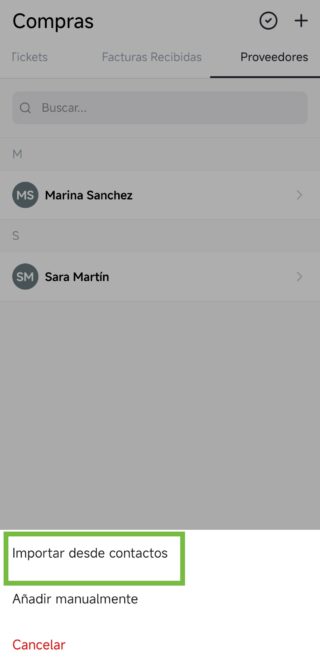
El proceso es este:
- La app solicita permiso para acceder a tus contactos.
- Seleccionas el contacto que quieres usar.
- Se abre el formulario de nuevo proveedor con algunos datos ya completados.
Según el contenido original, los datos que se precargan son:
- Nombre de contacto
- Teléfono
- País: España
Si sales del formulario sin guardar, el proveedor no se crea. El resto del proceso y las validaciones funcionan igual que en el alta manual.
Listado de proveedores en la app
Una vez creados, los proveedores aparecen en el listado ordenados alfabéticamente y agrupados por letra. Los que empiezan por número se muestran al final.
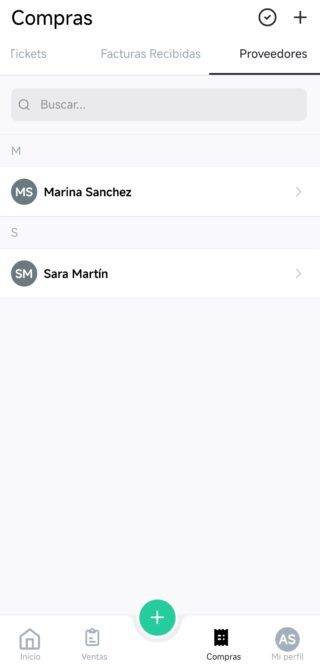
En el listado puedes usar:
- Buscador: aparece cuando ya existen proveedores.

- Cancelar: sale del modo de selección.
- Eliminar: se activa al arrastra cualquiera de los proveedores hacia la derecha:
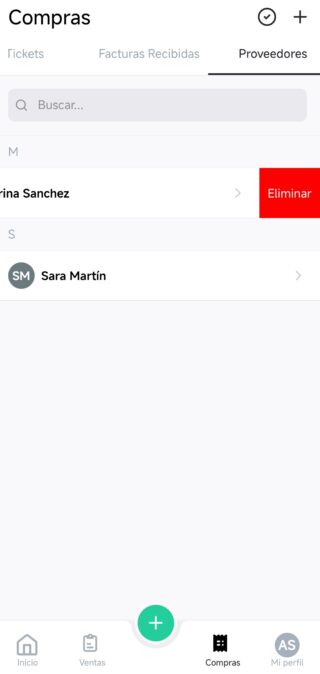
Al pulsar en «Eliminar» aparece el siguiente pop-up de confirmación:
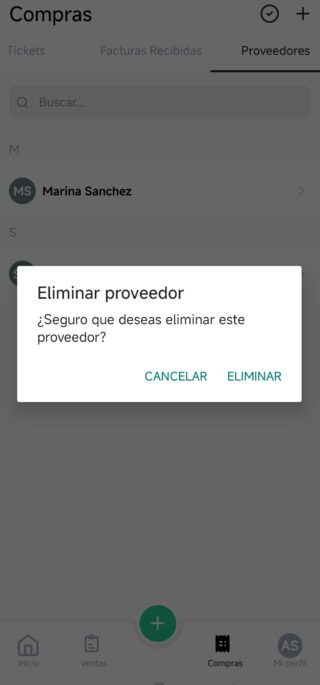
Importante:
- Algunos campos y secciones solo aparecen si la empresa tiene activado el SII o si tiene contratado el módulo de Stock o Proyectos.
- En la versión web, varios valores se proponen por defecto según la configuración contable y fiscal de la empresa.
- En la app, el guardado del proveedor exige completar Nombre o razón social y CIF/NIF.