

¿Cómo registrar las horas dedicadas a un proyecto? 
Con el módulo de Proyectos puedes registrar las horas trabajadas en cada proyecto y usarlas después en el proceso de facturación. Para hacerlo, antes debes tener definidos el proyecto, los empleados y las tareas.
Para acceder al módulo de Proyectos, pulsaremos en el apartado de NEGOCIO → PROYECTOS. Si pulsas aquí verás cómo dar de alta un proyecto.
El flujo de facturación de proyectos en Anfix es el siguiente:

A continuación veremos cómo definir empleados y tareas, requisitos necesarios para poder finalmente registrar las horas del proyecto:
CÓMO DEFINIR EMPLEADOS
Para definir los empleados, seguiremos los siguientes pasos
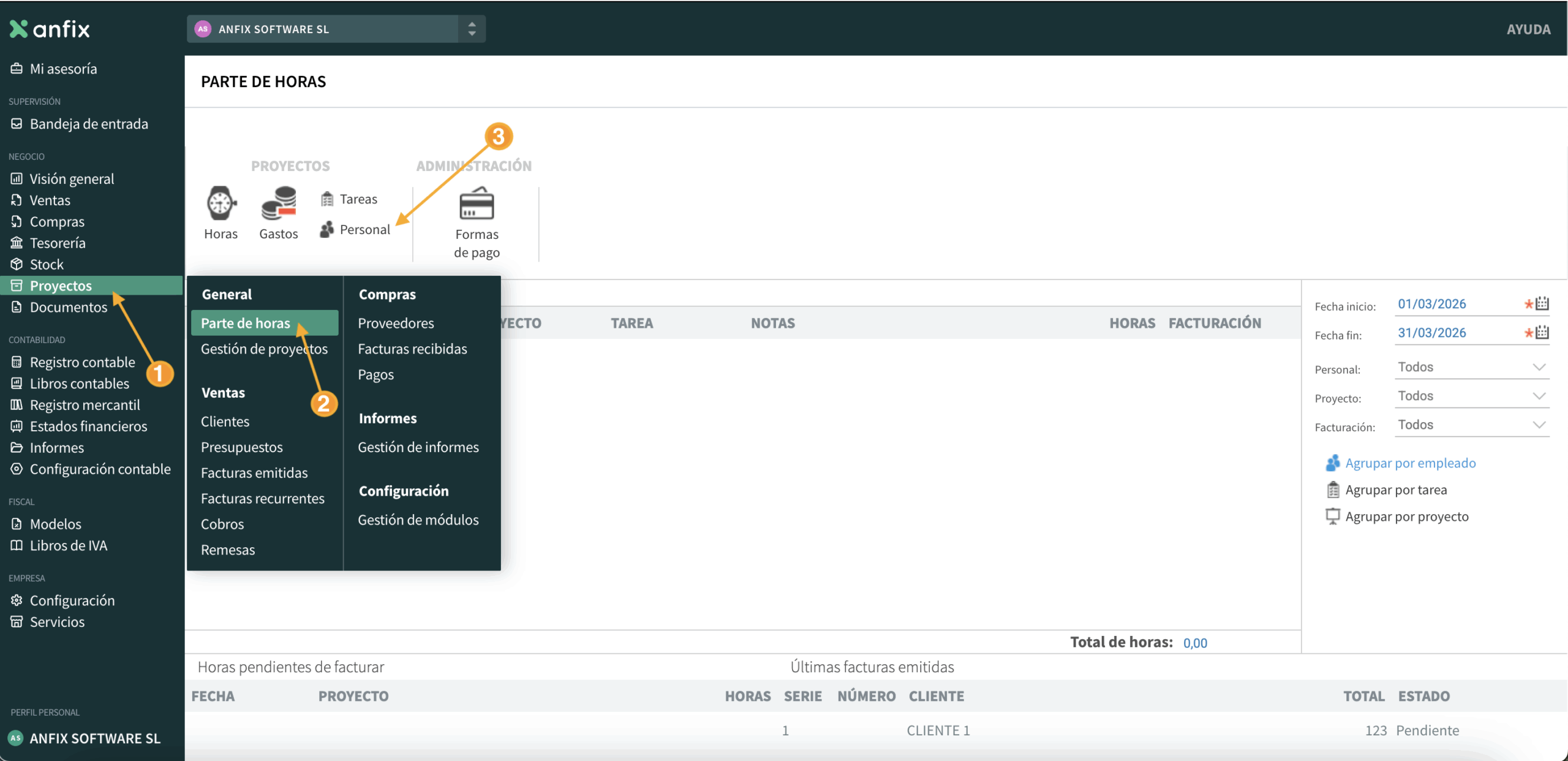
- Navegaremos a NEGOCIO > PROYECTOS
- Seleccionamos en el apartado «Parte de horas»
- Haz clic en «Personal»
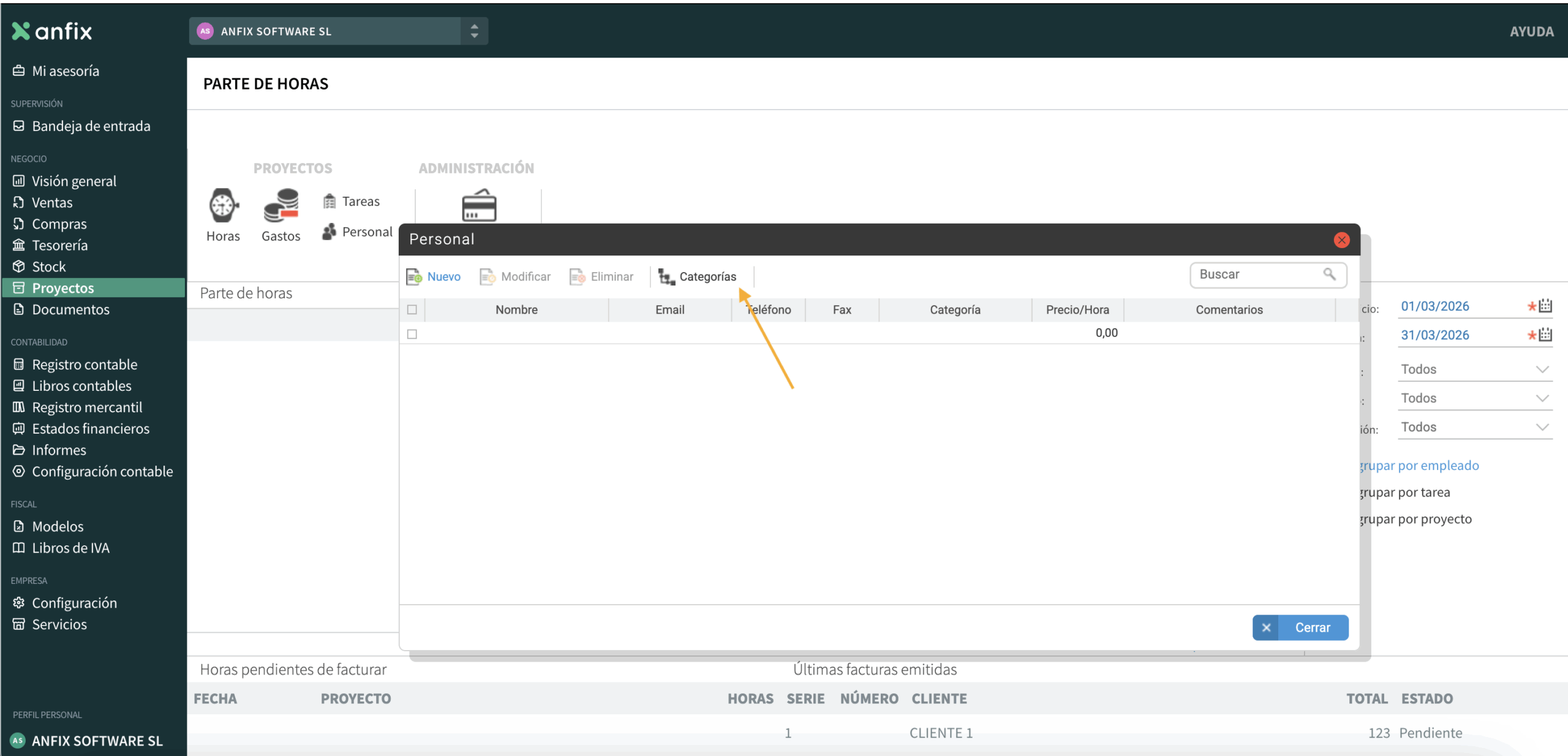
- CATEGORÍAS DE EMPLEADOS
Se abrirá una ventana en la que podremos definir las categorías de empleados de manera OPCIONAL, pulsando en el botón de «Categorías»
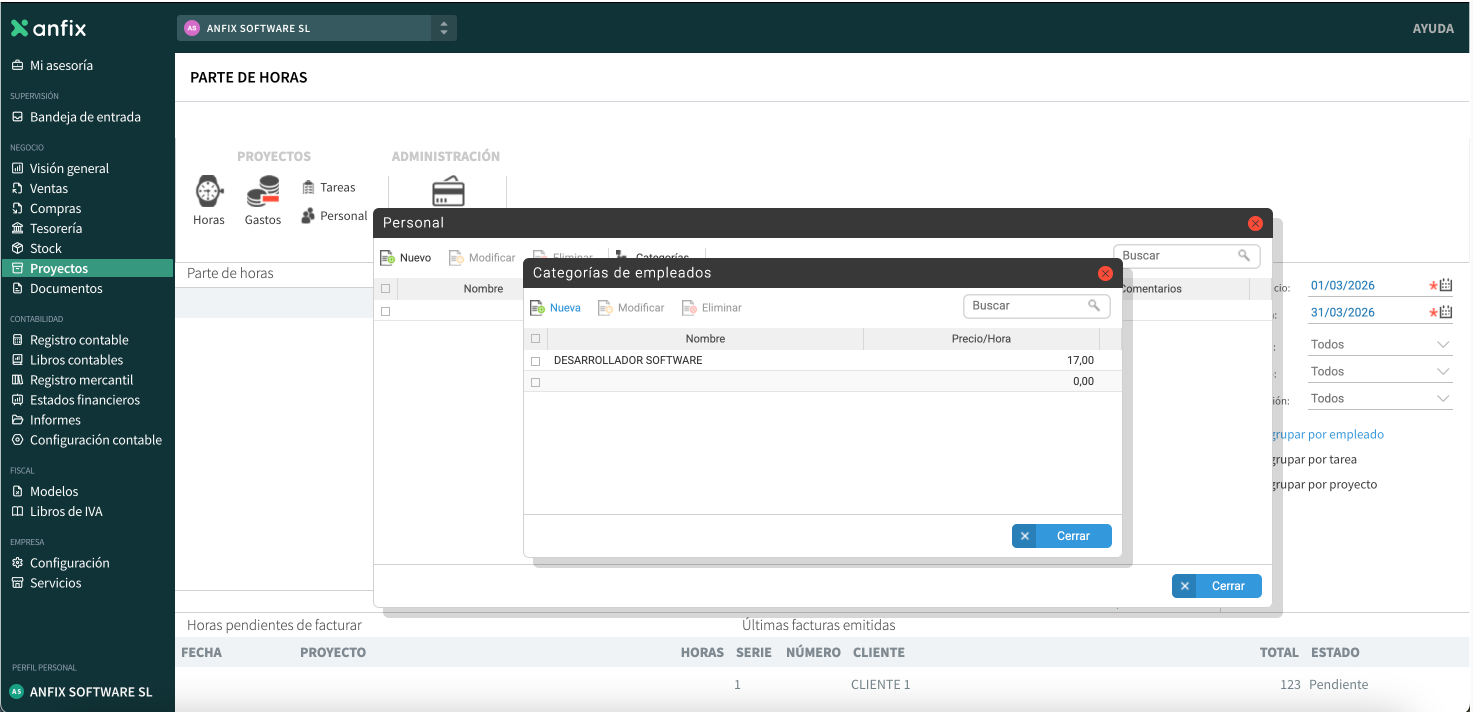
En la siguiente ventana, indicaríamos el nombre de cada categoría, y el precio por hora. Ese precio se copiará en la ficha de los empleados asignados a esa categoría, aunque luego podrás modificarlo.
Al pulsar Cerrar, las categorías se guardan
- DAR DE ALTA UN NUEVO EMPLEADO
A continuación pulsaremos en «Nuevo», para dar de alta un empleado, o bien, comenzaremos a rellenar la primera línea libre de la tabla:
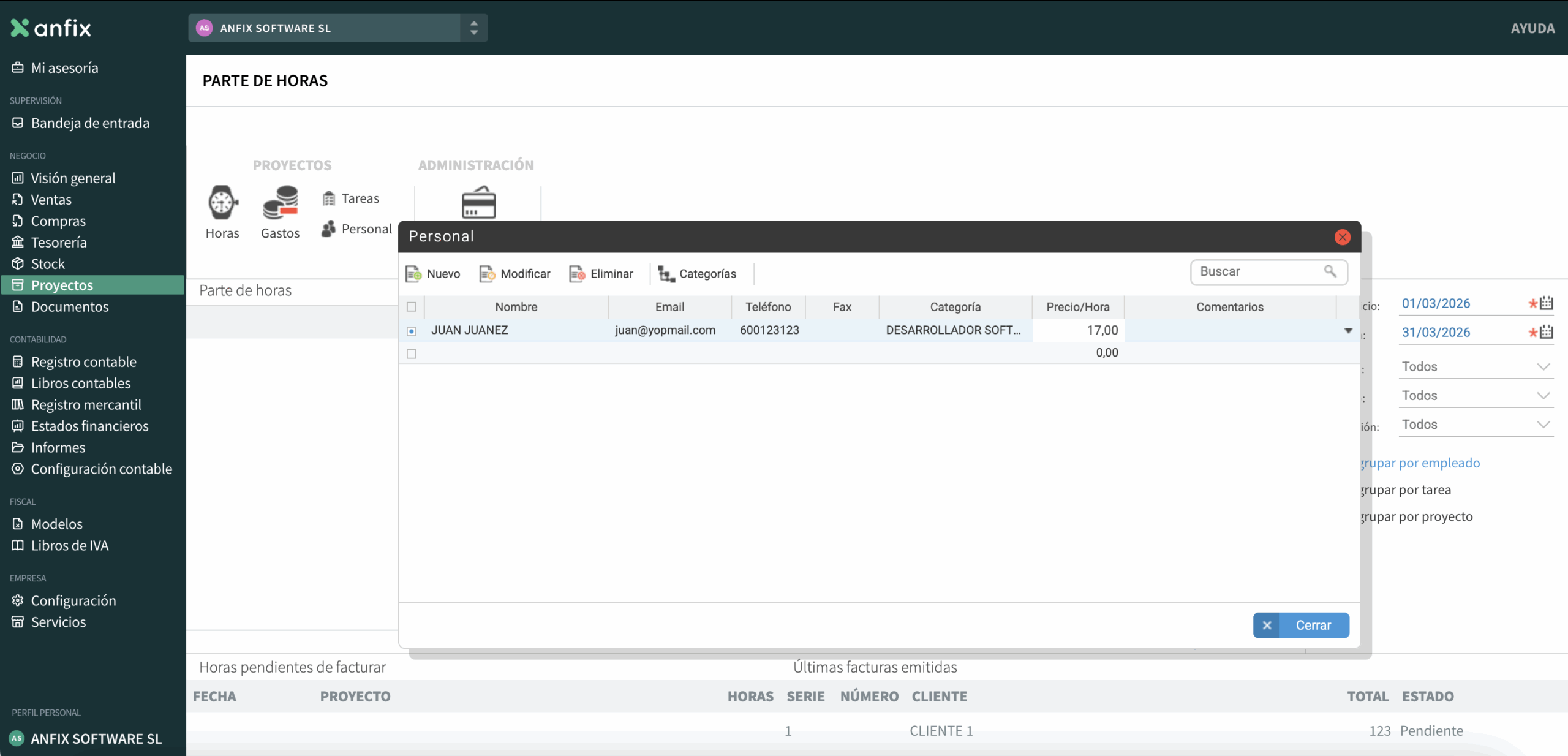
Los campos que encontraremos son estos:
- Nombre: Es un campo obligatorio. Con él identificaremos al empleado al rellenar las horas dedicadas a cada proyecto.
- Email, teléfono y fax: Son campos opcionales en los que podemos almacenar la información del empleado.
- Categoría: También es un campo opcional. Si seleccionamos una categoría, el precio/hora se copiará del que indicamos al crear esa categoría.
- Precio/hora: Si hemos seleccionado una categoría, como decíamos, se rellenará automáticamente, y podremos modificarlo. Si no hemos seleccionado una categoría, lo podemos rellenar de manera manual. También podríamos dejarlo vacío.
Importante: el precio/hora de la ficha del empleado se tendrá en cuenta a la hora de facturar un proyecto, únicamente si el método de facturación del mismo es de «hora de empleado».
CÓMO DEFINIR TAREAS
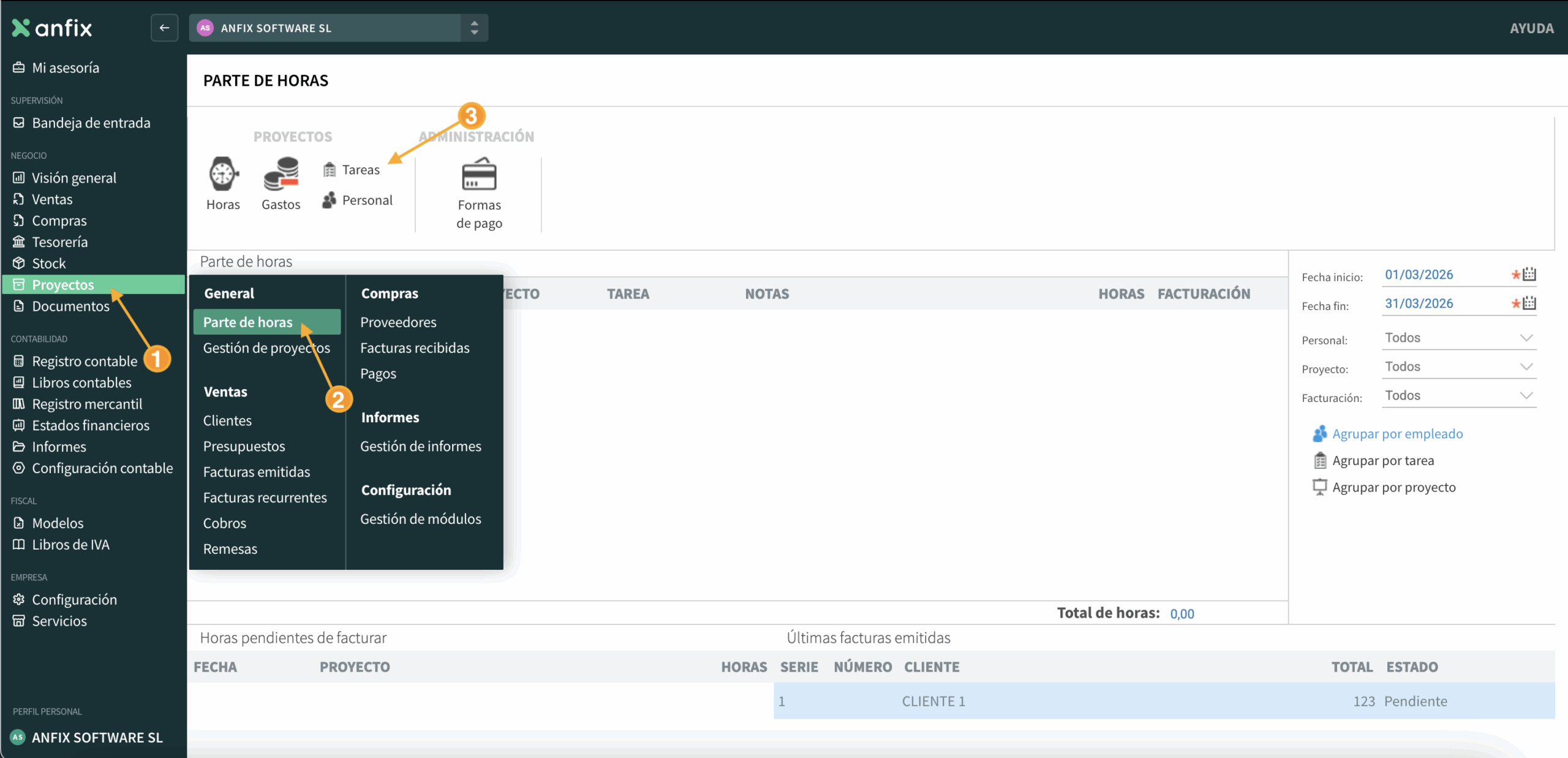
Para poder registrar las horas de un proyecto, a parte del proyecto y los empleados, necesitamos tener definidas tareas. Para esto, seguiremos los siguientes pasos
- Navegaremos a NEGOCIO > PROYECTOS
- Seleccionamos en el apartado «Tareas»
- Haz clic en «Tareas»
Se abrirá una ventana en la que definiremos las tareas pulsando en «Nueva» o directamente rellenando la primera línea libre:
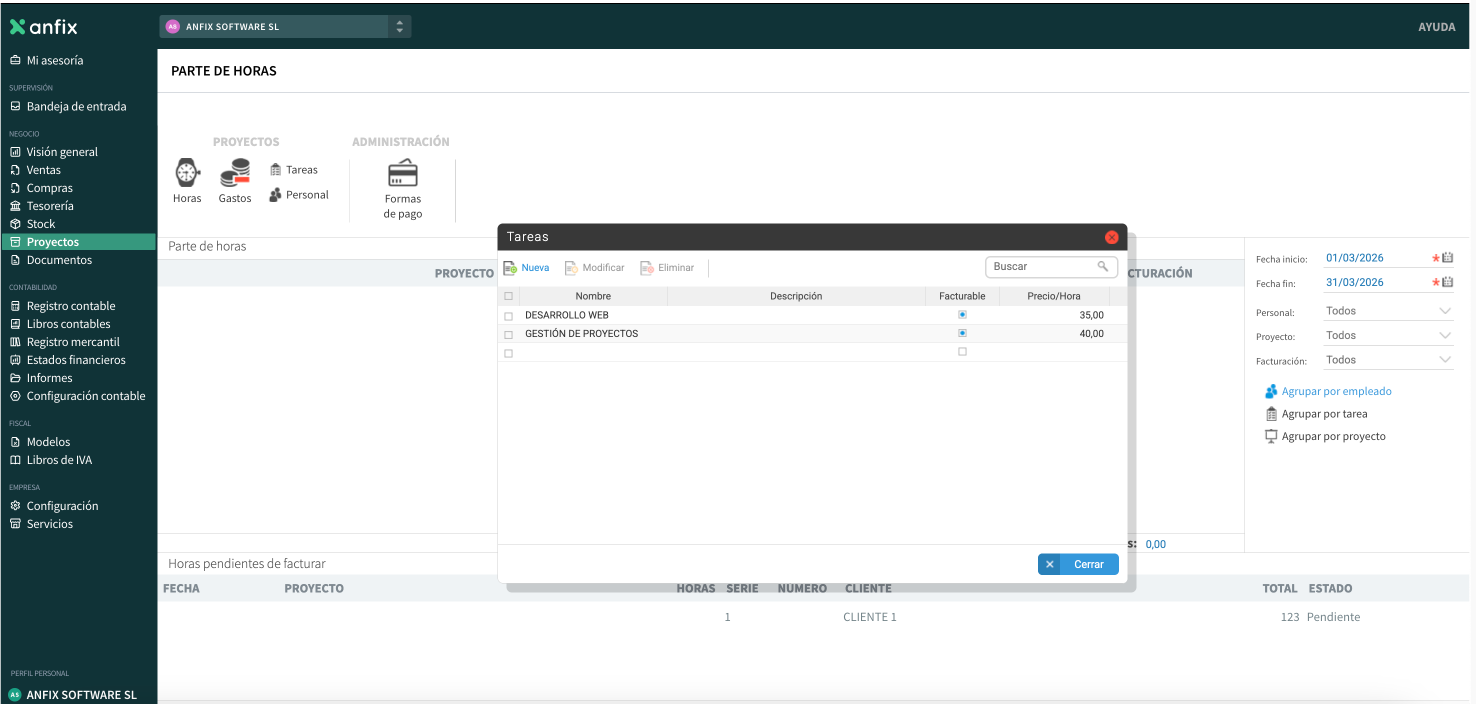
Podremos completar estos campos:
- Nombre: Es un campo obligatorio. Con él identificaremos la tarea al rellenar las horas dedicadas a cada proyecto.
- Descripción: Campo opcional en el que podemos almacenar información sobre la tarea.
- Facturable: Con este marcador indicaremos si las horas asignadas a esta tarea han de tenerse en cuenta a la hora de crear las facturas para el proyecto.
- Precio/hora: Aquí indicaremos el precio por hora de esta tarea. También podríamos dejarlo vacío.
Importante: el precio/hora de la tarea se tendrá en cuenta a la hora de facturar un proyecto, únicamente si el método de facturación del mismo es de «hora de tarea».
CÓMO REGISTRAR LAS HORAS DEL PROYECTO
Una vez definido el proyecto, los empleados y las tareas, podemos registrar las horas dedicadas al proyecto. Para esto, seguiremos los siguientes pasos
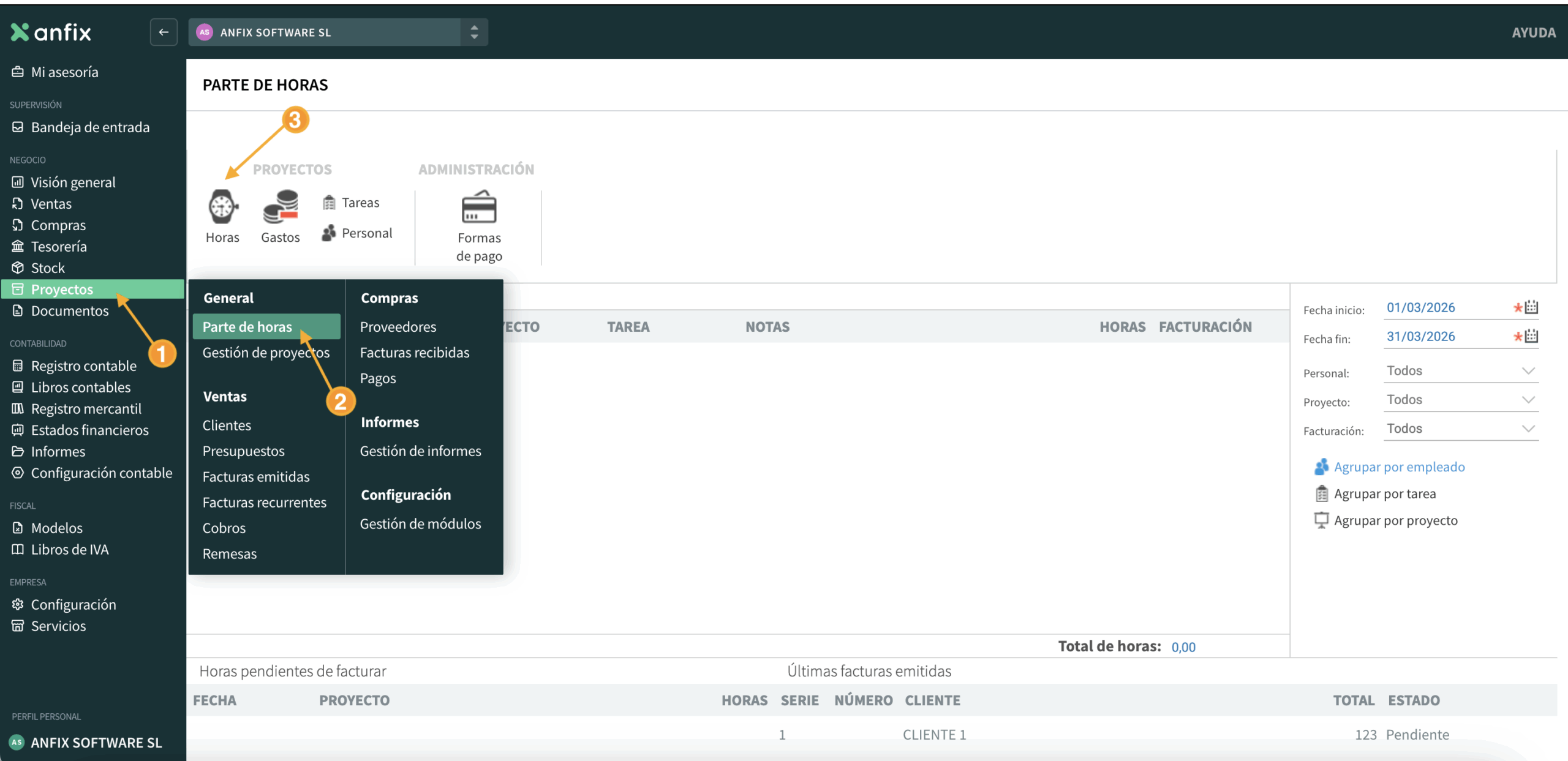
- Navegaremos a NEGOCIO > PROYECTOS
- Seleccionamos en el apartado «Parte de horas»
- Haz clic en «Horas»
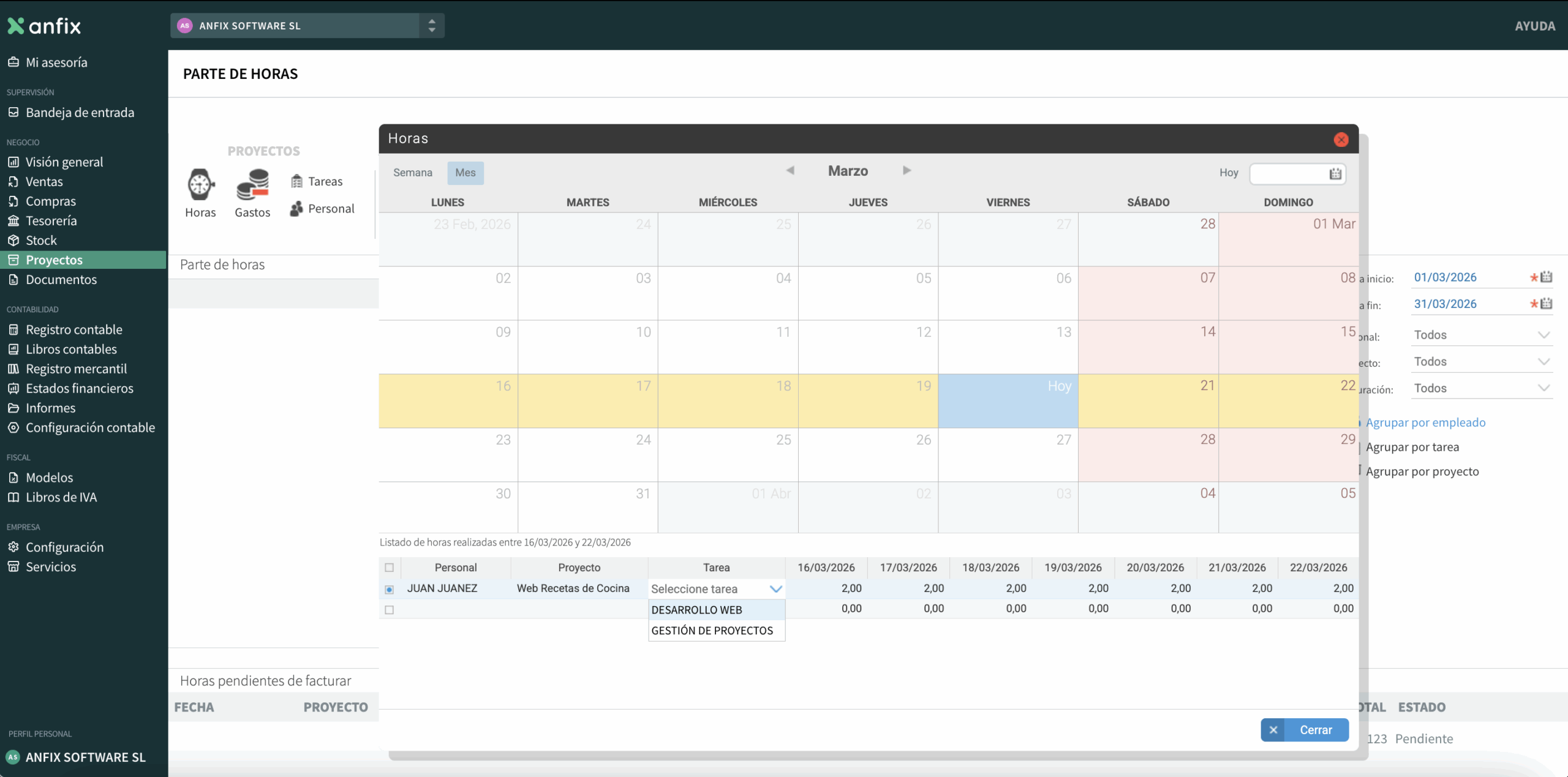
Se abrirá una ventana con un calendario. La semana actual aparecerá resaltada en amarillo. Puedes seleccionar otra semana haciendo clic sobre ella. En la parte inferior de la pantalla podrás introducir las horas correspondientes a la semana seleccionada
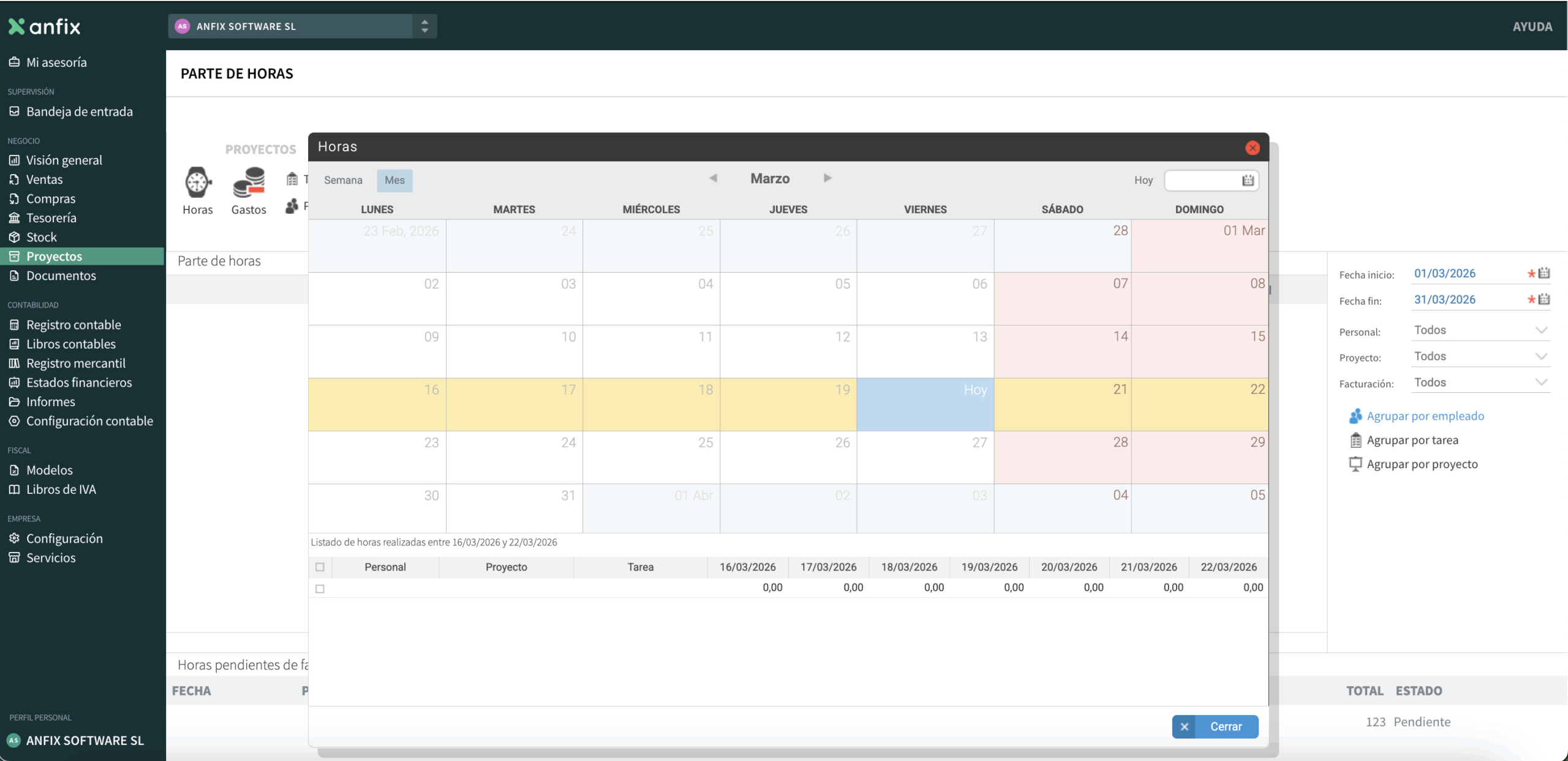
- INTRODUCIR UN PARTE DE HORAS
Para rellenar el parte de horas, seguiremos los siguientes pasos:
-
Selecciona en los desplegables el empleado, el proyecto y la tarea.
-
Indica las horas dedicadas en cada día.
-
Tabula hasta pasar a la siguiente línea para guardar el parte de horas.
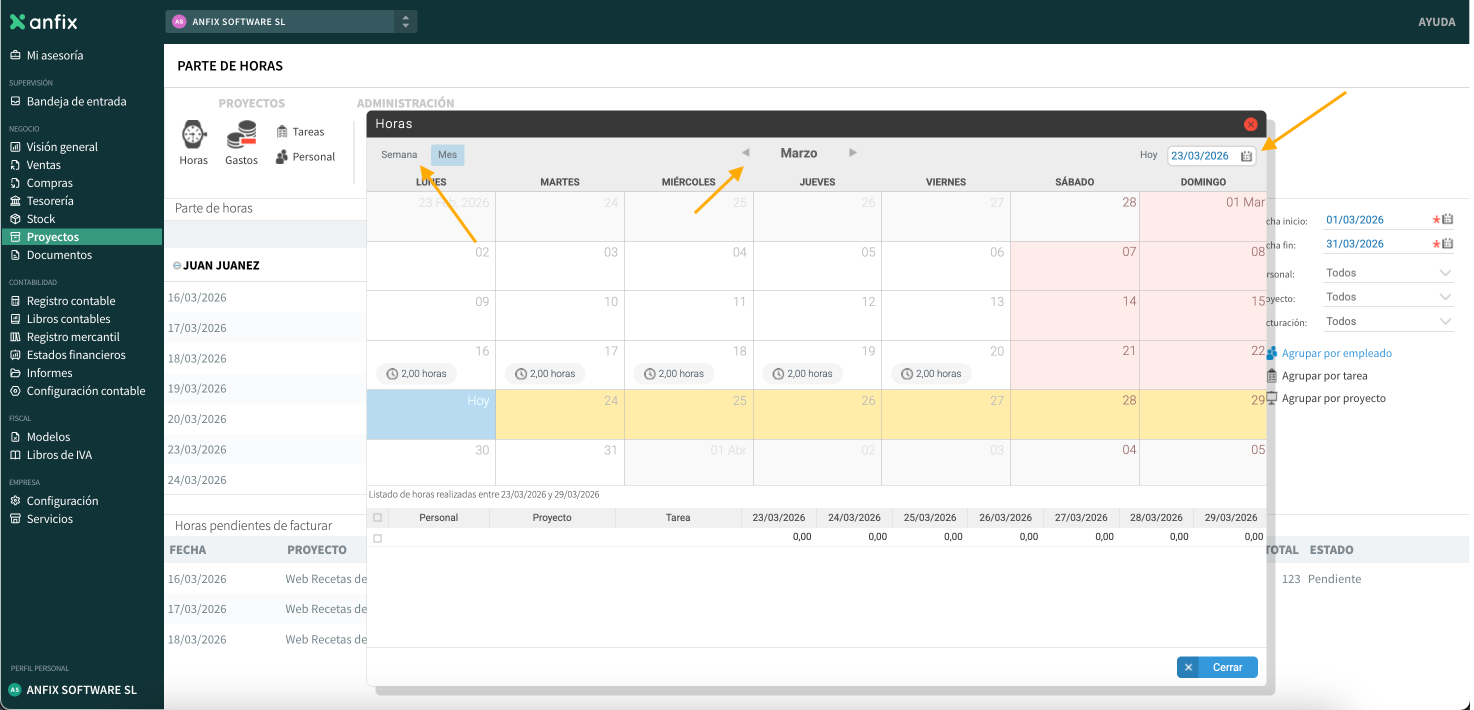
Podremos ver el detalle de la semanal pulsando sobre «Semana» y también seleccionar otras fechas con las flechas que aparecen a los lados del nombre del mes. Además podemos utilizar el icono del calendario:
Para borrar un parte de horas, lo único que tendremos que hacer será dejar a 0 las horas trabajadas por día. Tabulando hasta la siguiente línea, se eliminará la entrada.
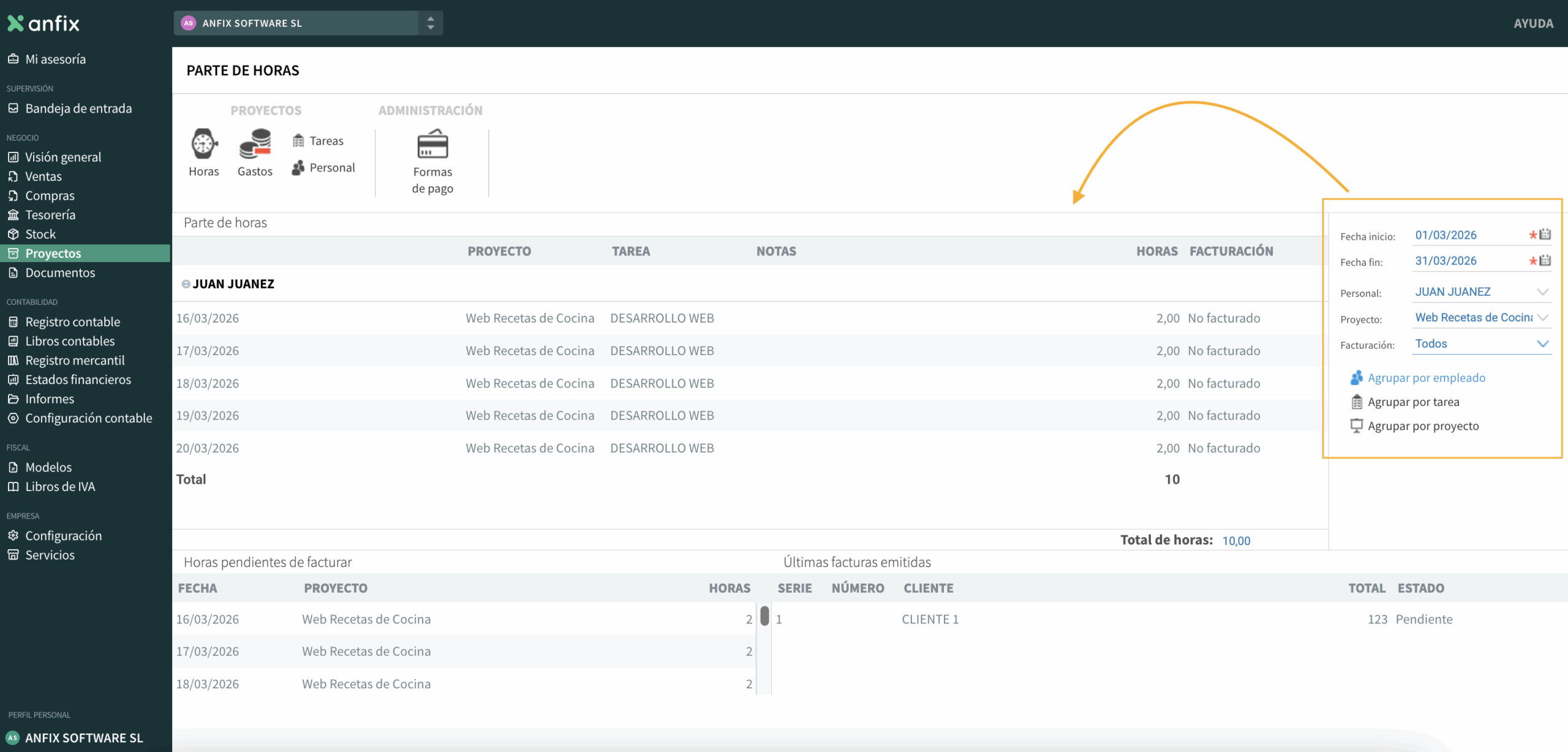
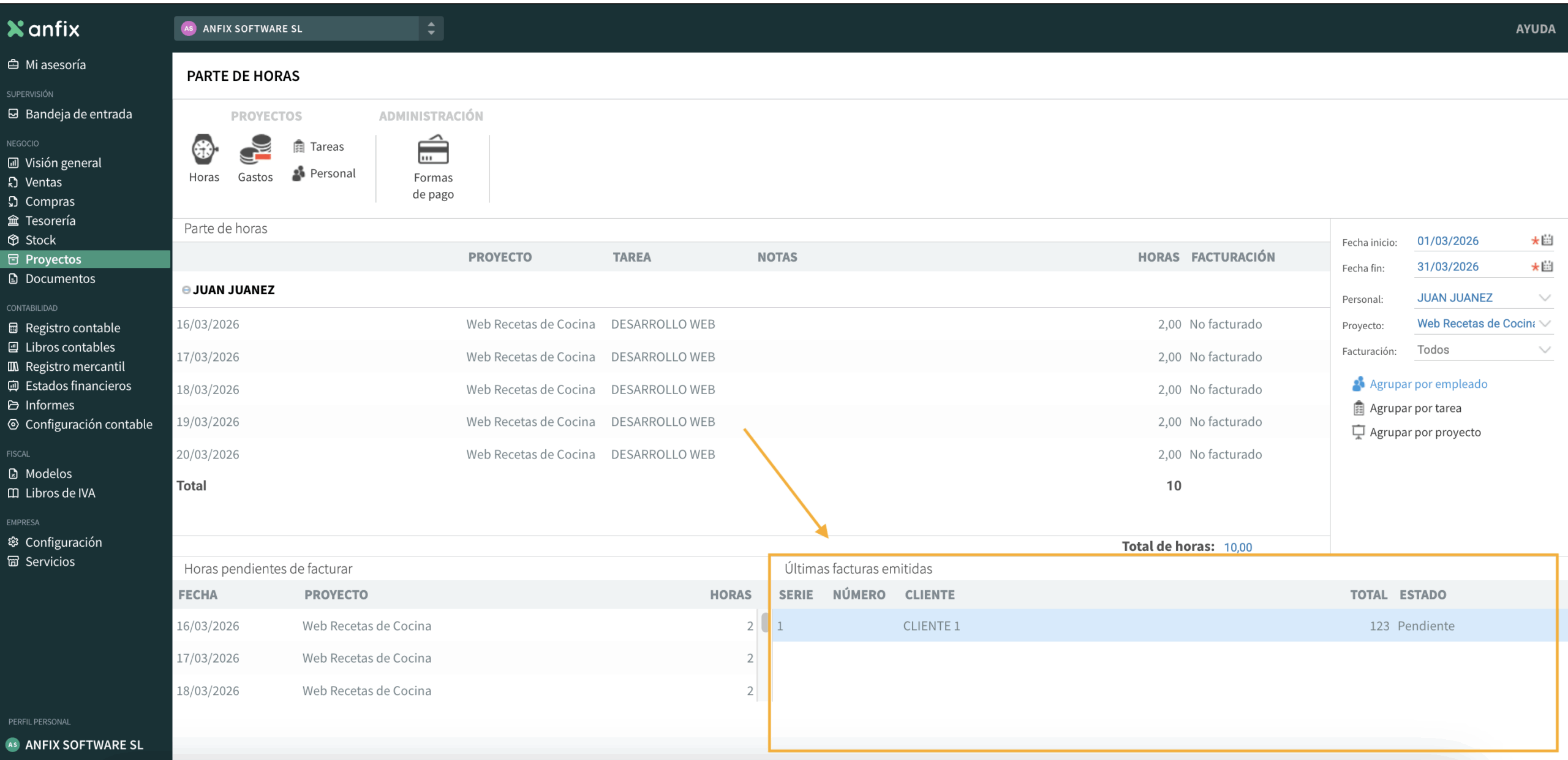
Pulsando en «Cerrar» volvemos a la ventana anterior, en la que veremos el listado con la información de los partes de horas. A su vez, utilizando las opciones de la derecha, podremos:
- filtrar por fechas, empleado, proyecto o estado de facturación
- se podrá agrupar por empleado, tarea o proyecto
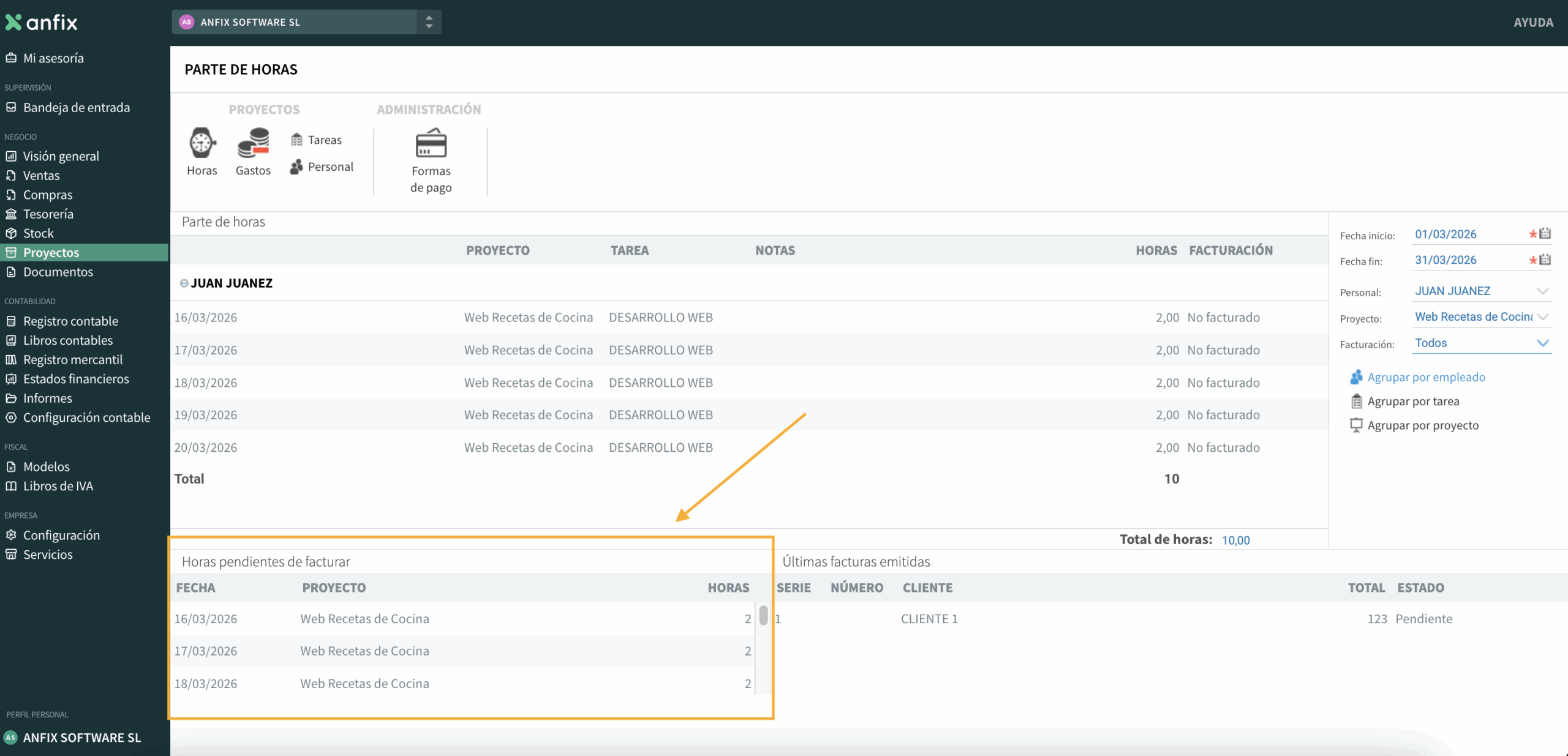
En la parte inferior izquierda aparecen las horas pendientes de facturar, ordenadas por días y proyecto:
En la parte inferior derecha veremos un listado con las últimas facturas emitidas:
A parte de registrar las horas, podremos registrar otros gastos ligados al proyecto, para, finalmente generar las facturas que incluyan ambos conceptos.