¿Cómo gestionar cobros y remesas en el módulo de proyectos? 
Desde el módulo de Proyectos puedes registrar cobros de facturas y gestionar remesas. Puedes hacerlo de tres formas:
- Desde el listado de facturas emitidas, registrando el cobro directamente (sin remesas)
- Desde el listado de cobros, creando un nuevo cobro. ( sin remesas)
- Incluyendo los vencimientos de una factura en una remesa y marcándolos después como cobrados.
Para acceder al módulo de proyectos, pulsaremos en NEGOCIO → PROYECTOS.
Veamos las tres opciones:
GENERAR EL COBRO DESDE EL LISTADO DE FACTURAS
Esta opción te permite cobrar una factura directamente desde su listado, sin usar remesas
Para realizarlo debes seguir los siguientes pasos
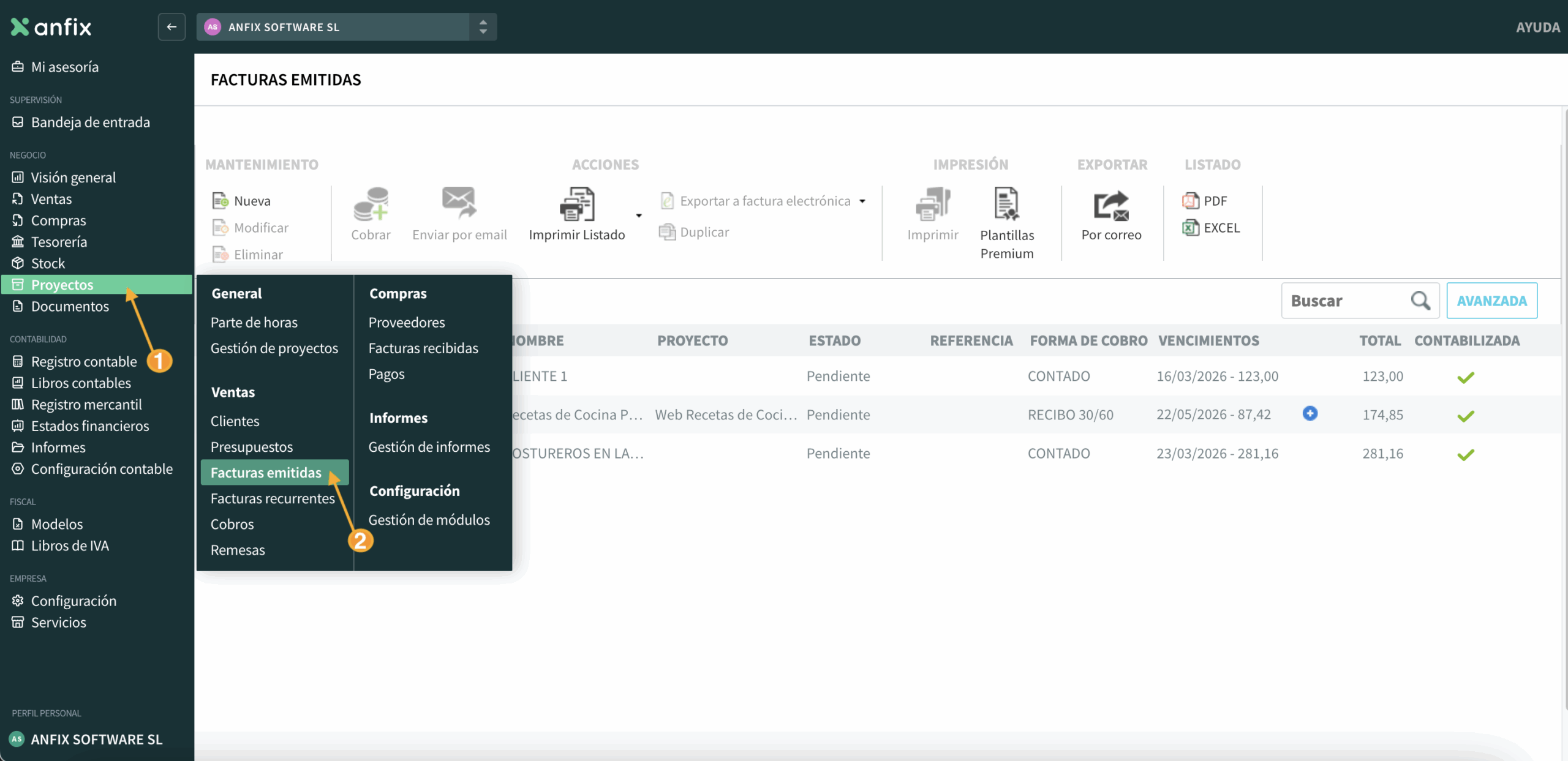
- Desde el menú abre el desplegable de Proyectos
- Accede al apartado de «Facturas emitidas»
- Selecciona la factura que quieras cobrar
- Pulsa en el botón «Cobrar»
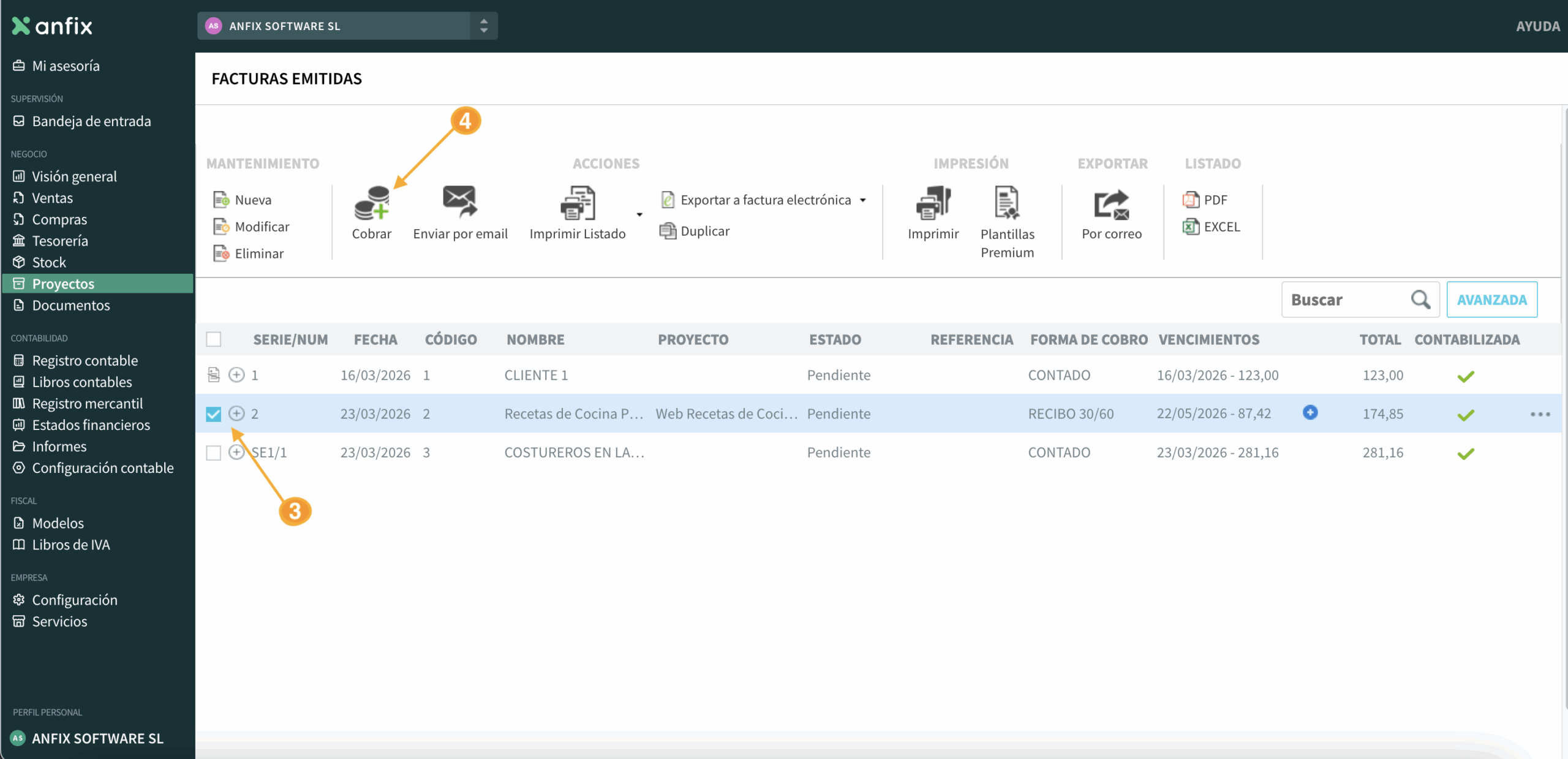
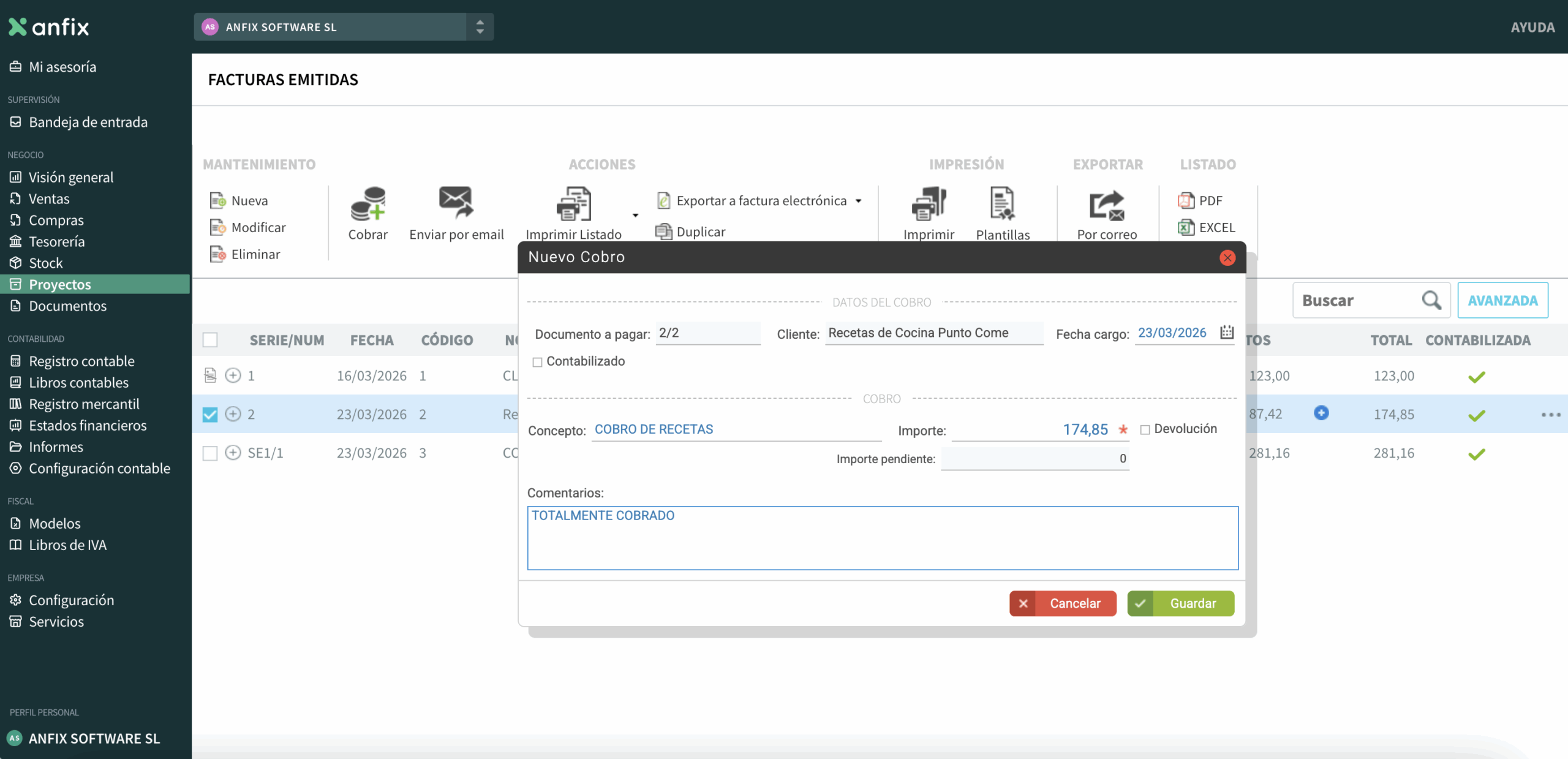
Una vez que hemos pulsado en «cobrar» se abrirá la ventana de Nuevo cobro
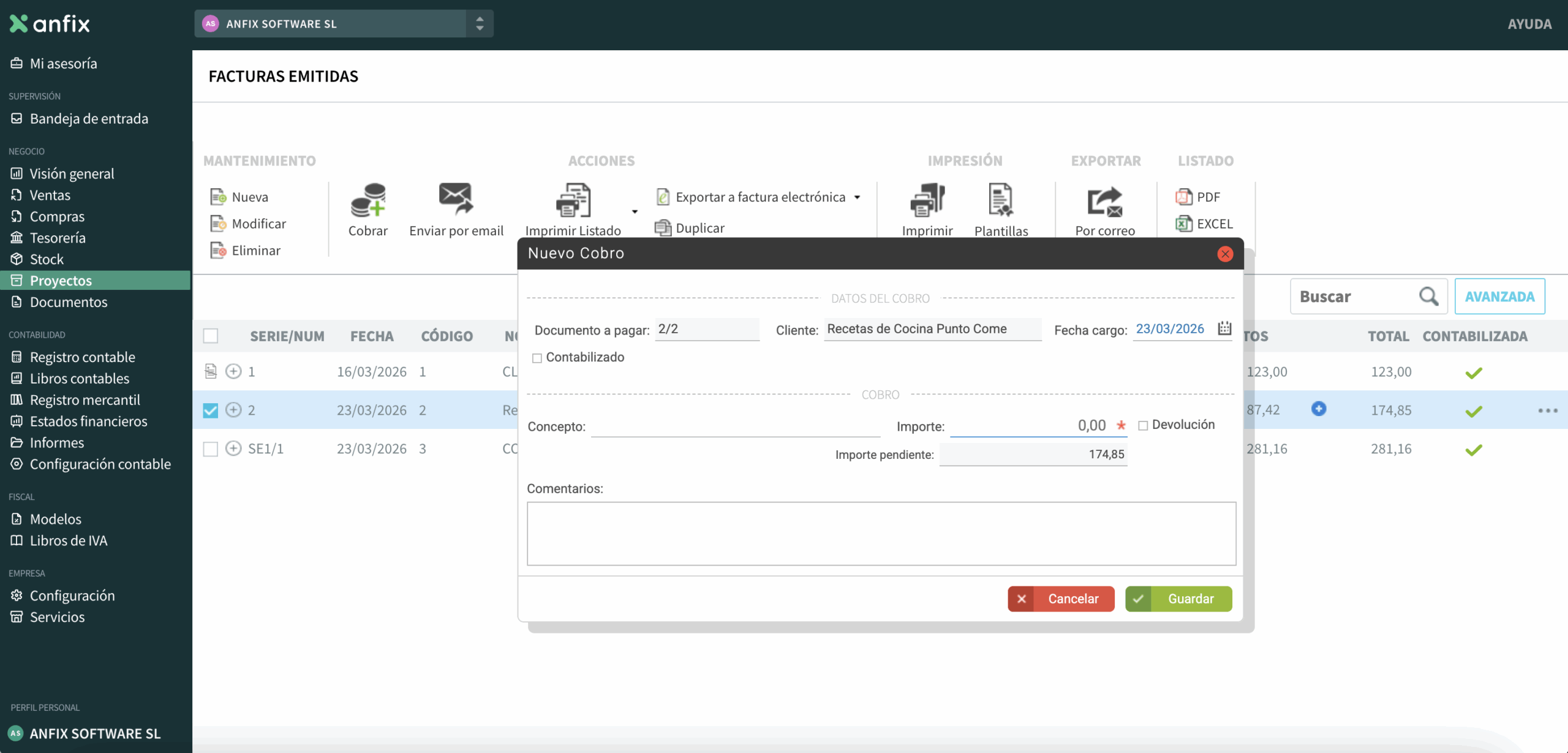
En la ventana que se abre veremos los siguientes campos:
- Documento a pagar: Aquí veremos la serie y número de la factura.
- Cliente: Descripción del cliente que figura en la factura.
- Contabilizado: esta casilla se marcará automáticamente cuando se contabilice el cobro.
- Fecha de cargo: Fecha en la que el cobro se reflejará en contabilidad.
- Concepto: Texto que queremos que figure en el asiento contable.
- Importe del cobro.
- Podemos indicar si es una devolución marcándolo en la casilla con ese mismo nombre.
- Comentarios: podemos dejar registrado un texto adicional ligado a este cobro.
Pulsando en  se grabará el cobro y se contabilizará.
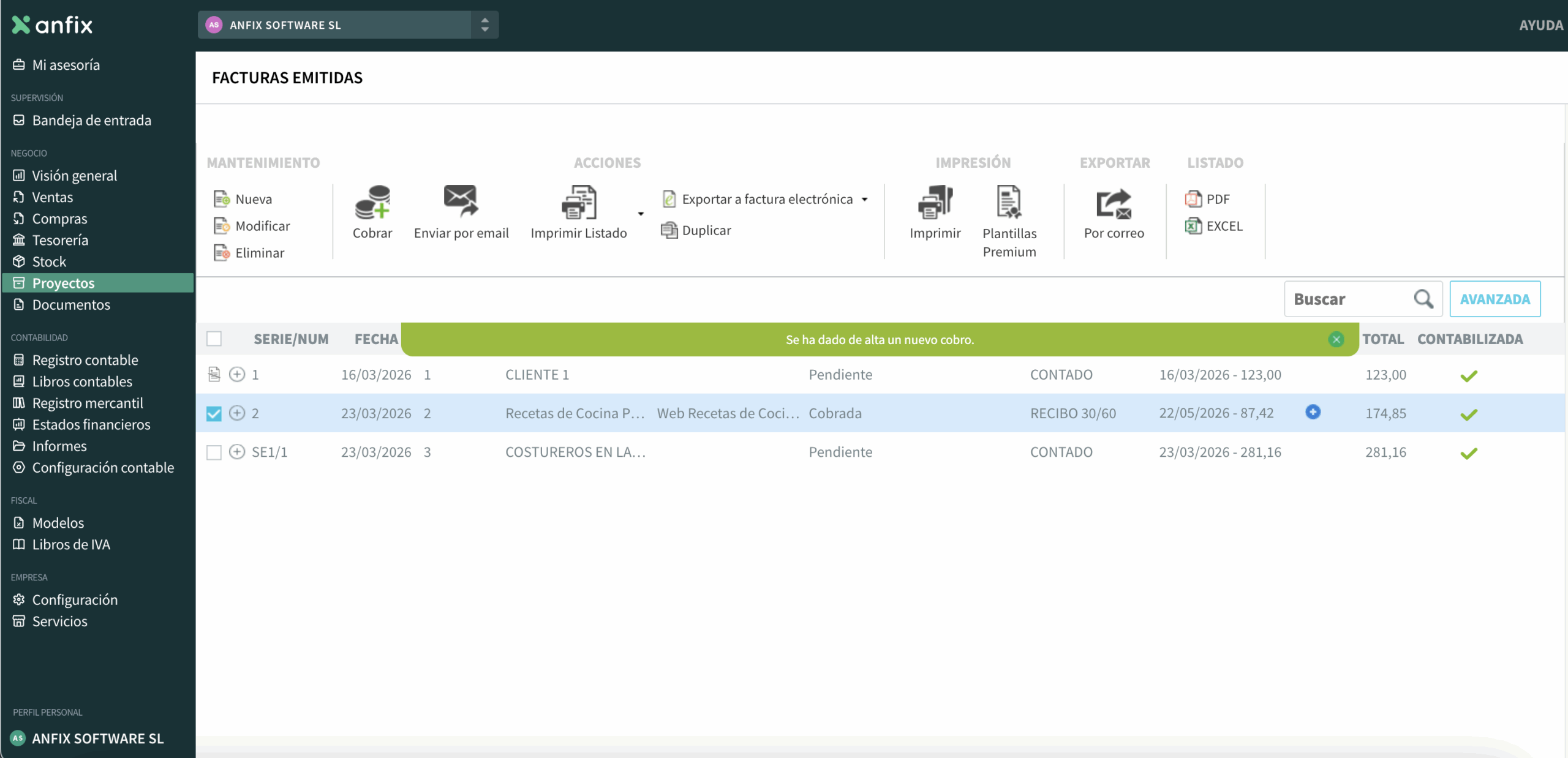
Cuando vuelvas al listado de facturas emitidas, la factura aparecerá con uno de estos estados:
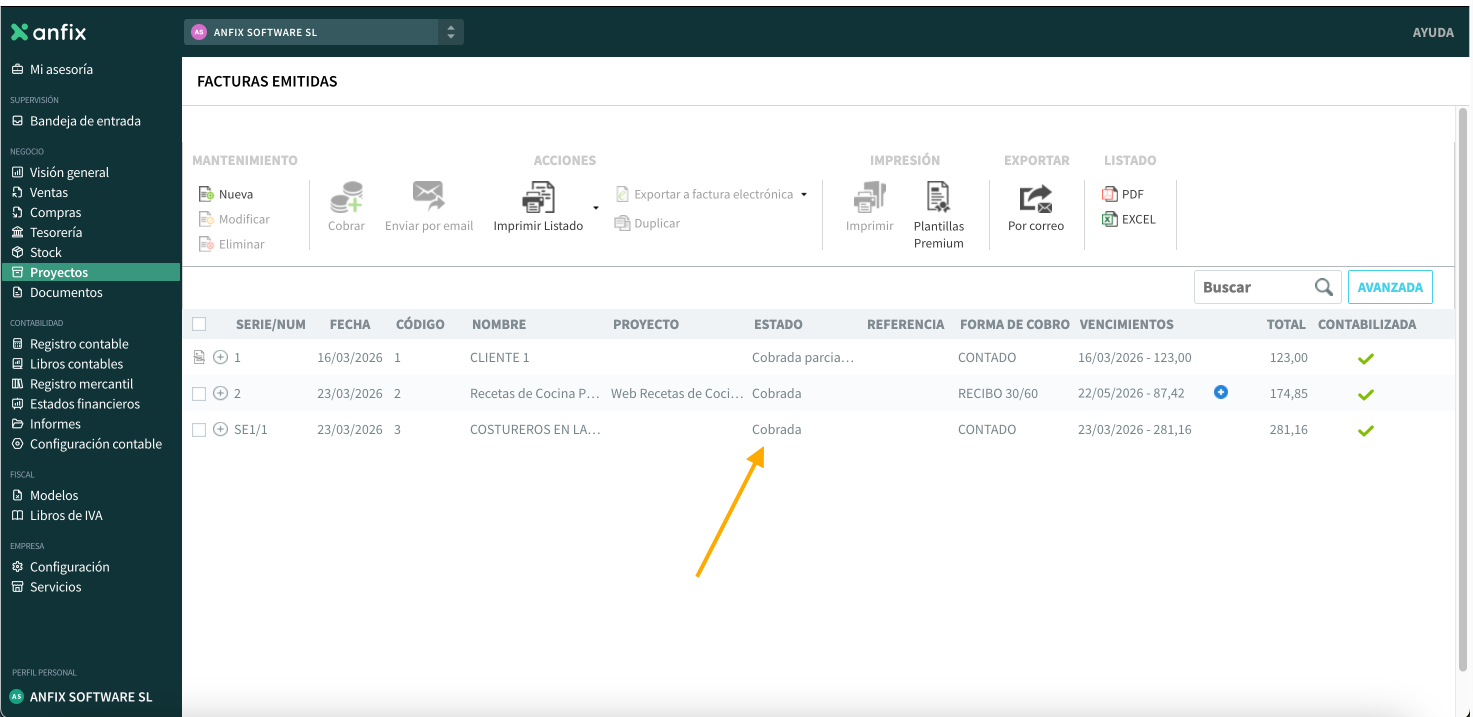
- Cobrada, si el importe del cobro coincide con el total de la factura.
- Cobrada parcialmente, si el importe cobrado es inferior al total.
GENERAR EL COBRO DESDE EL LISTADO DE COBROS
Esta opción permite generar el cobro desde el listado de cobros, también sin usar remesas
Para realizarlo debes seguir los siguientes pasos
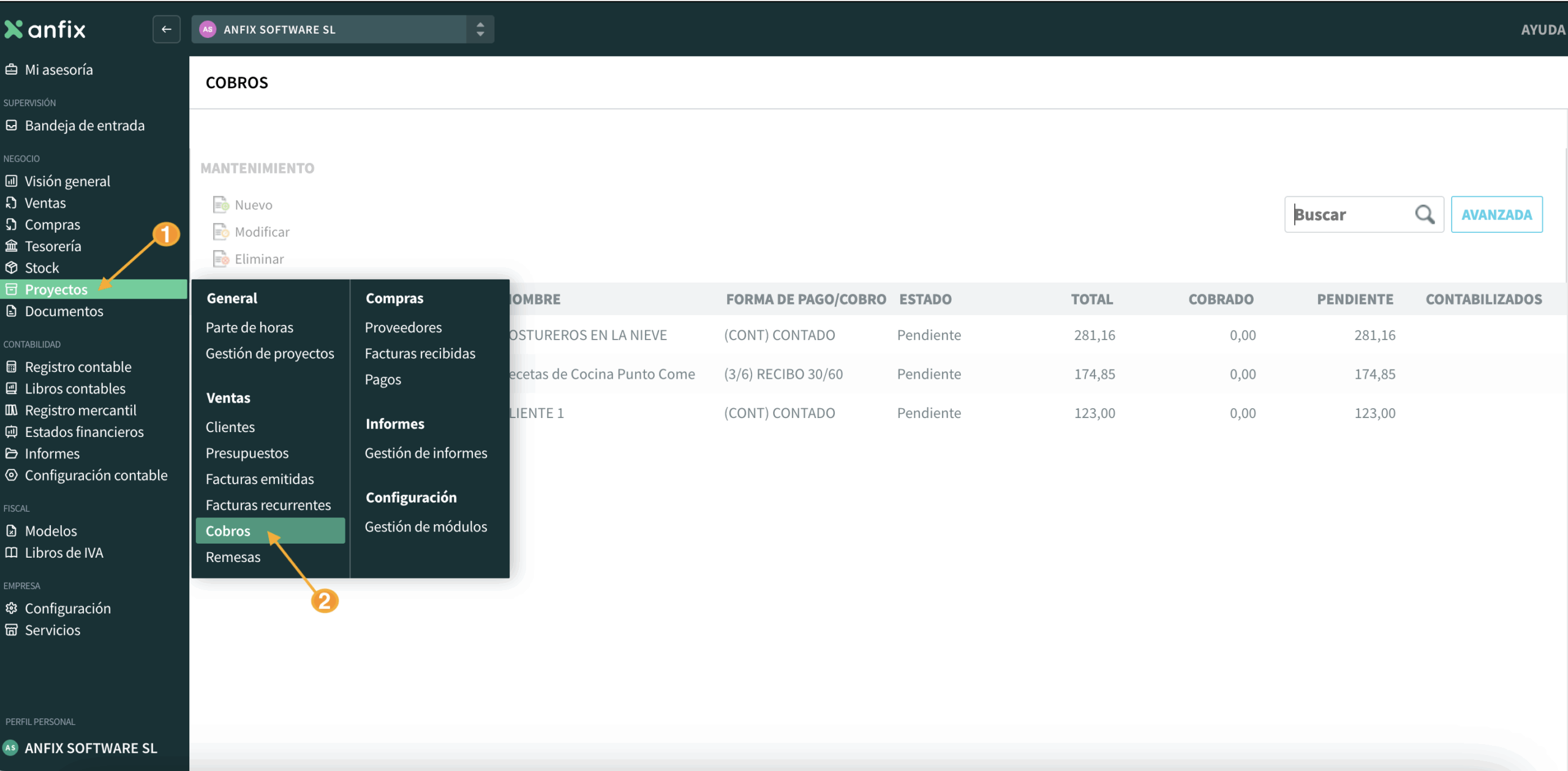
- Desde el menú abre el desplegable de Proyectos
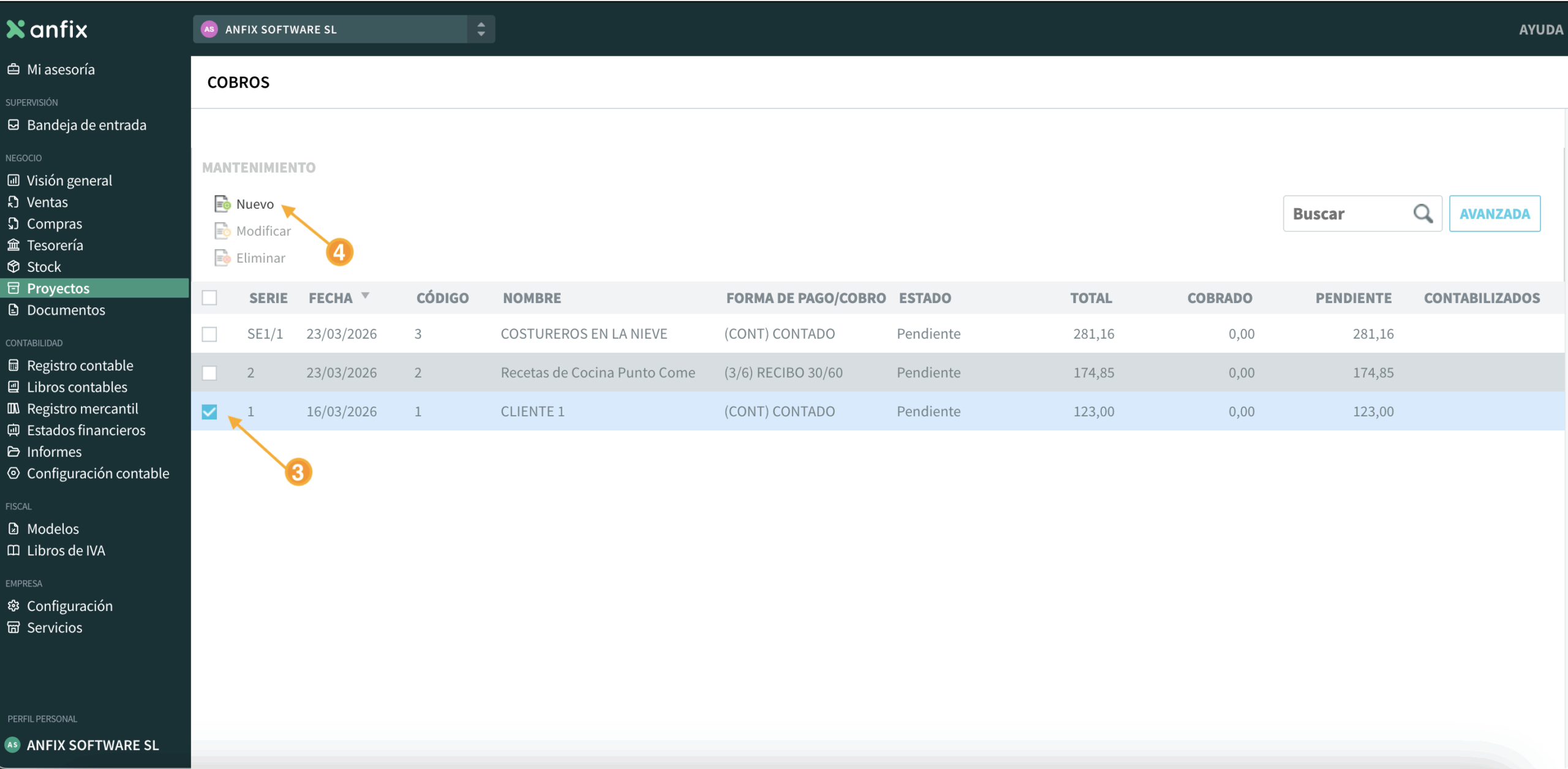
- Accede al apartado de «Cobros»
- Selecciona la factura que quieras cobrar
- Pulsa en el botón «Nuevo»
NOTA: También puedes abrir el formulario del cobro haciendo doble clic sobre la línea correspondiente de la factura
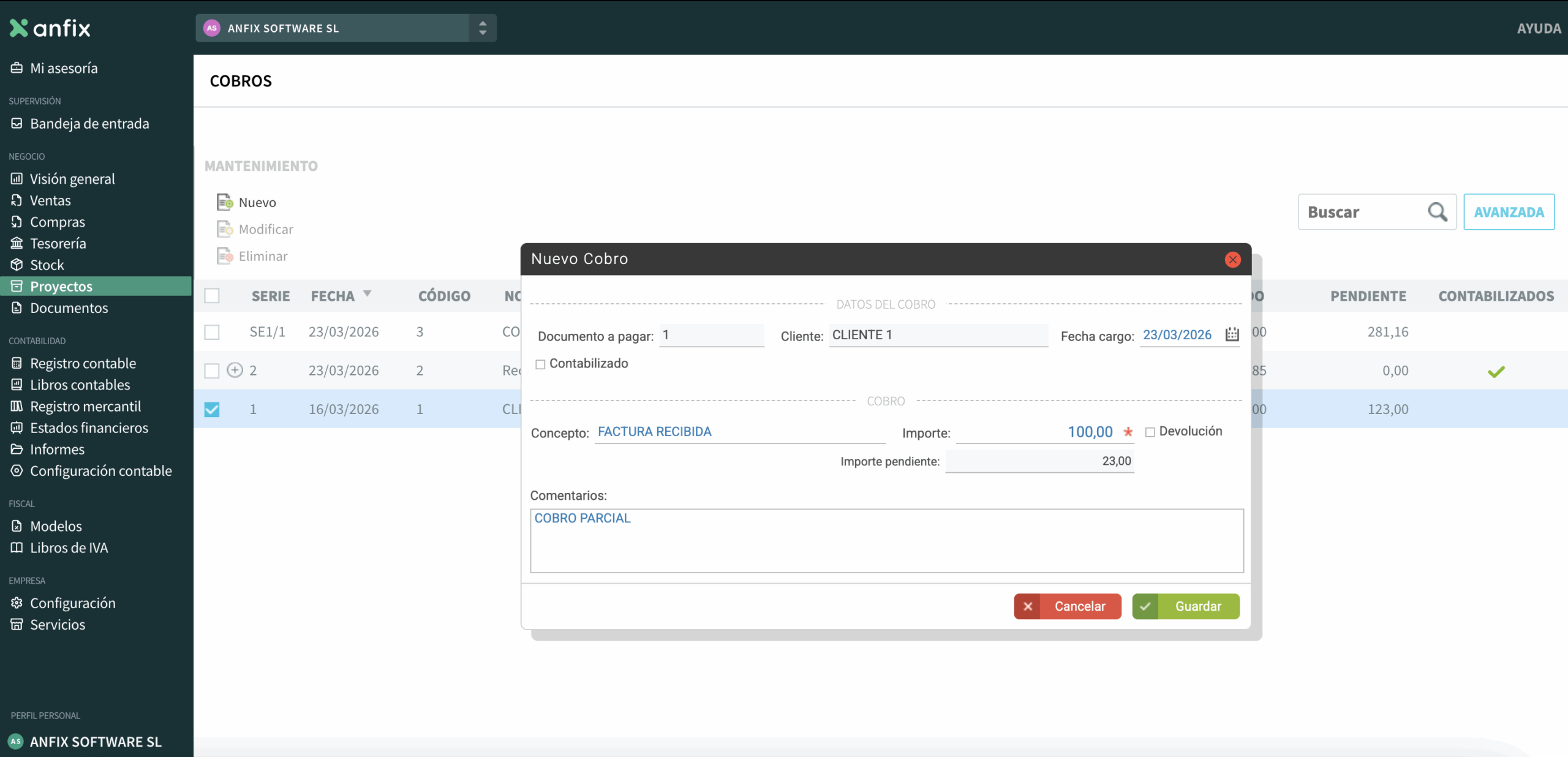
En la ventana que se abre veremos los siguientes campos:
- Documento a pagar: Aquí veremos la serie y número de la factura.
- Cliente: Descripción del cliente que figura en la factura.
- Contabilizado: esta casilla se marcará automáticamente cuando se contabilice el cobro.
- Fecha de cargo: Fecha en la que el cobro se reflejará en contabilidad.
- Concepto: Texto que queremos que figure en el asiento contable.
- Importe del cobro.
- Podemos indicar si es una devolución marcándolo en la casilla con ese mismo nombre.
- Comentarios: podemos dejar registrado un texto adicional ligado a este cobro.
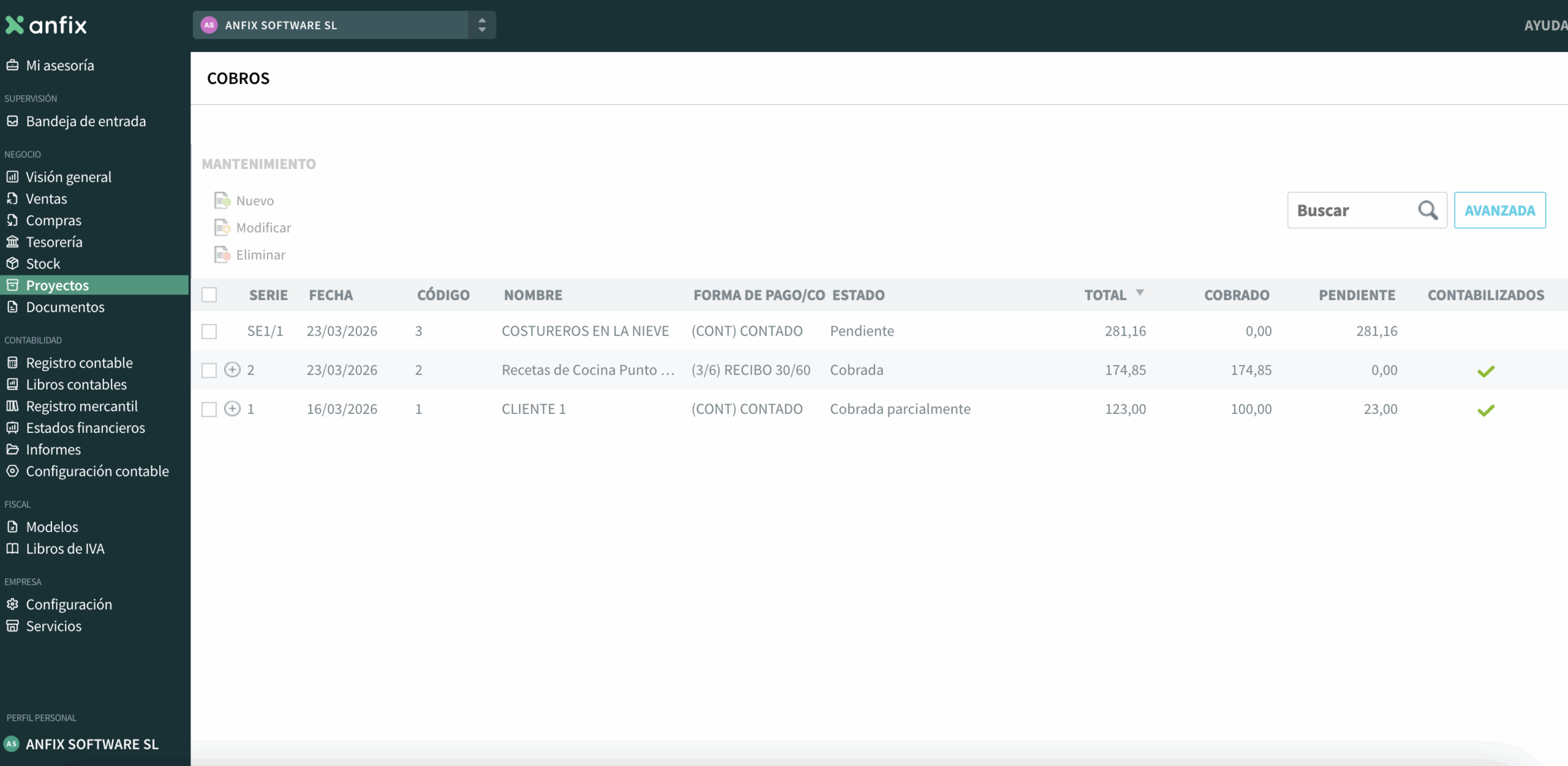
Pulsando en se grabará el cobro y se contabilizará. La factura pasará a estado:
- Cobrada, si se ha cobrado el importe total.
- Cobrada parcialmente, si el importe registrado es menor que el total de la factura.
CÓMO INCLUIR LOS VENCIMIENTOS EN UNA REMESA Y MARCARLOS COMO COBRADOS
Esta opción te permite agrupar vencimientos en una remesa, generar el fichero bancario y, después, registrar su cobro.
Para realizarlo debes seguir los siguientes pasos
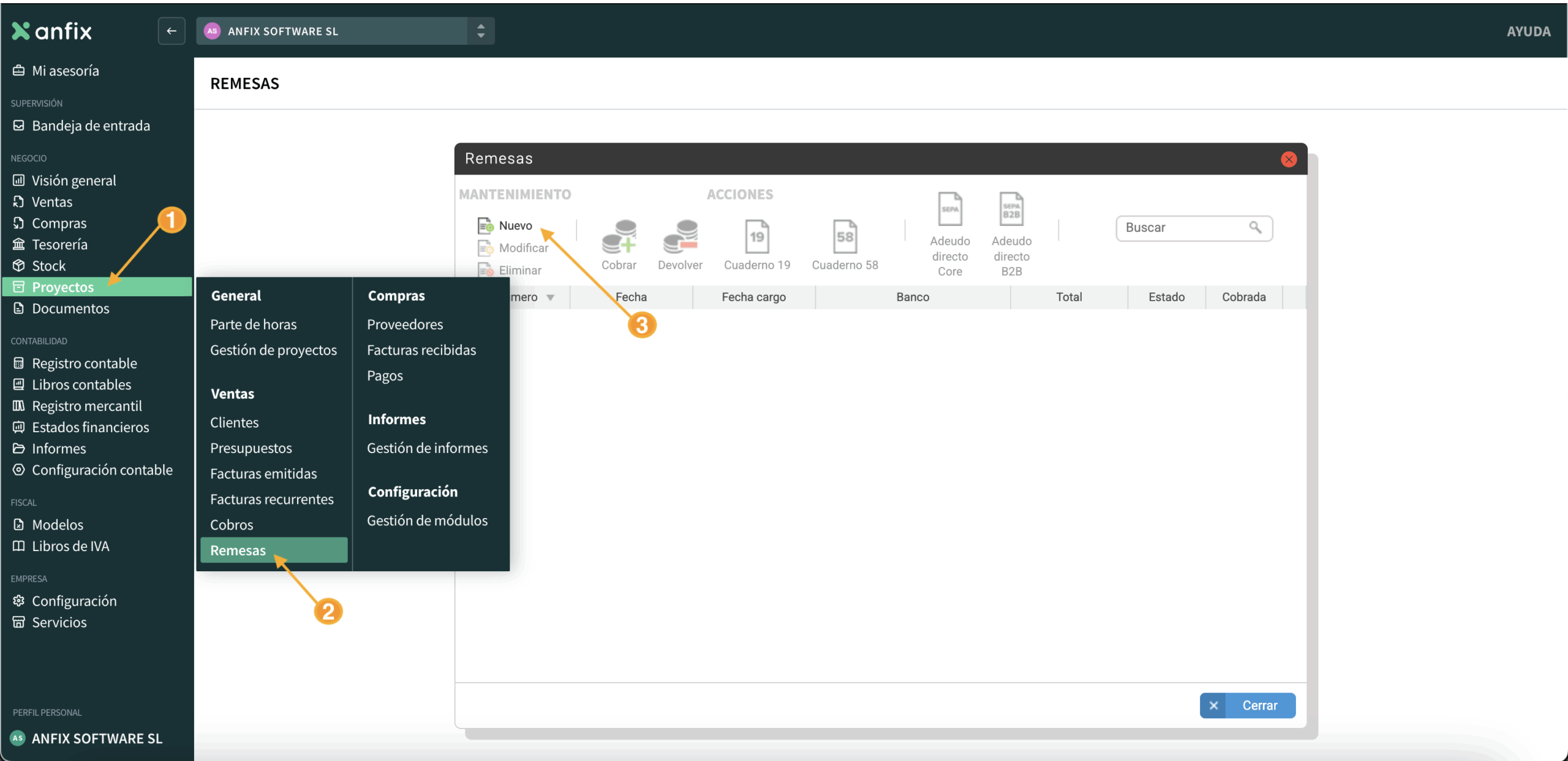
- Desde el menú abre el desplegable de Proyectos
- Accede al apartado de «Remesas»
- Se abrirá una ventana con el listado de remesas existentes. Para crear una pulsaremos en el botón «Nuevo»
A continuación indicaremos los datos de cabecera de la remesa:
- Número: Correlativo que se rellenará automáticamente.
- Fecha: es la fecha de creación de la remesa. Se rellenará automáticamente con la fecha actual.
- Fecha cargo: Podremos indicar una fecha diferente.
- IBAN: Completando este campo se rellenarán automáticamente los campos CCC y BIC.
- Estado: La remesa se creará con estado «Pendiente».
- Cobrada: El estado inicial será «Pendiente».
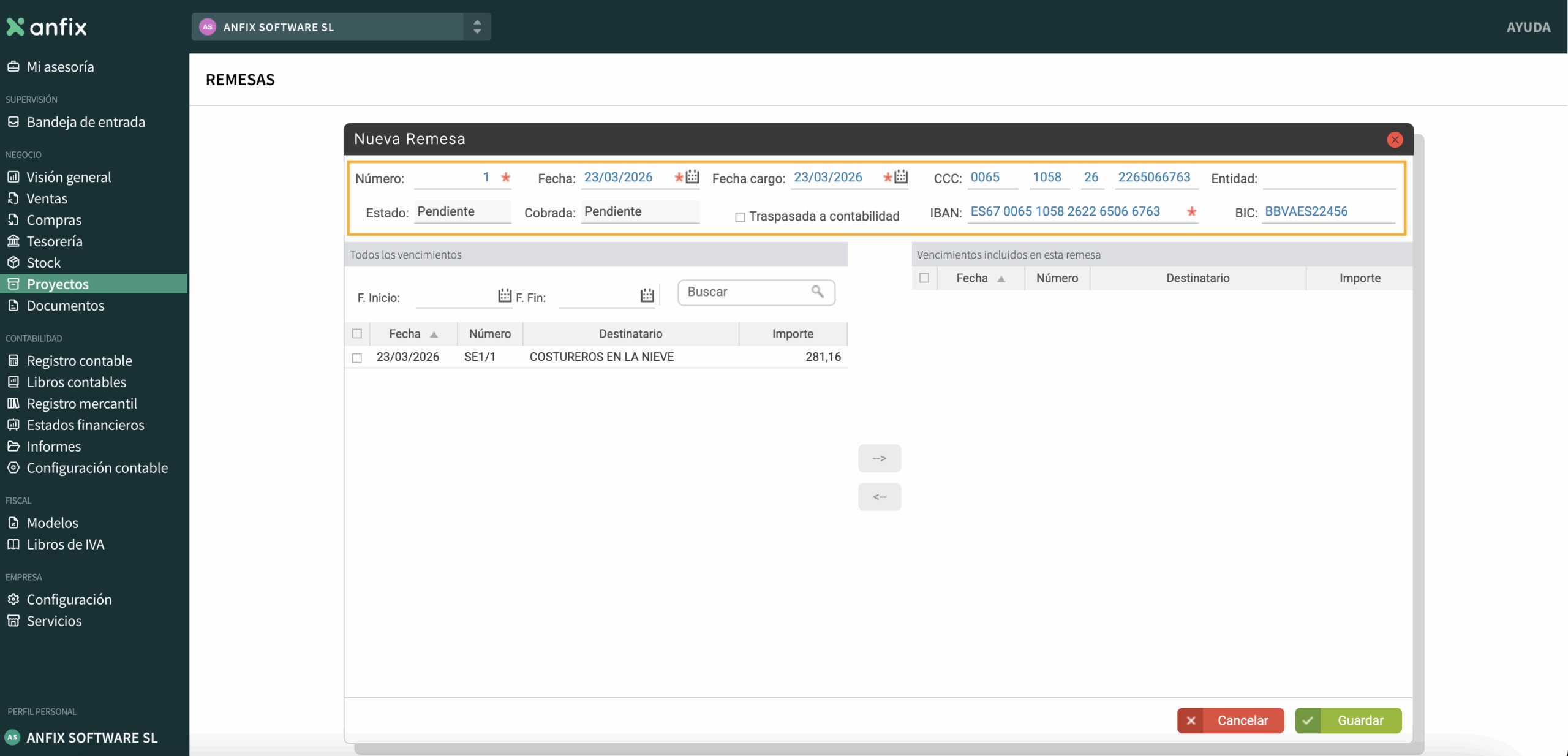
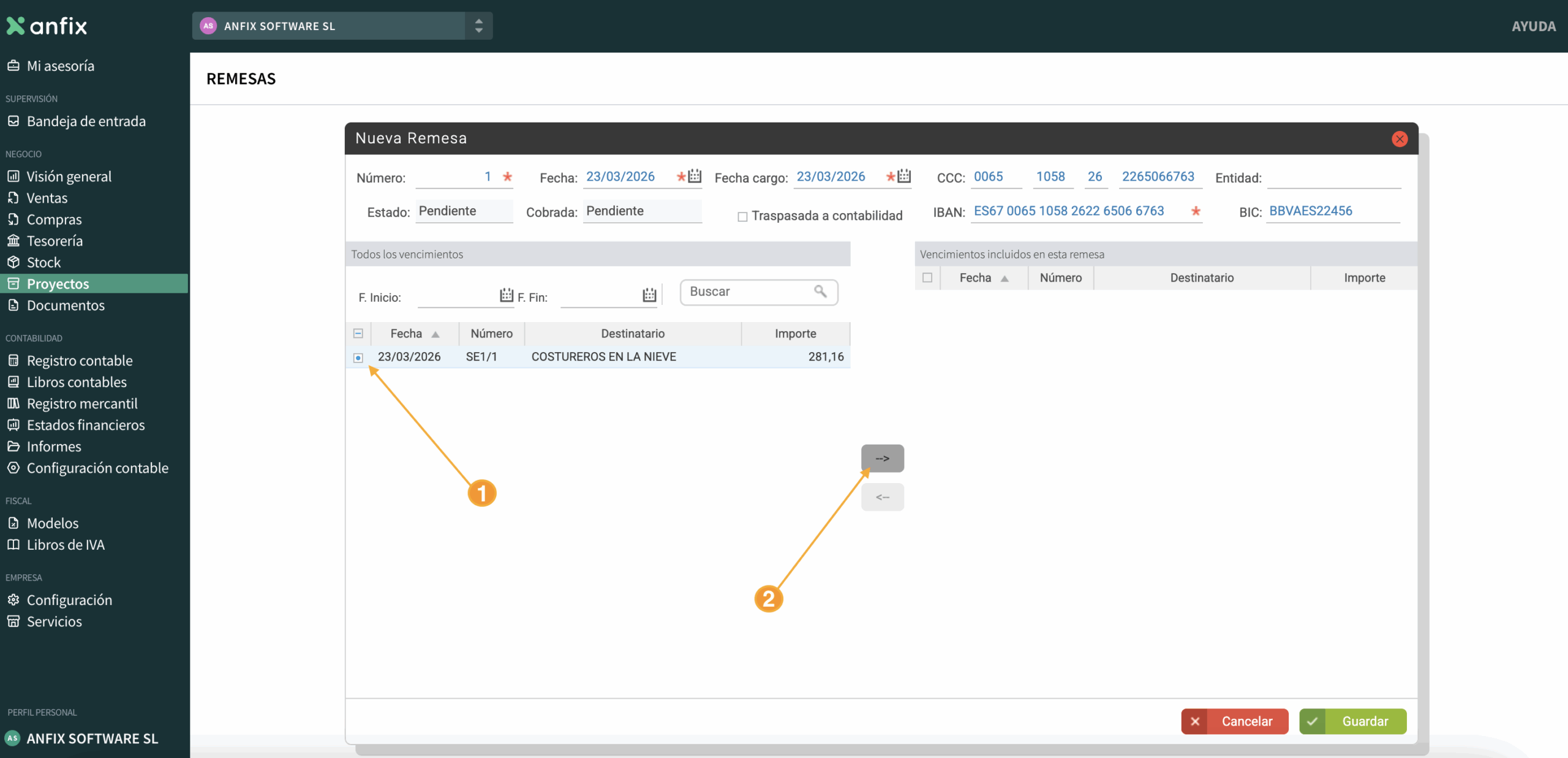
En la parte inferior izquierda, veremos los distintos vencimientos que aún no han sido cobrados ni remesados. Seleccionándolos y pulsando en el botón central con la flecha hacia la derecha, los incluiremos en la remesa:
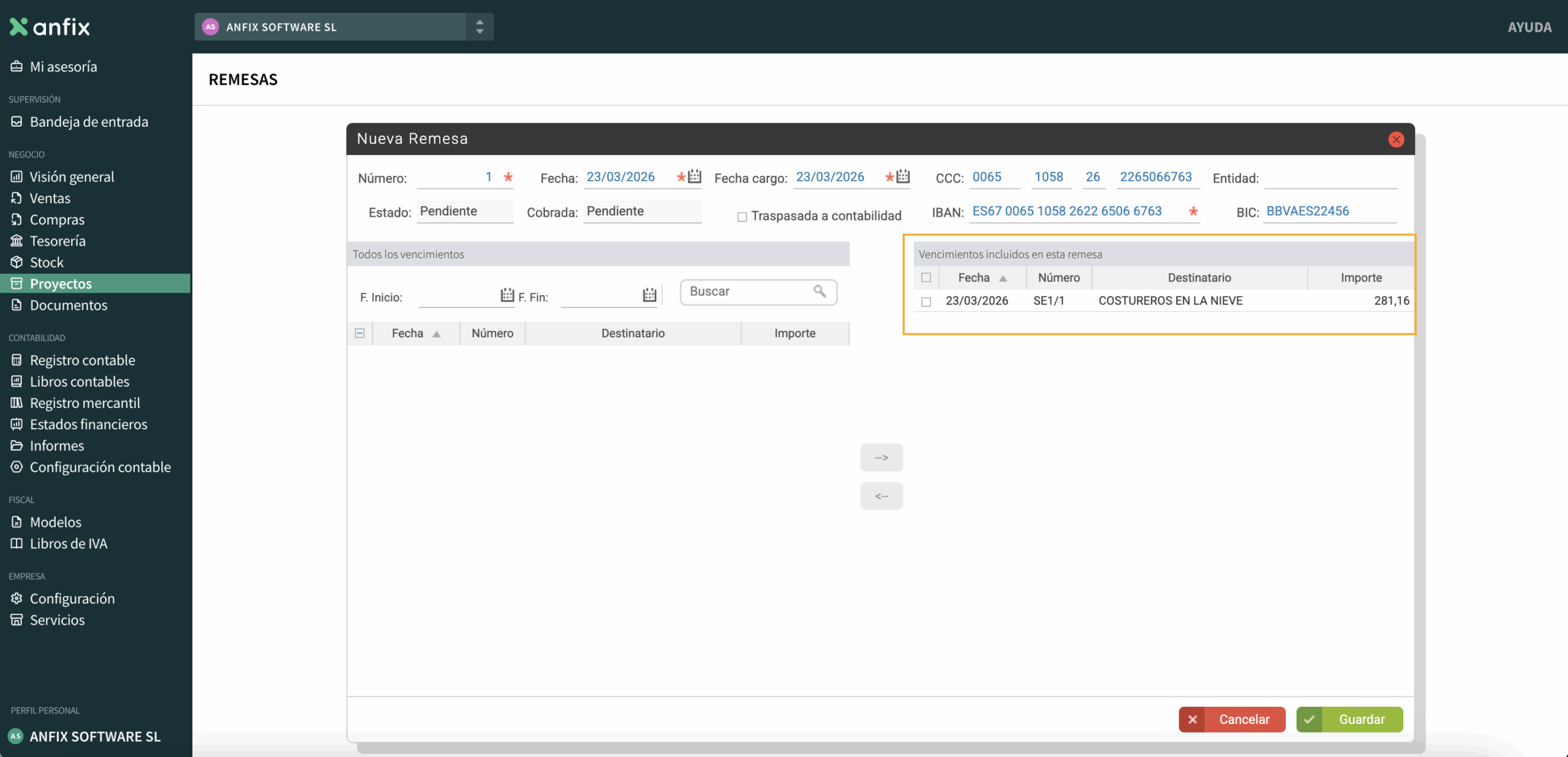
Los vencimientos incluídos en la remesa pasarán a la parte de la derecha
Pulsando en se grabará la remesa y aparecerá en el listado.
Una vez guardada, la remesa aparecerá en el listado. Al pulsar en la remesa creada se habilitarán los botones para generar los ficheros bancarios
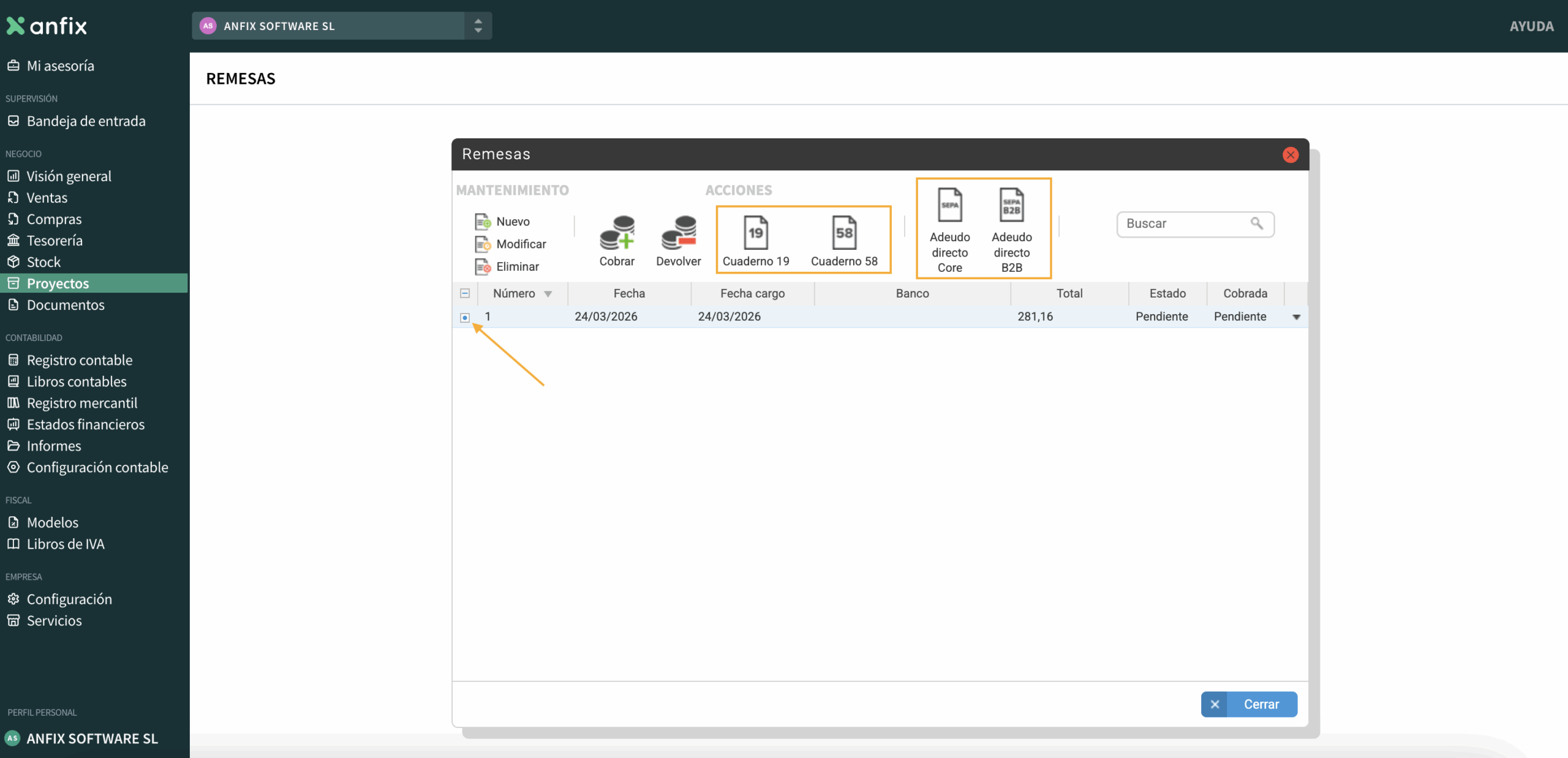
Los tipos de fichero de remesas que podemos generar desde anfix son:
- Cuaderno 19.
- Cuaderno 58.
- Adeudo directo SEPA básico (core).
- Adeudo directo SEPA B2B.
El fichero se descargará en nuestro ordenador para que lo podamos enviar al banco.
El estado de la remesa cambiará a «Generado» + la descripción del tipo de fichero:
- Generado Q19
- Generado Q58
- Generado SEPA
- Generado SEPA B2B.
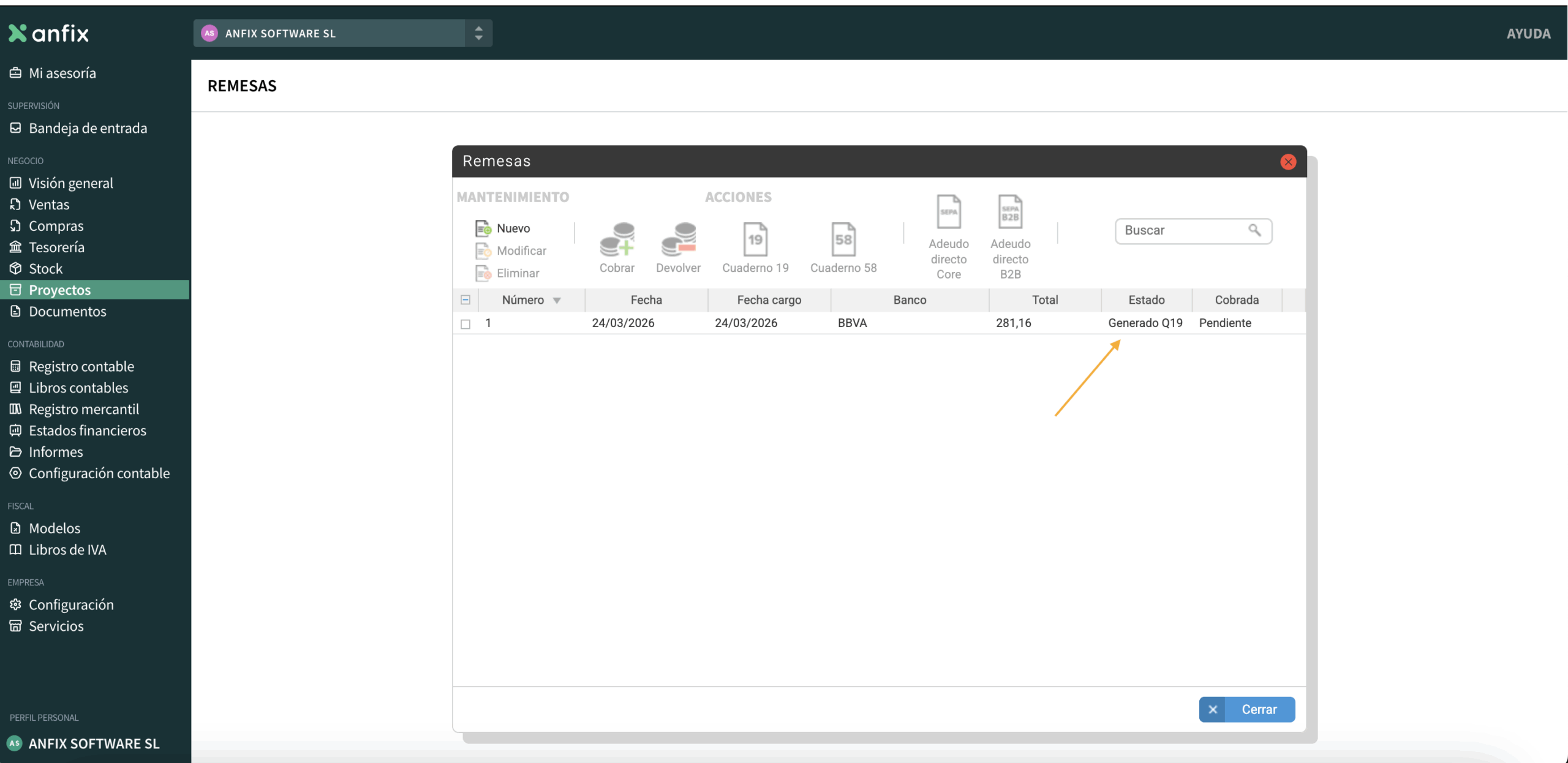
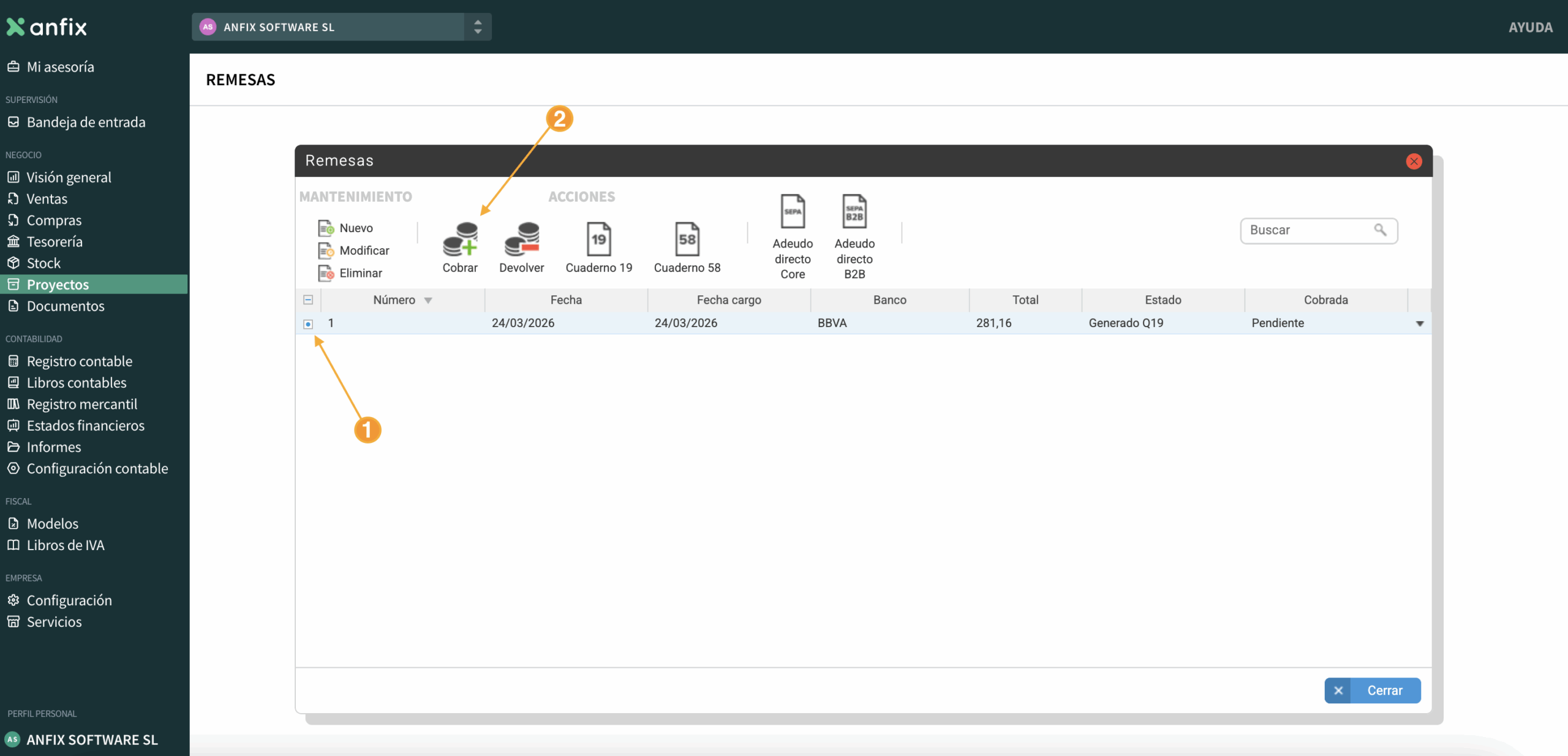
A continuación podremos registrar el cobro de estos vencimientos. Para ello seleccionaremos la remesa y pulsaremos en «Cobrar»:
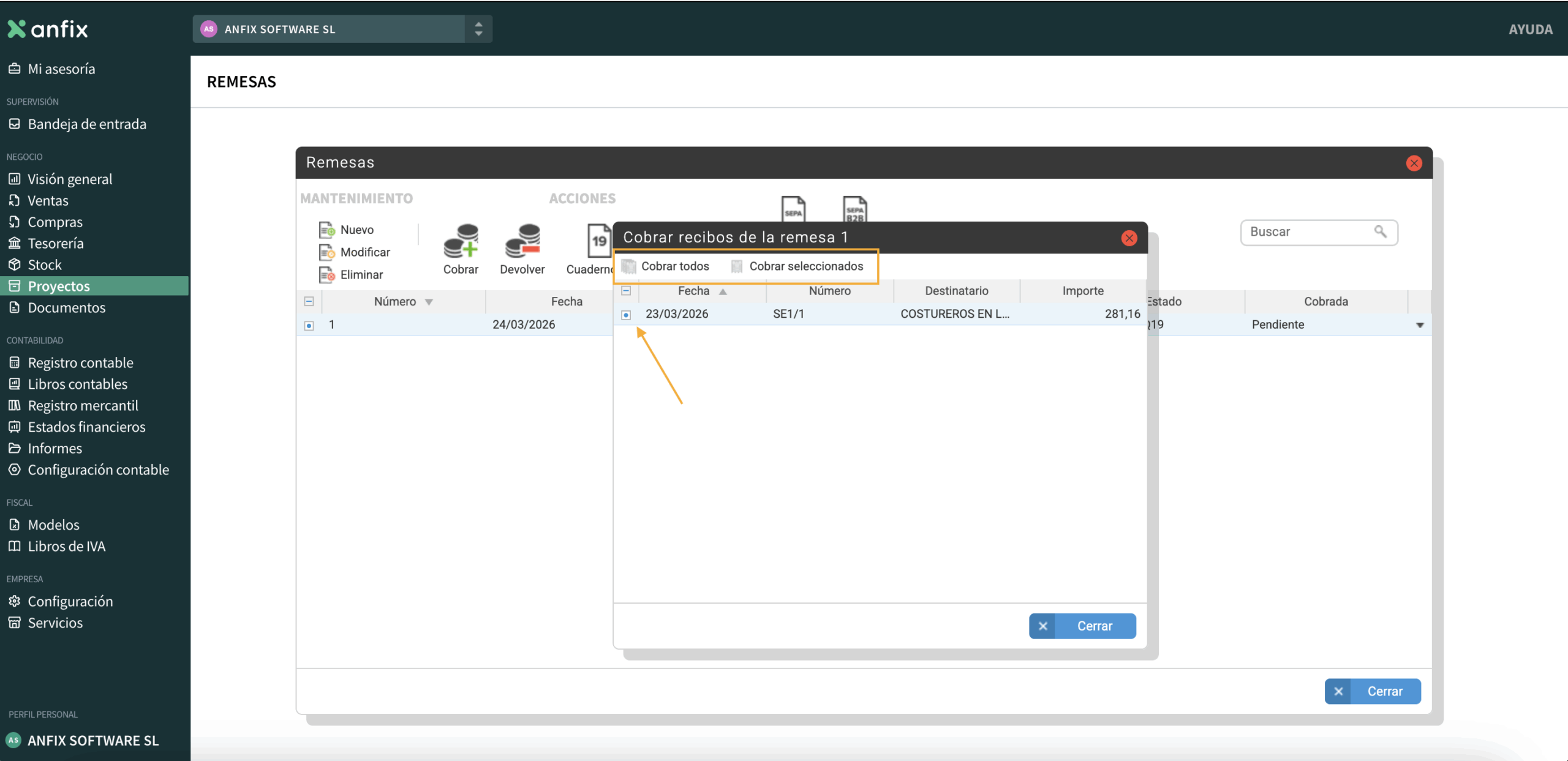
En la siguiente ventana, seleccionaremos el vencimiento que queremos marcar como cobrado, y pulsaremos en «Cobrar seleccionados», o bien podremos pulsar en «Cobrar todos»:
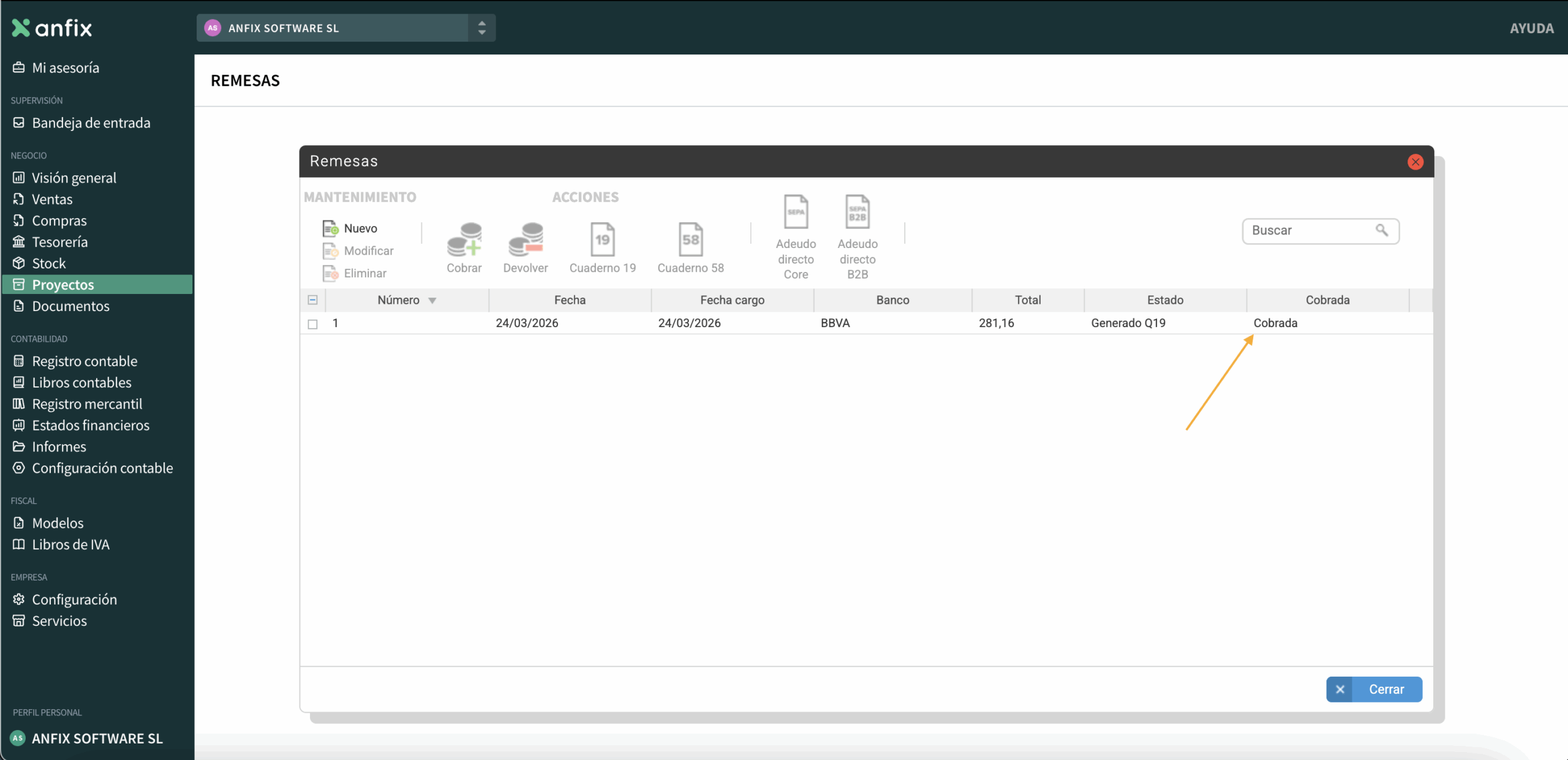
Al cerrar esta ventana, veremos que el estado de la remesa es «Cobrada parcialmente» (si aún quedan recibos por marcar como cobrados) o bien «Cobrada»:
Si accedemos al listado de facturas (PROYECTOS → FACTURAS EMITIDAS), veremos que la factura tiene estado de «Cobrada».