Cómo configurar y utilizar Anfix Pay 
Anfix Pay permite añadir el cobro online en tus facturas. Esta opción puede utilizarla el administrador de la empresa y también cualquier usuario con permisos para crear facturas. Con ello, puedes decidir en qué facturas quieres ofrecer este método de pago y en cuáles no.
Antes de empezar
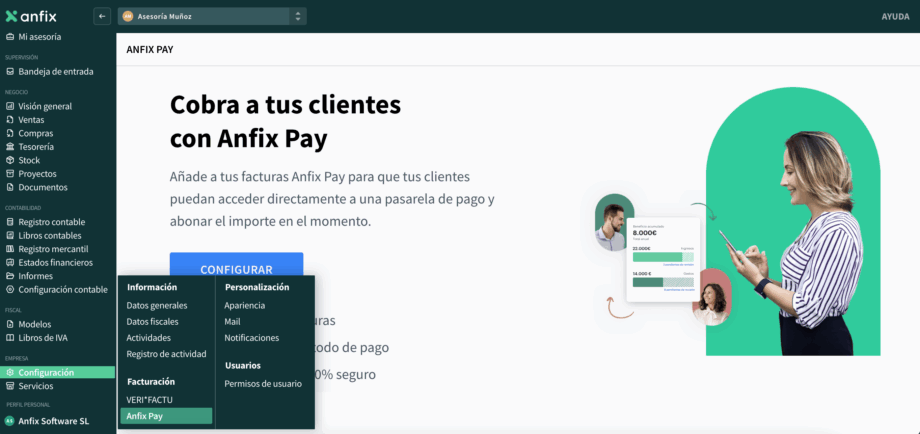
Para configurar Anfix Pay, entra en Configuración y accede a Anfix Pay.
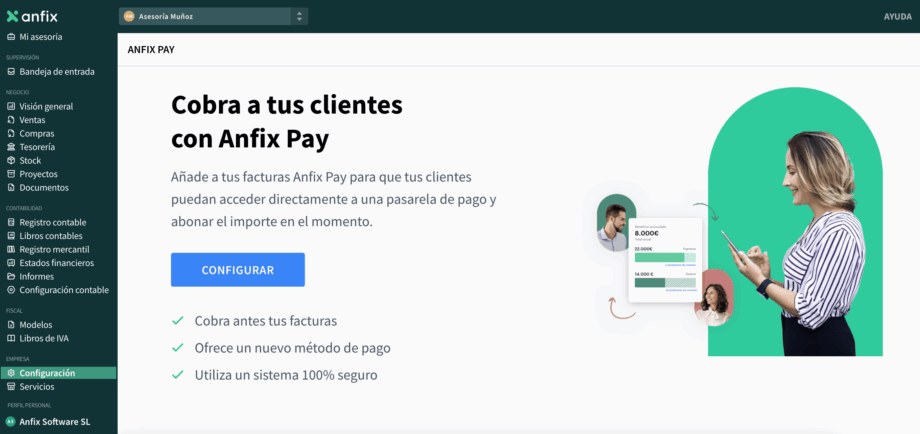
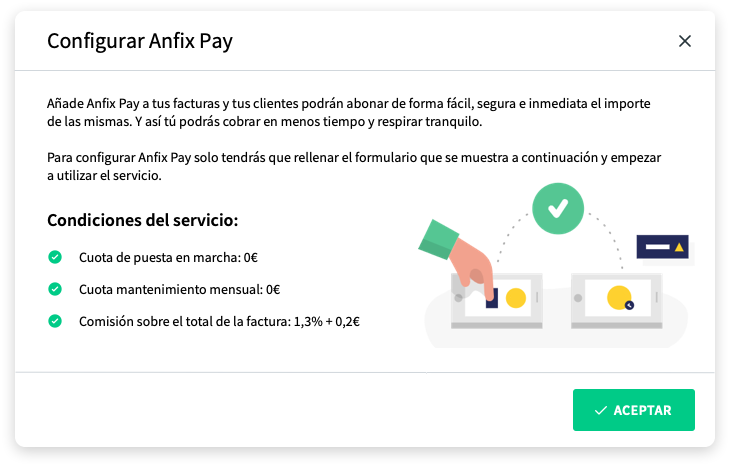
Al hacerlo, verás una ventana informativa con las condiciones de uso del servicio. Cuando pulses en «Configurar», se iniciará el proceso de configuración.
Configurar Anfix Pay
La configuración se realiza en 9 pasos. Durante el proceso, tendrás que completar distintos datos. Algunos pueden variar según estés dado de alta en Anfix como autónomo o como empresa.
Datos que tendrás que completar
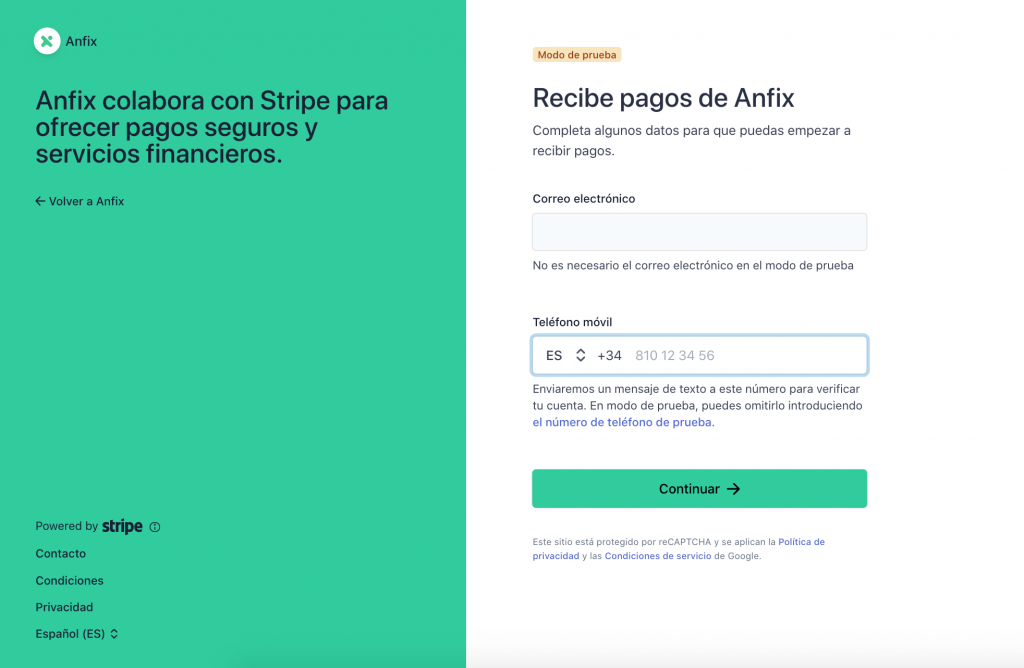
- Número de teléfono móvil.
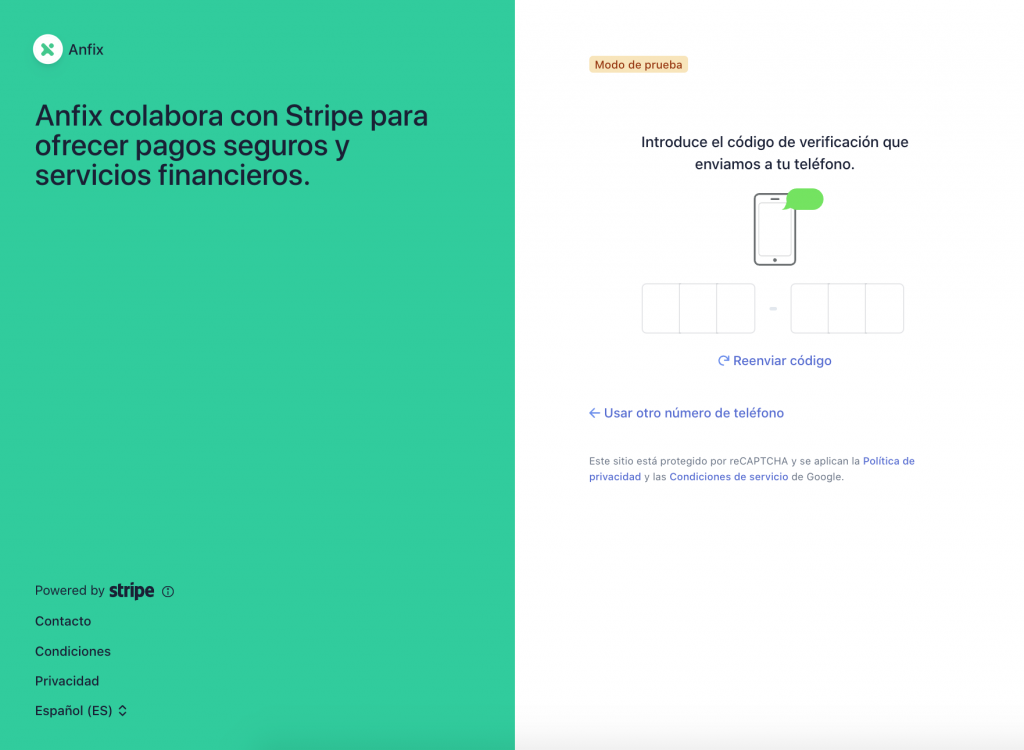
- Código de verificación que recibirás en el teléfono indicado.
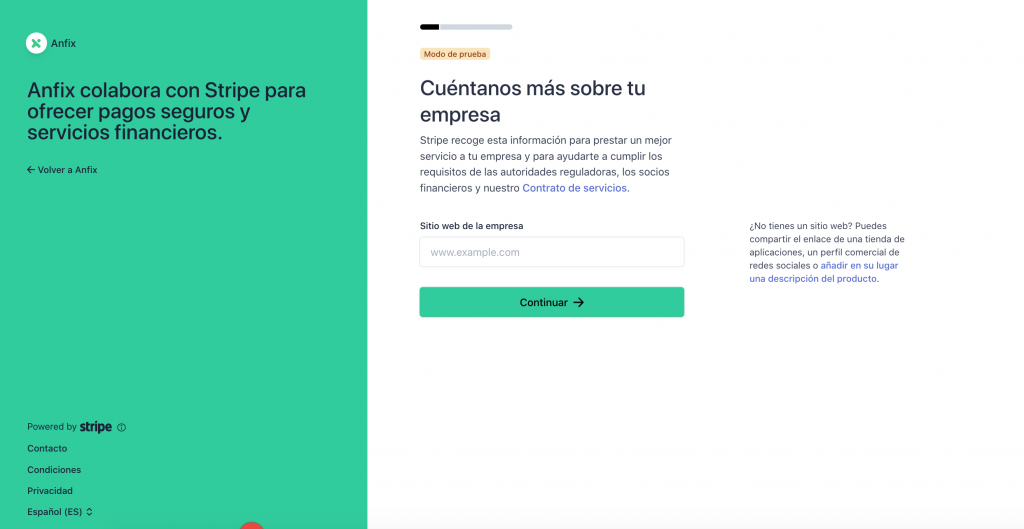
- Sitio web de tu empresa.
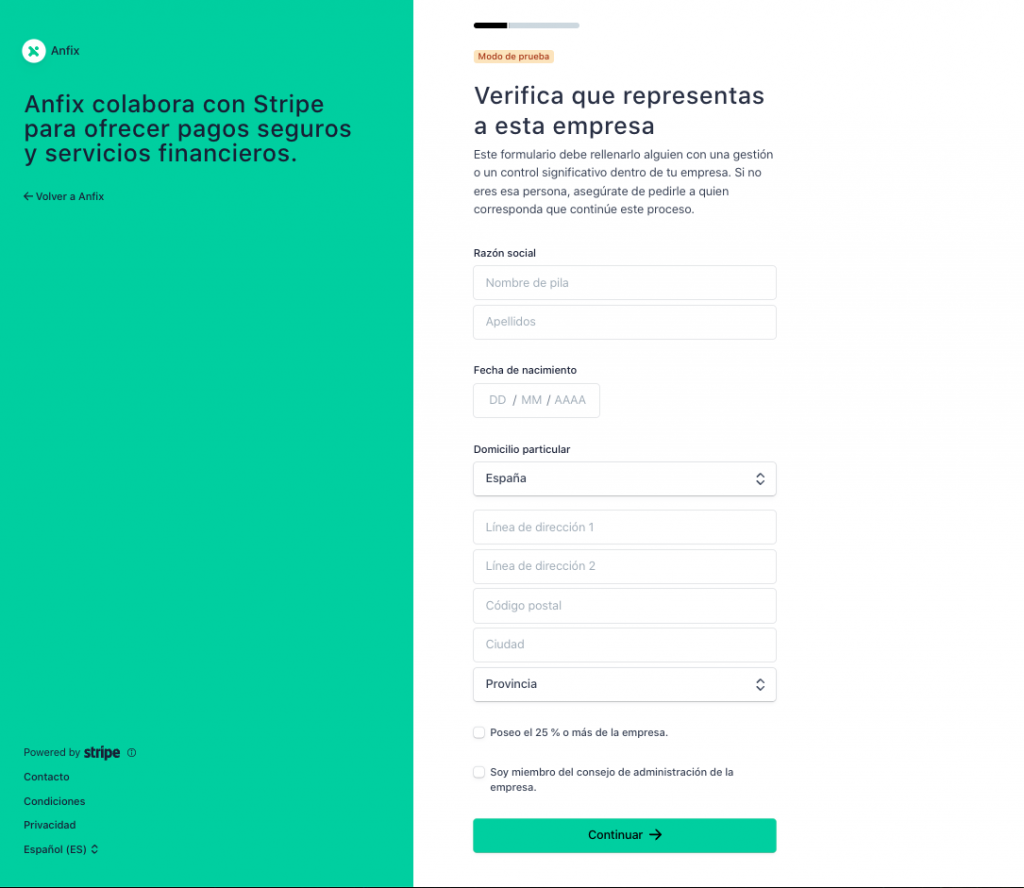
- Datos de la empresa. Para completar este apartado, debes tener el 25 % o más de la empresa.
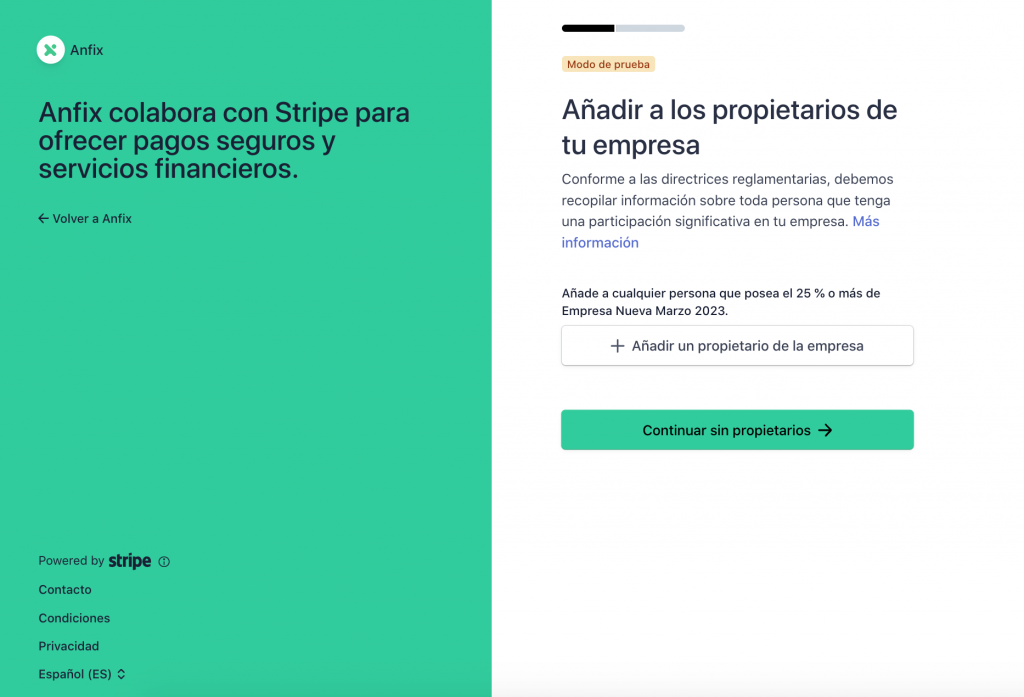
- Propietarios de la empresa (opcional).
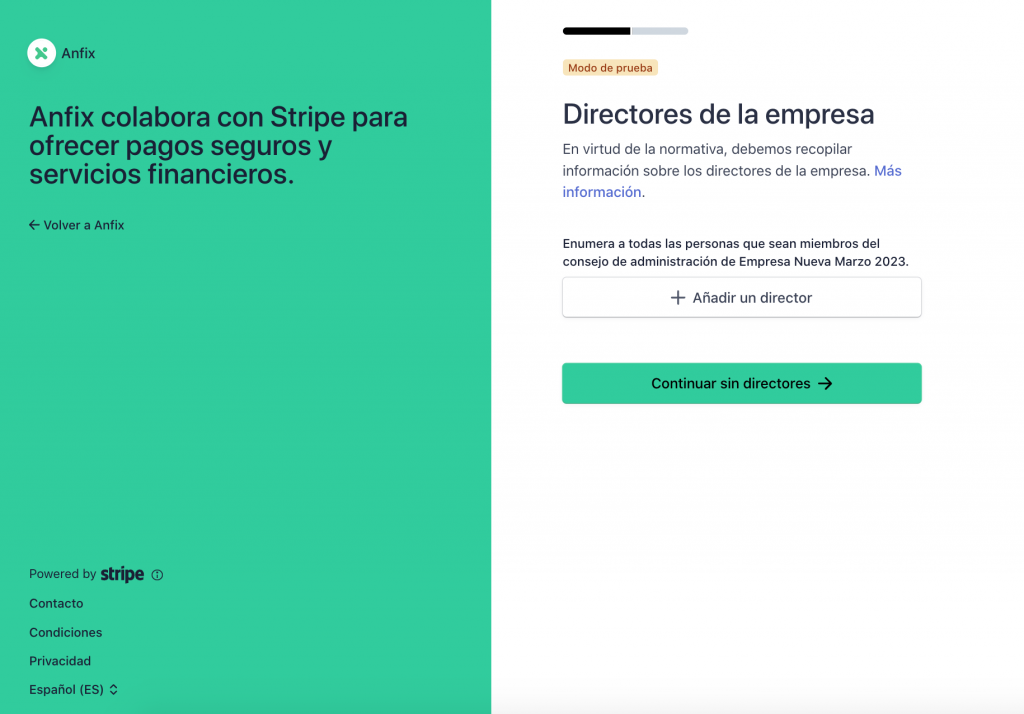
- Directores de la empresa (opcional).
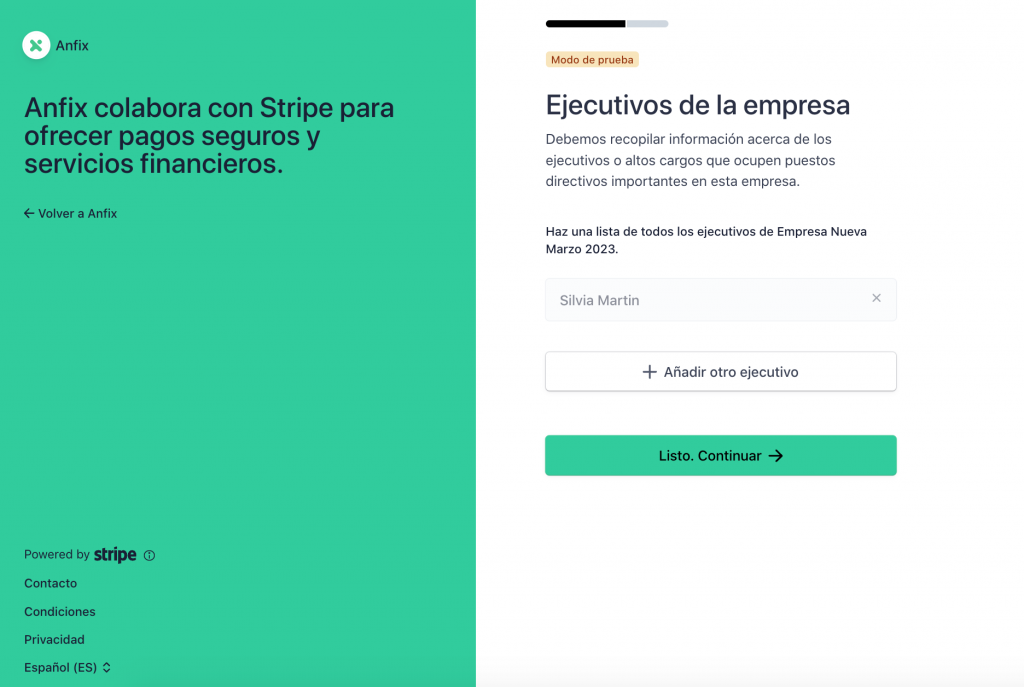
- Ejecutivos de la empresa.
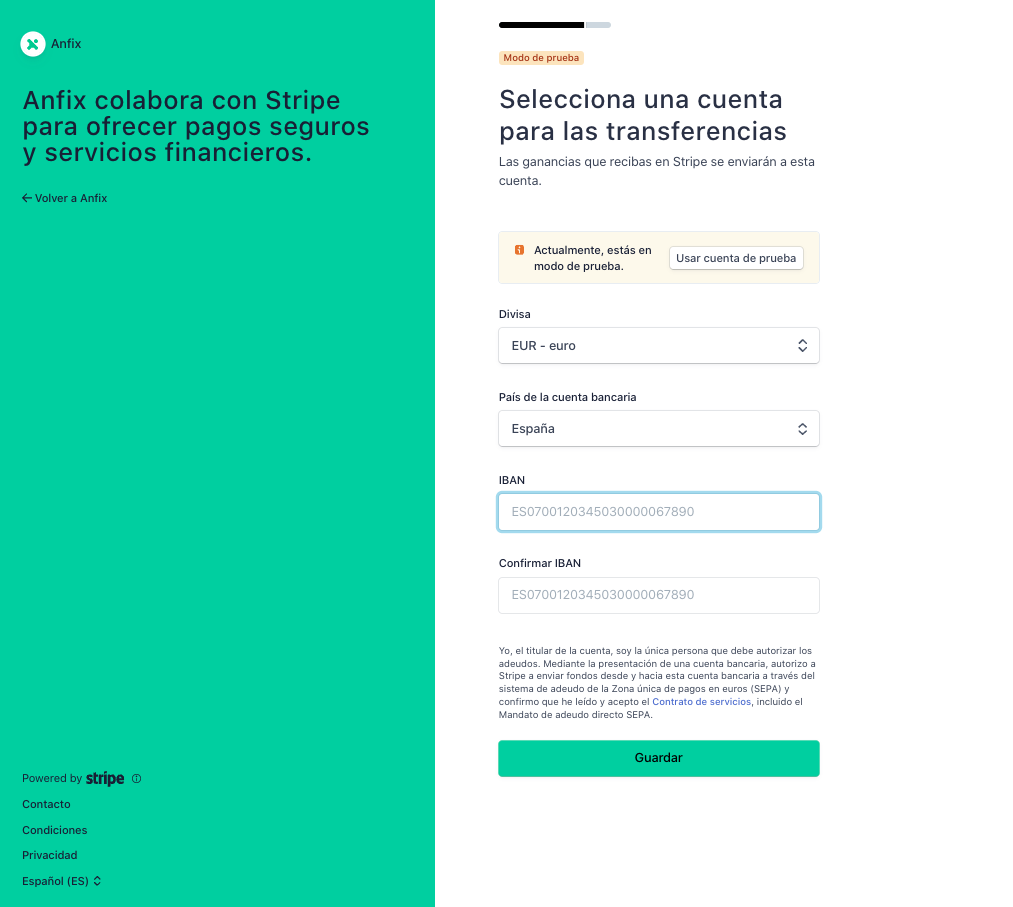
- Cuenta bancaria en la que recibirás las transferencias.
- Revisión final de los datos.
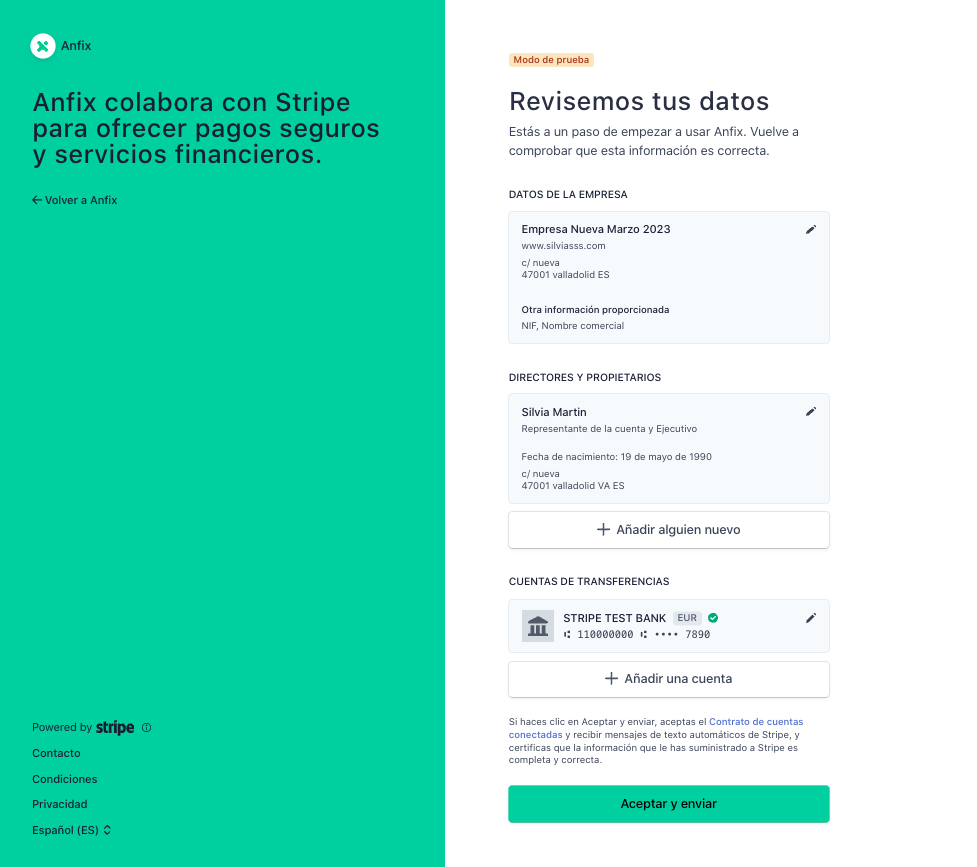
Cuando hayas revisado toda la información y sea correcta, pulsa Aceptar y enviar para finalizar la solicitud. Una vez haya hecho esto se aprobará automáticamente tu solicitud de Anfix Pay.
Qué ocurre después de enviar la solicitud
Si hubiera algún problema o Stripe necesitara validar información adicional, se pondrá en contacto contigo en un plazo de 24 a 48 horas.
Activar o desactivar Anfix Pay
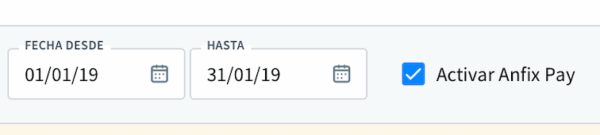
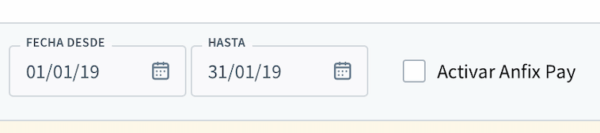
Una vez completado y aprobado el proceso, puedes activar o desactivar Anfix Pay según lo necesites mediante el check disponible en la pantalla del apartado Anfix Pay.
Importante
Si desactivas Anfix Pay:
- no podrás marcar esta forma de pago en las facturas;
- no podrás utilizar el dashboard, que aparecerá deshabilitado.
Usar Anfix Pay en las facturas
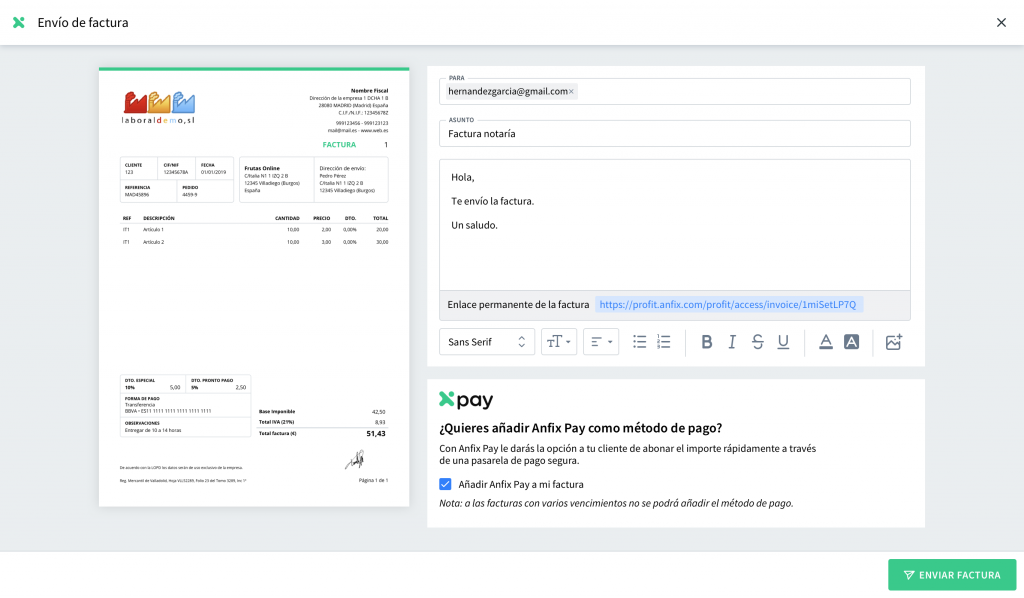
Cuando Anfix Pay ya está configurado, aparecerá marcado por defecto en el formulario de envío de las facturas, siempre que la factura tenga un único vencimiento. Si la factura tiene varios vencimientos, la opción aparecerá deshabilitada.
Qué verá tu cliente al recibir la factura
Cuando envíes una factura con Anfix Pay, tu cliente verá la opción para pagarla online.
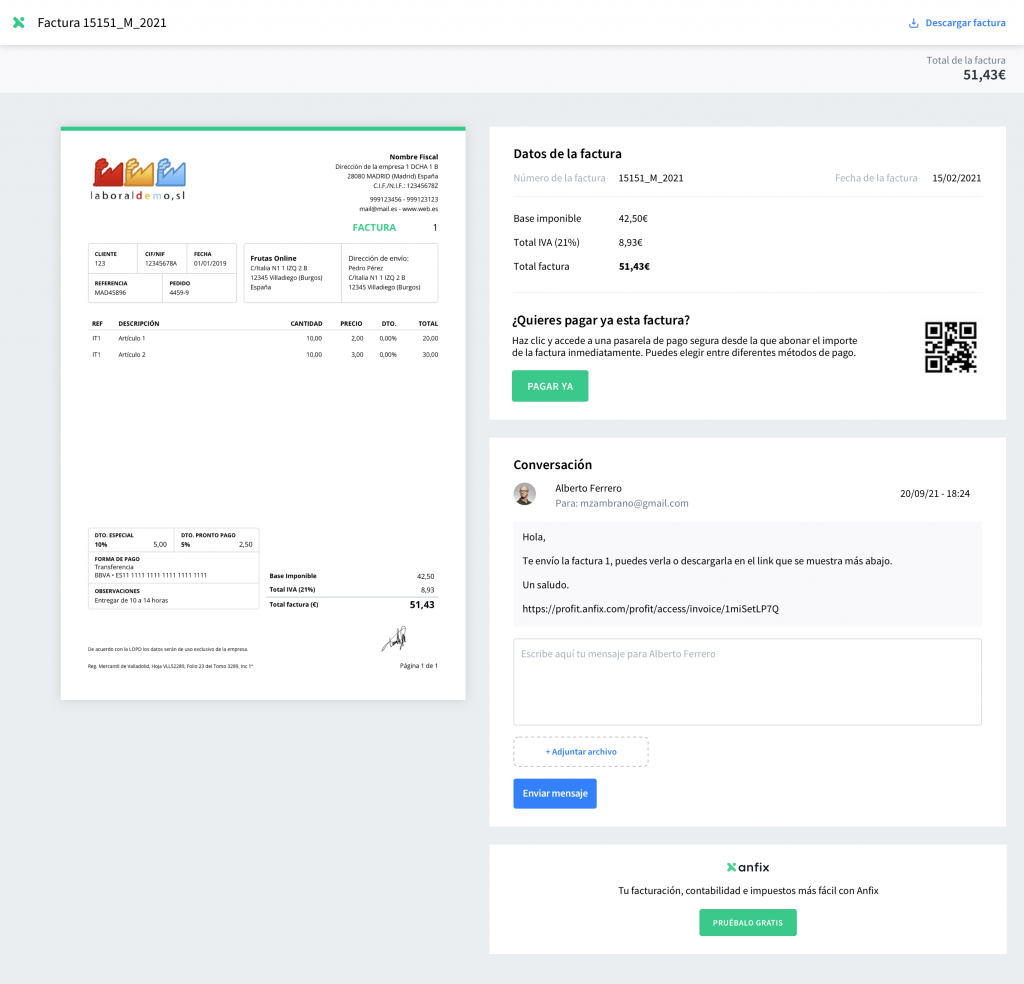
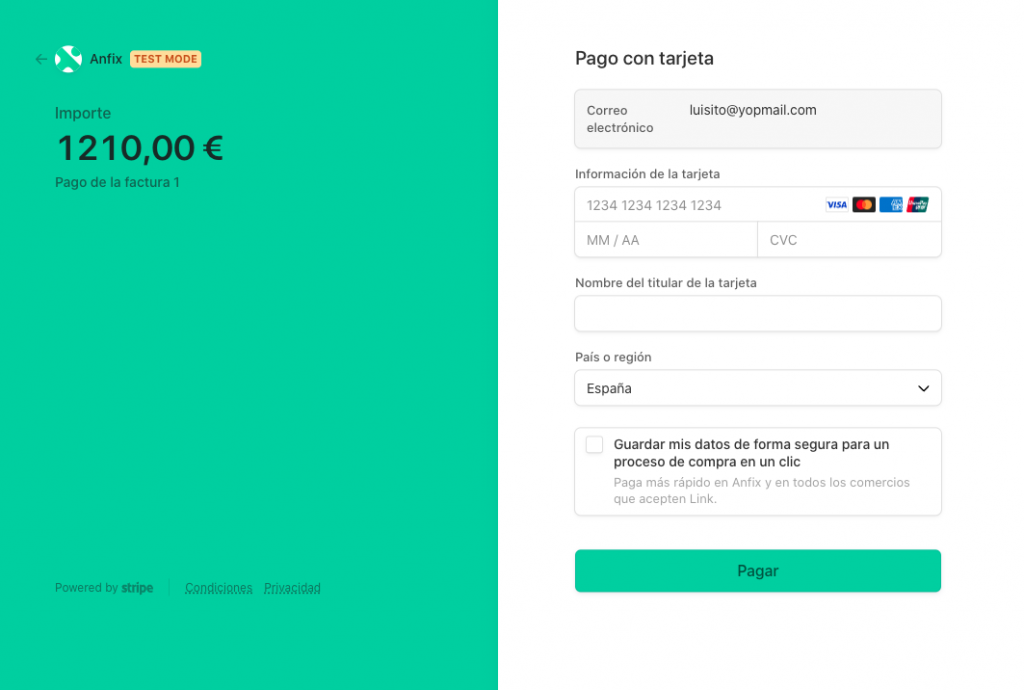
Al pulsar en Pagar ya, se abrirá el proceso de pago de la factura.
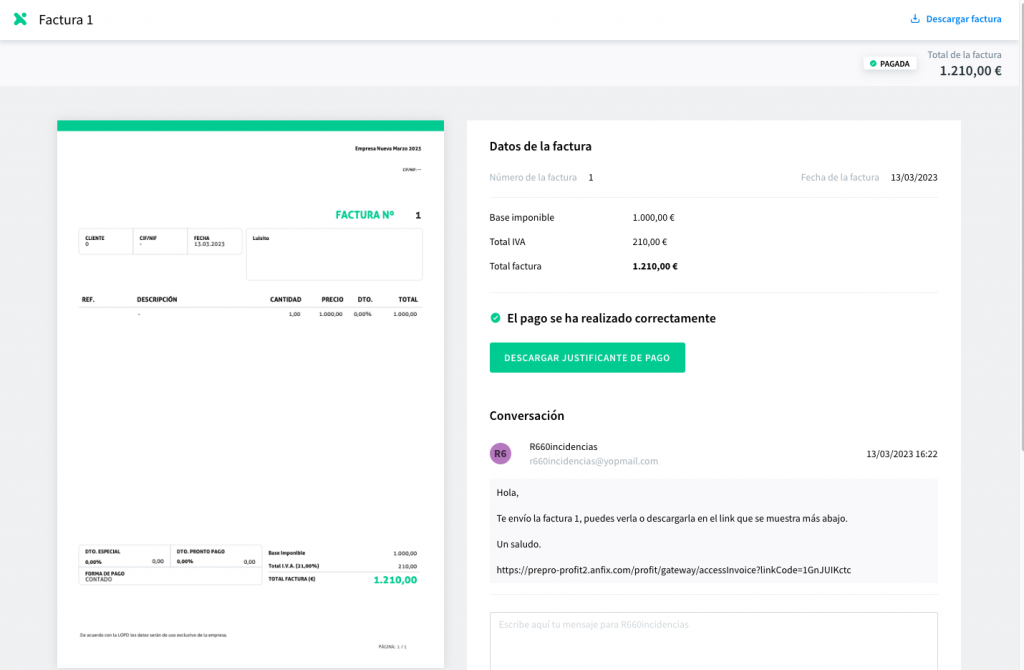
Una vez realizado el pago, la vista pública de la factura ya no mostrará Pagar ya, sino la opción de descargar el justificante de pago.
Justificantes de pago
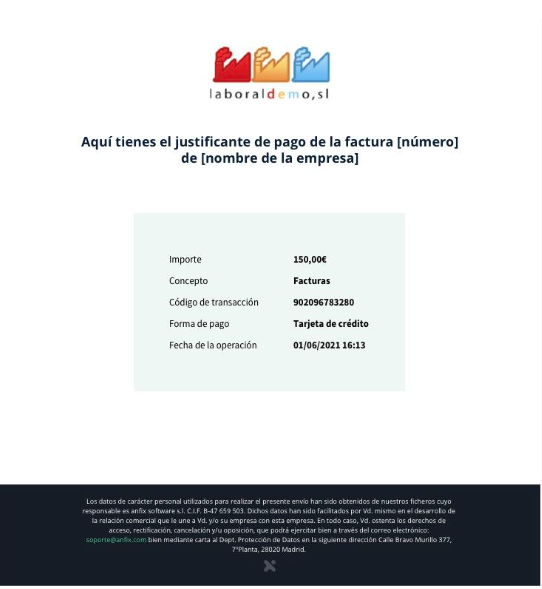
Después del pago:
- se genera un justificante de pago;
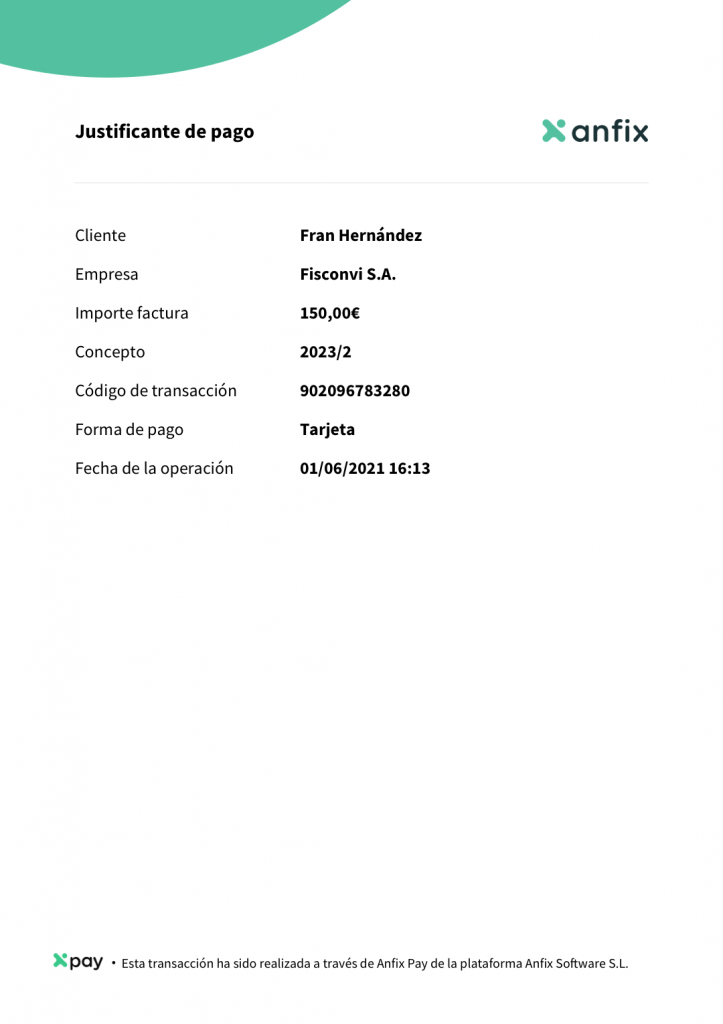
- el justificante se envía por email al cliente que ha realizado el pago;
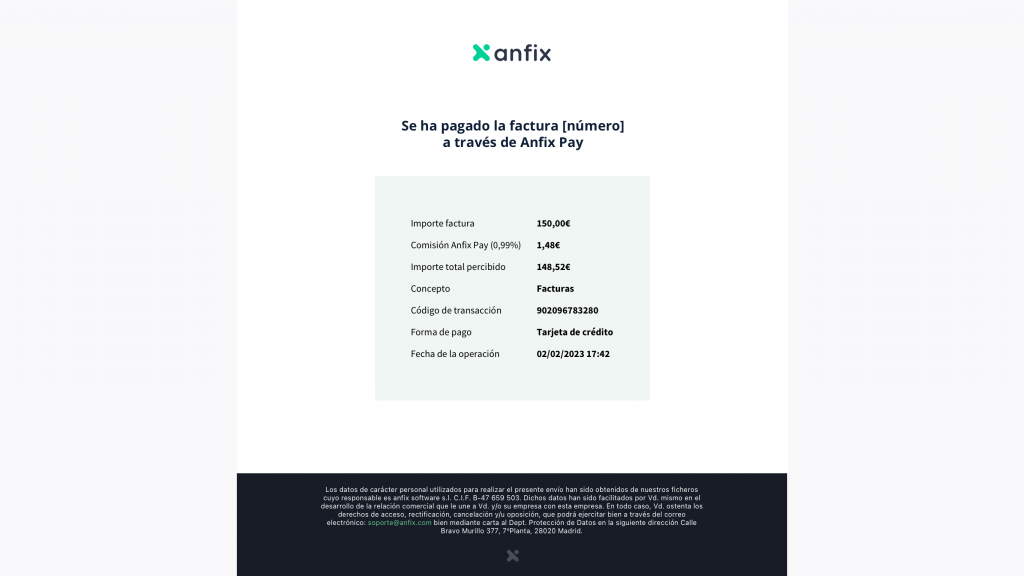
- también lo recibe el propietario de la empresa que ha cobrado la factura.
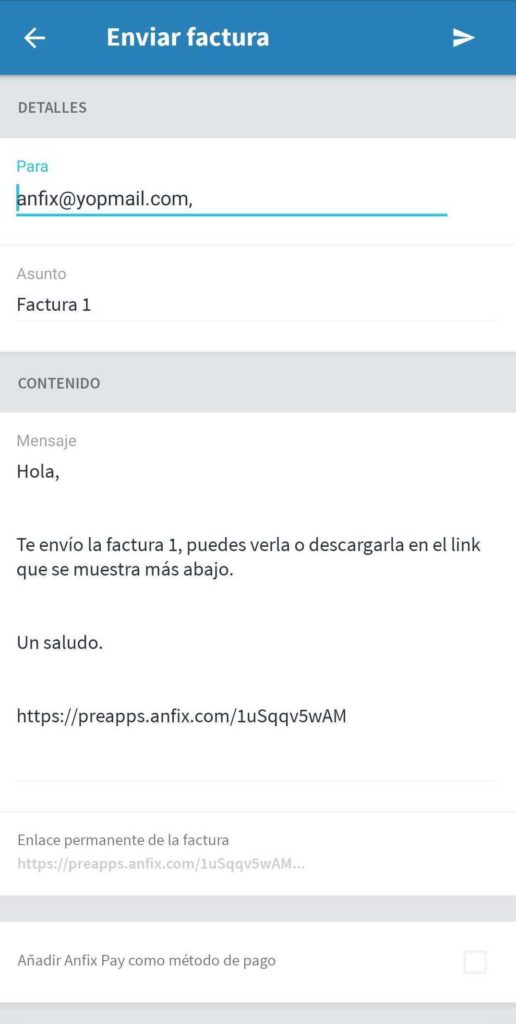
Uso en la app móvil
La configuración de Anfix Pay no puede hacerse desde la app móvil. Sin embargo, sí es posible añadir este método de pago al enviar facturas desde la app, mediante un check situado en la parte inferior del formulario, igual que en la versión web.