

¿Qué es la importación de Movimientos Bancarios? 
Con esta opción puedes cargar movimientos bancarios en Anfix desde un archivo Excel y mantener actualizados tus registros. Durante la importación, el sistema también detecta posibles duplicados para ayudarte a revisar la información antes de trabajar con ella.
Antes de empezar
Prepara el archivo Excel con la plantilla indicada y respeta exactamente el orden de las columnas:
- Fecha de operación (XX/XX/XXXX)
- Fecha valor (XX/XX/XXXX)
- Descripción (texto, máximo 200 caracteres)
- Importe (formato moneda: puntos para miles y comas para decimales)
- Saldo (con el mismo formato que el importe)
Importante: si el archivo incluye más columnas o las columnas están en un orden distinto, la importación no se completará correctamente. El archivo debe estar en formato .xls.
Cómo importar movimientos bancarios
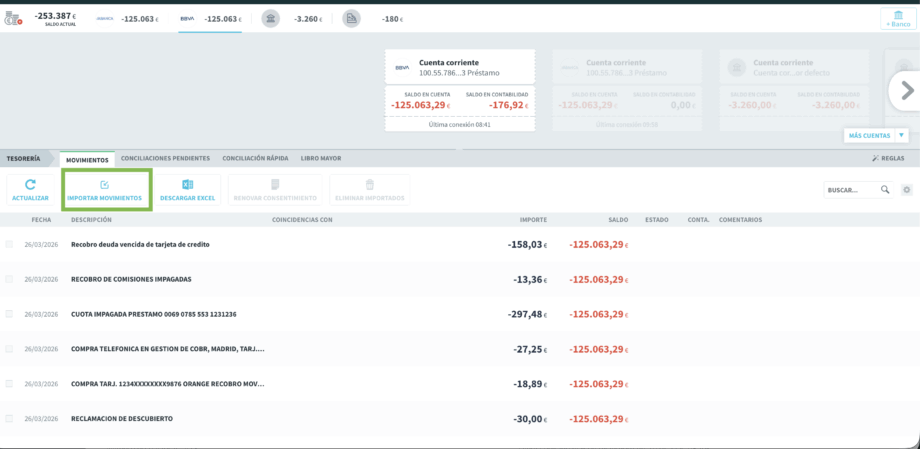
- Entra en Negocio > Tesorería > Movimientos.
- Haz clic en Importar movimientos.
- Sube el archivo:
- arrastrándolo al área de carga, o
- seleccionándolo manualmente desde tu equipo.
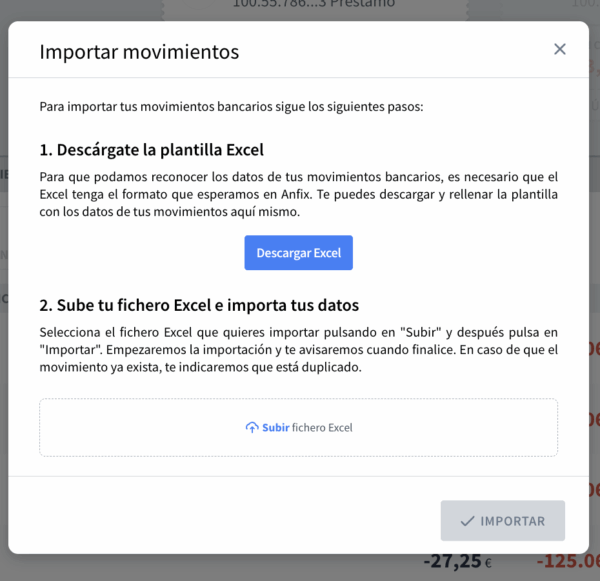
- Cuando el archivo esté cargado, haz clic en Importar.
Una vez enviado, se mostrará el estado del proceso. También recibirás un correo electrónico con el resultado de la importación.

Además, en Tesorería verás una confirmación del envío y el botón Importar movimientos quedará deshabilitado para ese producto bancario mientras se procesa la carga.
Qué ocurre después de la importación
Si los movimientos son correctos
Los movimientos se añadirán al listado y los importados quedarán identificados con un icono específico.

Si el sistema detecta posibles duplicados
Si un movimiento coincide en fecha, descripción e importe con otro ya existente, no se importara y se informará, a través de correo electrónico.
Errores habituales
Formato incorrecto
La importación puede fallar si el archivo incluye alguno de estos problemas:
- fechas no válidas
- campos obligatorios vacíos, como Descripción o Importe
- errores en el formato de moneda
Archivo incompatible
Solo se aceptan archivos Excel que cumplan la estructura de columnas indicada.
Demasiados movimientos
El archivo puede incluir como máximo 500 movimientos. Si superas ese límite, tendrás que ajustar el contenido antes de volver a importarlo.
Cómo eliminar movimientos importados
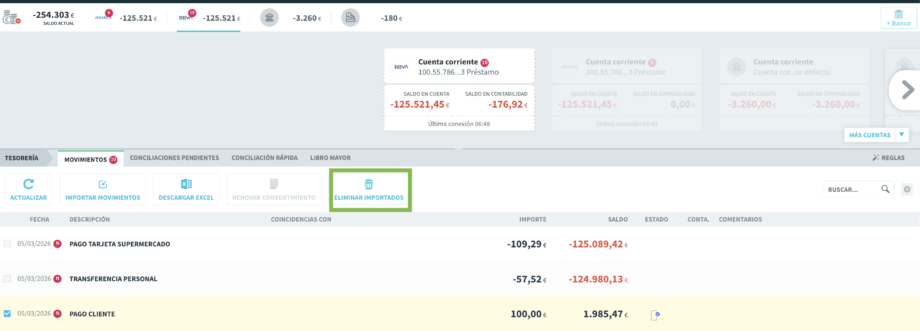
- Selecciona los movimientos importados desde la columna de selección del listado.
- Haz clic en Eliminar importados.
- Confirma la acción.
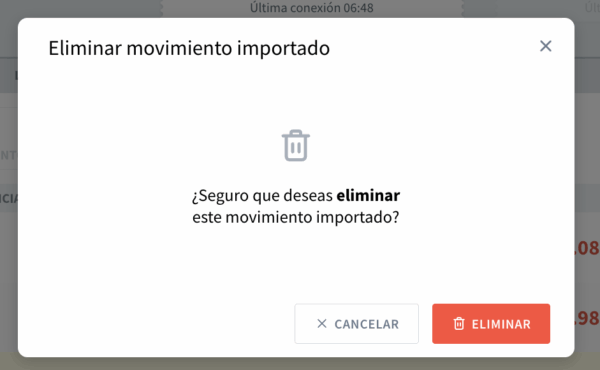
Importante: si hay movimientos conciliados, primero tendrás que deshacer la conciliación antes de eliminarlos.
Consideración importante sobre la app
Desde la app no se pueden realizar acciones sobre movimientos con estado Posible duplicado. En ese caso, solo se mostrará un aviso indicando que debes resolver ese estado desde la versión web.