

¿Cómo contabilizar una factura? 
Puedes contabilizar una factura en Anfix de distintas formas, según desde dónde la crees. Si la factura se genera desde Ventas o Compras, el asiento contable se crea automáticamente y después puedes revisarlo en Contabilidad > Libros contables > Diario. También puedes contabilizarla directamente desde Contabilidad Registro contable > Introducción de asientos.
Formas de contabilizar una factura:
Desde Contabilidad puedes hacerlo de estas tres formas:
- Crear la factura desde Contabilidad → Registro contable → Facturas en contabilidad → Subir las facturas desde un fichero excel
- Crear la factura desde Contabilidad → Registro contable → Introducción de asientos.
Crear una factura desde Facturas en contabilidad:
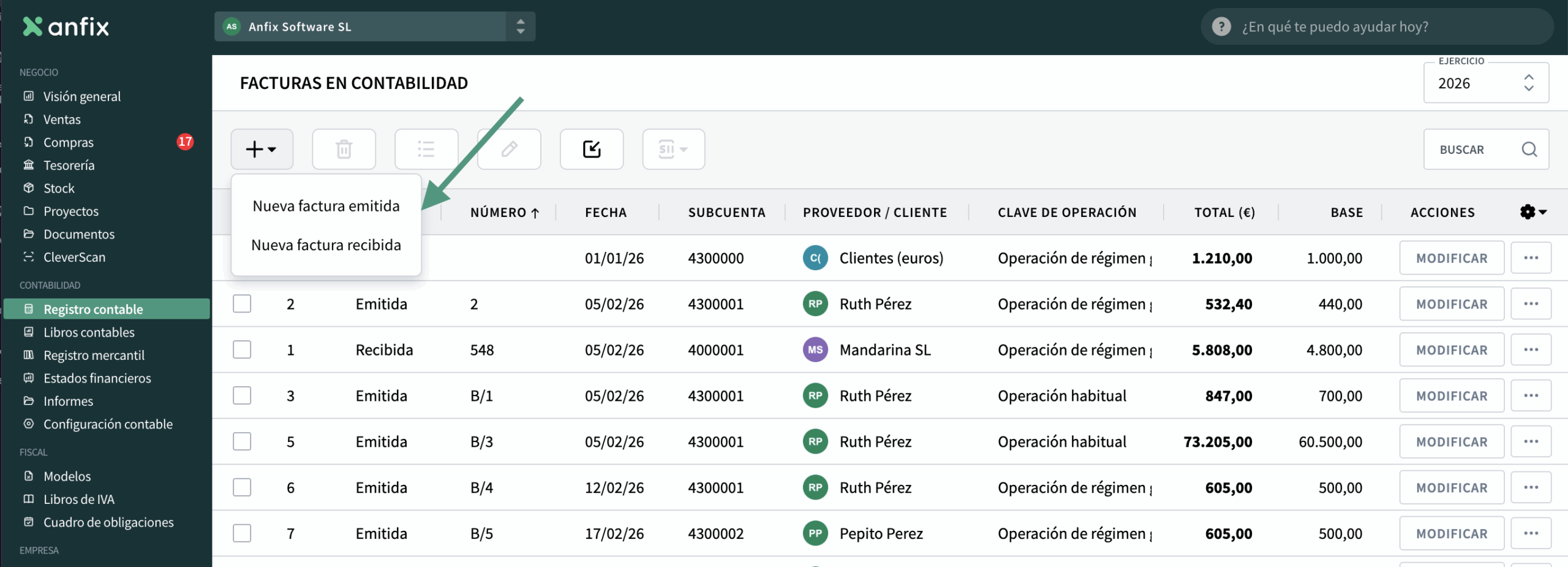
En Contabilidad → Registro contable → Facturas en contabilidad puedes ver el listado de facturas contabilizadas, tanto emitidas como recibidas.
Para crear una nueva factura:
-
Entra en Contabilidad → Registro contable → Facturas en contabilidad
-
Haz clic en Nueva factura emitida o Nueva factura recibida, según corresponda.
-
Se abrirá el mismo formulario de facturas que se utiliza en Ventas o en Compras.
 Importar facturas desde Excel:
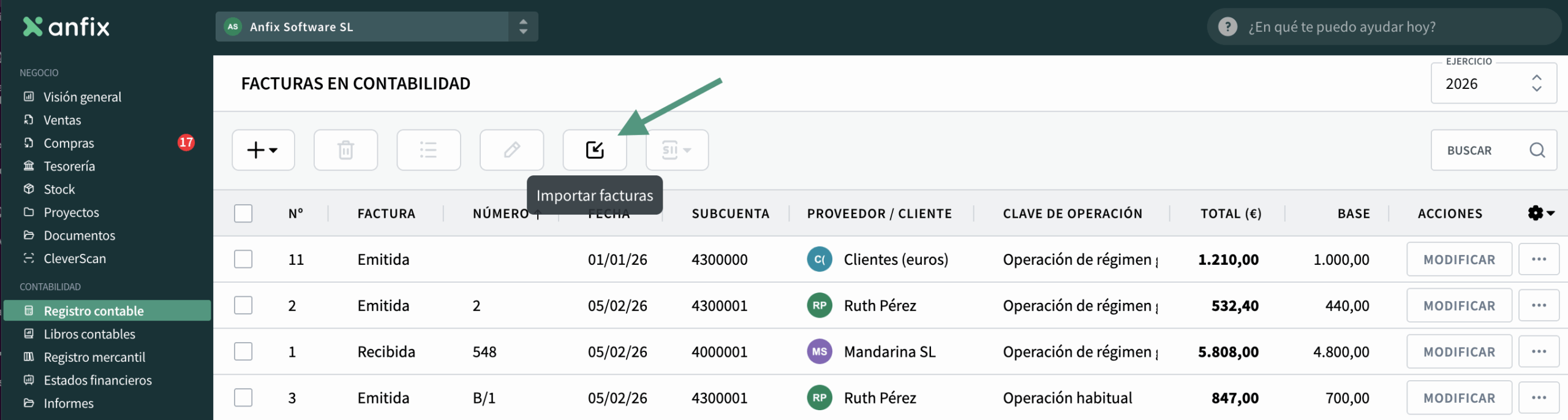
También puedes importar facturas desde Contabilidad → Registro contable → Facturas en contabilidad mediante la opción Importar facturas.
Cómo hacerlo:
-
Haz clic en Importar facturas .
-
Descarga la plantilla.
-
Revisa las instrucciones de la primera hoja y completa las columnas en la hoja correspondiente.
-
Selecciona el fichero que quieres importar.
-
Comprueba que has elegido la hoja correcta del archivo.
-
Pulsa el botón de importación.
Cuando termine el proceso, las facturas se crearán en Anfix y podrás verlas en Compras, Ventas y también en Contabilidad → Registro contable → Facturas en contabilidad.
Crear una factura desde Introducción de asientos
Otra opción es registrar la factura desde Contabilidad → Registro contable → Introducción de asientos.
Antes de guardar la factura, rellena la información contable de la parte superior:

-
Fecha contable de la factura: esta fecha determina en qué periodo fiscal se incluirá la factura en los modelos de impuestos.
-
Tipo de asiento: selecciona si es una factura emitida o una factura recibida.
-
Concepto: se completa automáticamente con el nombre del cliente o proveedor y el número de factura.
-
Documento: indica el número de factura.
-
Cuenta: selecciona la cuenta del cliente o proveedor. Puedes buscarla por descripción o por número de cuenta.
-
Importe total: introduce el total de la factura. Al pasar al siguiente campo, Anfix calcula automáticamente la base imponible y el IVA.
Revisa los datos fiscales
Después, revisa y completa la información que se utilizará en los modelos fiscales:
-
Clave de operación: se toma de la ficha del cliente o proveedor.
-
Fecha de factura y fecha de operación: se copian de la fecha contable.
-
Aplicar criterio de caja: aparece marcado si la empresa emisora está acogida a este criterio en la configuración contable.
-
Número de factura: se copia del campo Documento.
-
Nombre y NIF del cliente o proveedor seleccionado.
Revisa IVA, recargo y retenciones
Debajo verás los datos de:
-
IVA
-
Recargo de equivalencia
-
Retenciones
Estos valores se completan según la información configurada en la ficha del cliente o proveedor. El tipo de operación se utiliza en los modelos 303 y 390. Además, puedes añadir varias líneas si necesitas aplicar distintos tipos de IVA. Para cuadrar la factura, pulsa en Recalcular asiento.
Revisa la pestaña Ampliar factura
En la pestaña Ampliar factura puedes consultar o completar esta información:
-
Resumen facturas: muestra la información del número de facturas si la factura se creó desde Ventas como Resumen de facturas.
-
Modelo 347: muestra la clave indicada en la ficha del cliente o proveedor.
-
Rectificativa: permite indicar el número y la fecha de la factura rectificada.
-
Régimen especial
-
Cobros/Pagos: muestra los cobros o pagos vinculados y permite registrar uno nuevo.
Guarda y revisa el asiento
Cuando hayas completado todos los datos, guarda la factura. Después podrás revisar el asiento en Contabilidad > Libros contables > Diario. La factura también aparecerá en Ventas > Facturas emitidas o en Compras > Facturas recibidas, según corresponda.
Consideraciones importantes
-
Si creas la factura desde Ventas o Compras, el asiento contable se genera automáticamente.
-
En Introducción de asientos, la fecha contable es la que se tiene en cuenta para los periodos fiscales.
-
Los datos fiscales y parte de la información del IVA se completan a partir de la ficha del cliente o proveedor.