

¿Cómo registrar un ticket? 
Con Anfix puedes registrar tickets de gasto desde la versión web o desde la app móvil.
En la app, además, puedes hacer una foto del ticket y enviarlo para su traducción. Si quieres comprobar si el ticket digitalizado es válido ante la Agencia Tributaria, pulsa aquí.
Registrar un ticket desde la web
Sigue estos pasos para dar de alta un ticket manualmente:
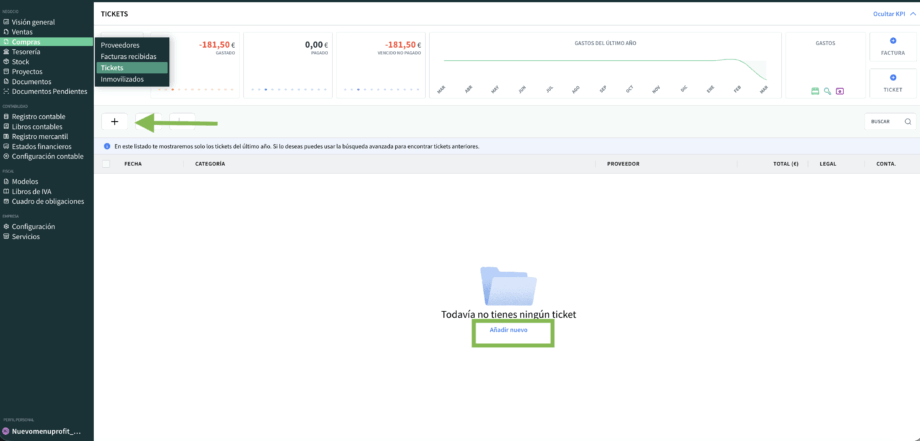
- Entra en Negocio → Compras → Tickets.
- Haz clic en Nuevo.
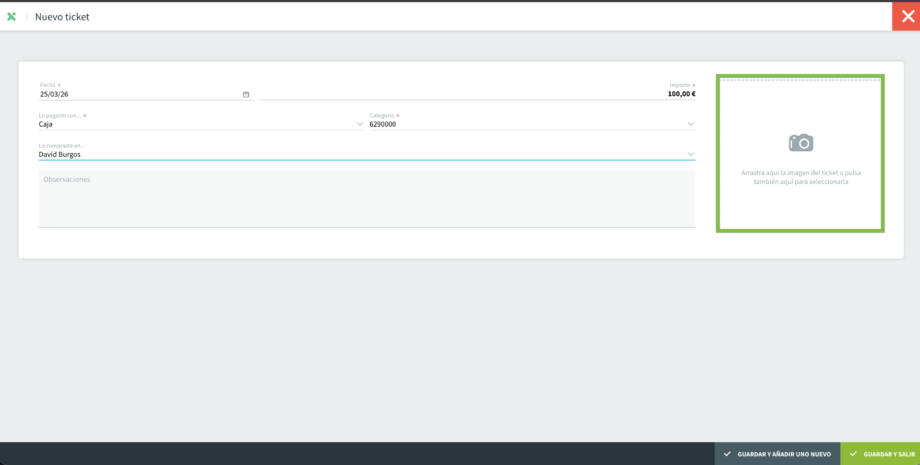
- Rellena los datos del ticket:
- Fecha e importe de la compra.
- Lo pagaste con…: puedes seleccionar una cuenta o tarjeta conectada con Anfix, o indicar pago mediante Caja.
- Categoría de la compra: selecciona el tipo de gasto.
- Lo compraste en…: puedes elegir un proveedor ya creado en Anfix o indicar uno nuevo.
- Observaciones: añade un texto si lo necesitas.
- Imagen del ticket: puedes adjuntar una foto subiéndola o arrastrándola al recuadro de la derecha.
- Para terminar:
- Haz clic en Guardar y añadir uno nuevo si quieres seguir registrando tickets.
- Haz clic en Guardar y salir si has terminado.
Una vez guardado, el ticket estará disponible en Negocio →Compras → Tickets y podrás ver el asiento generado en Contabilidad.
Descargar el listado de tickets
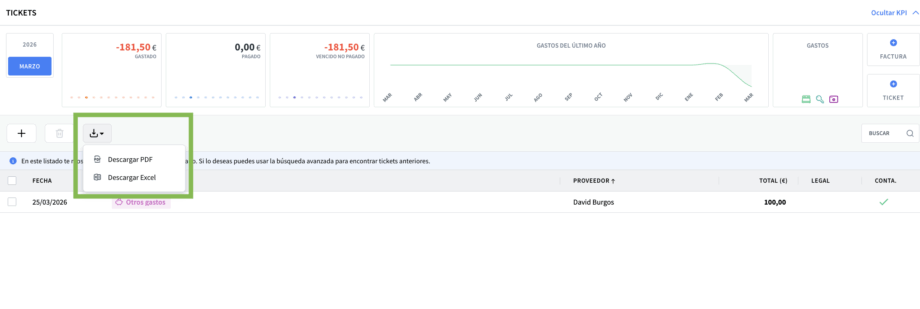
Desde Negocio → Compras → Tickets puedes descargar un listado con todos los tickets desde el botón de descarga de la parte superior, en PDF o Excel.
Registrar un ticket desde la app móvil
También puedes crear tickets desde la app de Anfix.
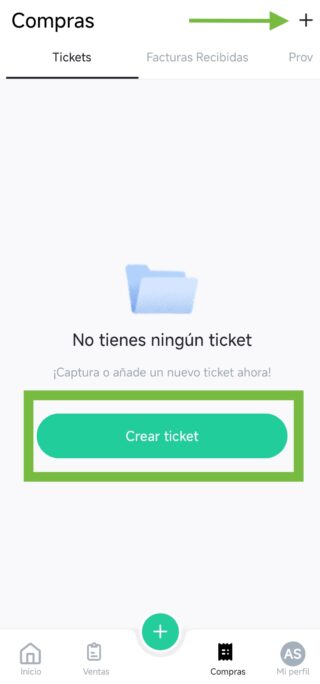
Si es la primera vez que accedes a la app y no tienes ningún ticket registrado ni en la app ni en la versión web, al entrar en el área de tickets verás un listado vacío con un mensaje para crear o capturar un nuevo ticket.
Opciones para crear un ticket
Puedes hacerlo de dos formas:
- Botón +: al pulsarlo, se abre un menú con estas opciones:
- Añadir un ticket de manera manual
- Subir imagen existente
- Capturar foto
- Cancelar
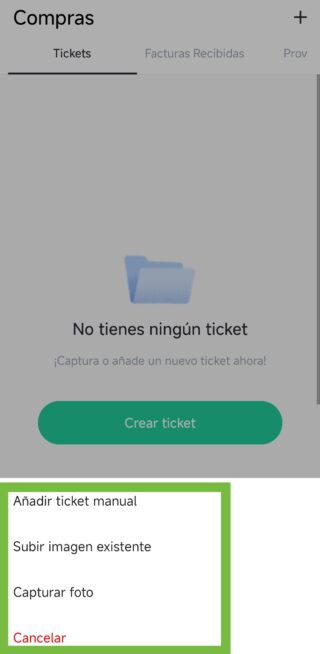
- Crear ticket: tiene el mismo funcionamiento que la opción anterior.
Además, en la parte inferior de la pantalla hay un botón de control + desde el que también puedes crear un ticket.
Qué hace cada opción
Añadir un ticket manualmente
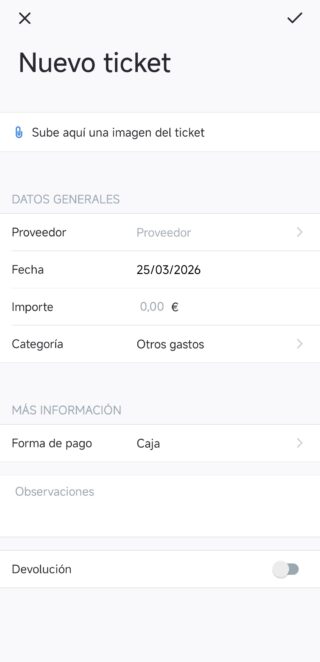
Se abre el formulario del ticket con estos campos precargados por defecto:
- Fecha
- Categoría
- Forma de pago
Subir imagen existente
La app solicitará permiso para acceder a la galería del dispositivo. Después podrás seleccionar la imagen que quieras subir.
Capturar foto
La app solicitará permiso para acceder a la cámara. Después podrás hacer una foto del documento.
Cuando se sube, el documento se envía a traducir para extraer sus datos.
Cancelar
No se realiza ninguna acción y sigues en el listado de tickets.
Crear un ticket desde “Factura o ticket”
Desde el botón «+» de la parte inferior de la app, dispones de la opción » Factura o ticket».
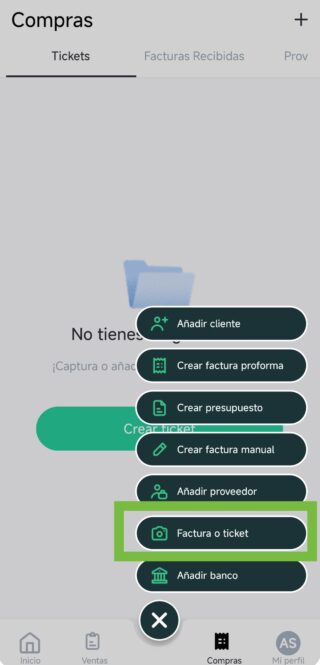
Se muestra un desplegable para añadir un ticket , una factura recibida o una factura emitida.
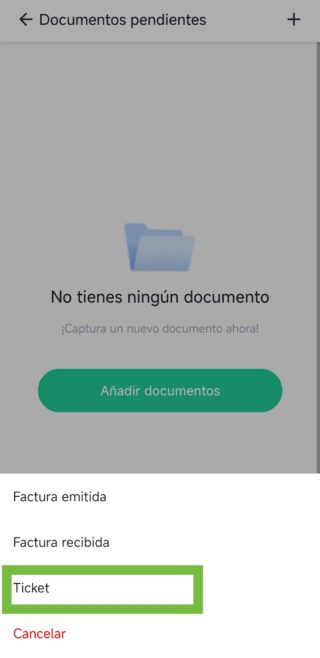
Si seleccionas la opción «Ticket» podrás subir una imagen ya existente o saturar una foto y tras subir la imagen, el ticket se enviará a traducir usando tus créditos de CleverScan.
Completar un ticket manual en la app
Cuando creas un ticket manualmente, se abre un formulario con estas opciones:
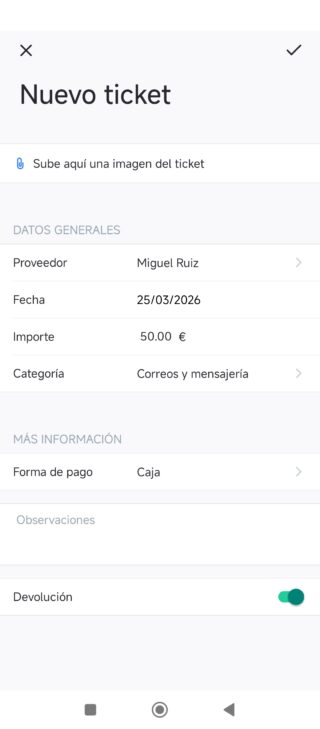
- Guardar
Al pulsar el botón de guardar, el ticket se guarda automáticamente. Aparece el mensaje “El ticket se ha creado correctamente”. - Cerrar sin guardar
Al pulsar la X, aparece un mensaje para confirmar si quieres salir del ticket que estás creando:- Aceptar: no se guarda ningún dato y vuelves al listado.
- Cancelar: sigues en el formulario sin cambios.
- Añadir foto del ticket
Puedes:- Subir imagen existente
- Capturar foto
Después de añadirla, la imagen aparece en la cabecera del formulario y puedes verla ampliada. Si la foto se ha añadido mediante captura, el ticket aparecerá con el sello legal en el listado de tickets.
- Proveedor
Es un campo obligatorio y editable. Al pulsarlo, accedes al listado de proveedores de la empresa para seleccionar uno existente.
Si no existe, en ese mismo listado aparece una opción para añadirlo manualmente. - Fecha
Es un campo editable que, por defecto, muestra la fecha actual. Puedes introducirla manualmente en formato fecha o seleccionarla desde el calendario. - Importe
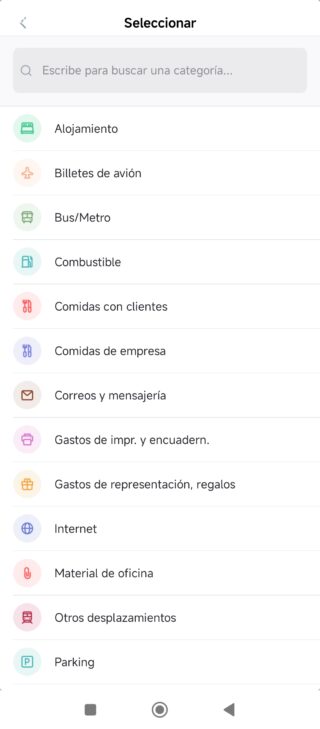
Es un campo numérico. Puedes introducir números enteros y decimales, con un máximo de 2 decimales. - Categoría
Por defecto muestra la categoría “Otros datos”, que en la web corresponde a la cuenta 629.0, definida como cuenta por defecto para los tickets.
Este campo es editable. Puede modificarse manualmente o precargarse otro valor al seleccionar un proveedor, si este lo tiene configurado en su ficha.
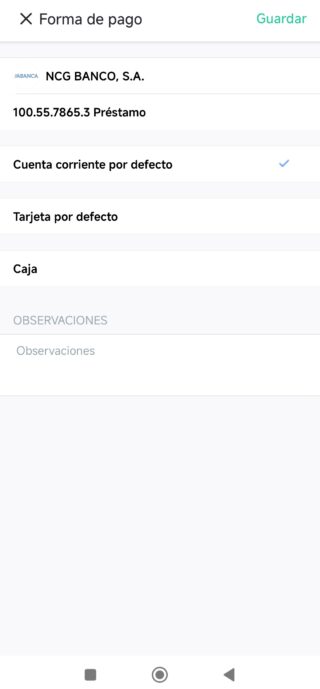
- Forma de pago
Por defecto aparece Caja.
Aquí también se muestran los productos bancarios conectados de la empresa. Si seleccionas uno con movimientos, se abre el listado para poder realizar la conciliación.
- Observaciones
Campo editable en el que puedes introducir hasta 350 caracteres. - Devolución
Es un interruptor que no aparece activado por defecto. Al activarlo, el importe del ticket pasa a ser negativo. Esto indica que se trata de un ingreso en tus cuentas, por lo que su conciliación debe hacerse con movimientos positivos.
Ver los tickets en la app
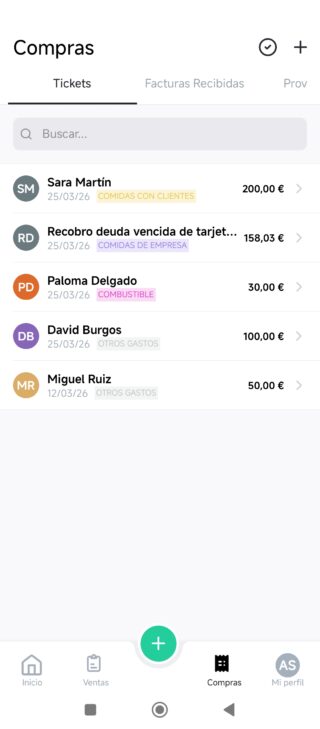
Después de crear tus primeros tickets, aparecerán en el listado de tickets. Este listado muestra:
- Avatar: muestra las iniciales del cliente. Si el ticket tiene sello legal, se muestra en la parte inferior derecha.
- Nombre del proveedor: se muestra en la lista y la ordenación por defecto se realiza por esta columna.
- Categoría: aparece debajo del nombre del proveedor y a la derecha de la fecha.
- Fecha: se muestra debajo del nombre del proveedor.
- Importe: aparece con el símbolo del euro (€), separando los miles por puntos y los decimales con comas.
Eliminar un ticket
Si quieres eliminar un ticket, puedes hacerlo desde:
- El listado arrastrando el ticket hacia la izquierda.
- Accediendo al formulario del ticket y pulsando el botón «Eliminar» de la parte inferior
Aparecerá un mensaje de confirmación con las opciones:
- Eliminar
- Cancelar
Si pulsas Cancelar, seguirás en el formulario sin cambios.
Si pulsas Eliminar, aparecerá el mensaje “Ticket eliminado y volverás al listado. El ticket eliminado dejará de mostrarse.