¿Cómo puedo gestionar mi asesoría?
Desde el apartado «Mi Asesoría» podrás gestionar la actividad de tu asesoría en Anfix. Desde aquí puedes acceder a las principales áreas de trabajo, consultar tus empresas, consultar información como el plan de cada una, las notificaciones 060 pendientes, los empleados de tu asesoría que tienen acceso a su gestión, revisar notificaciones, generar informes y configurar distintos aspectos de tu cuenta, entre otros.
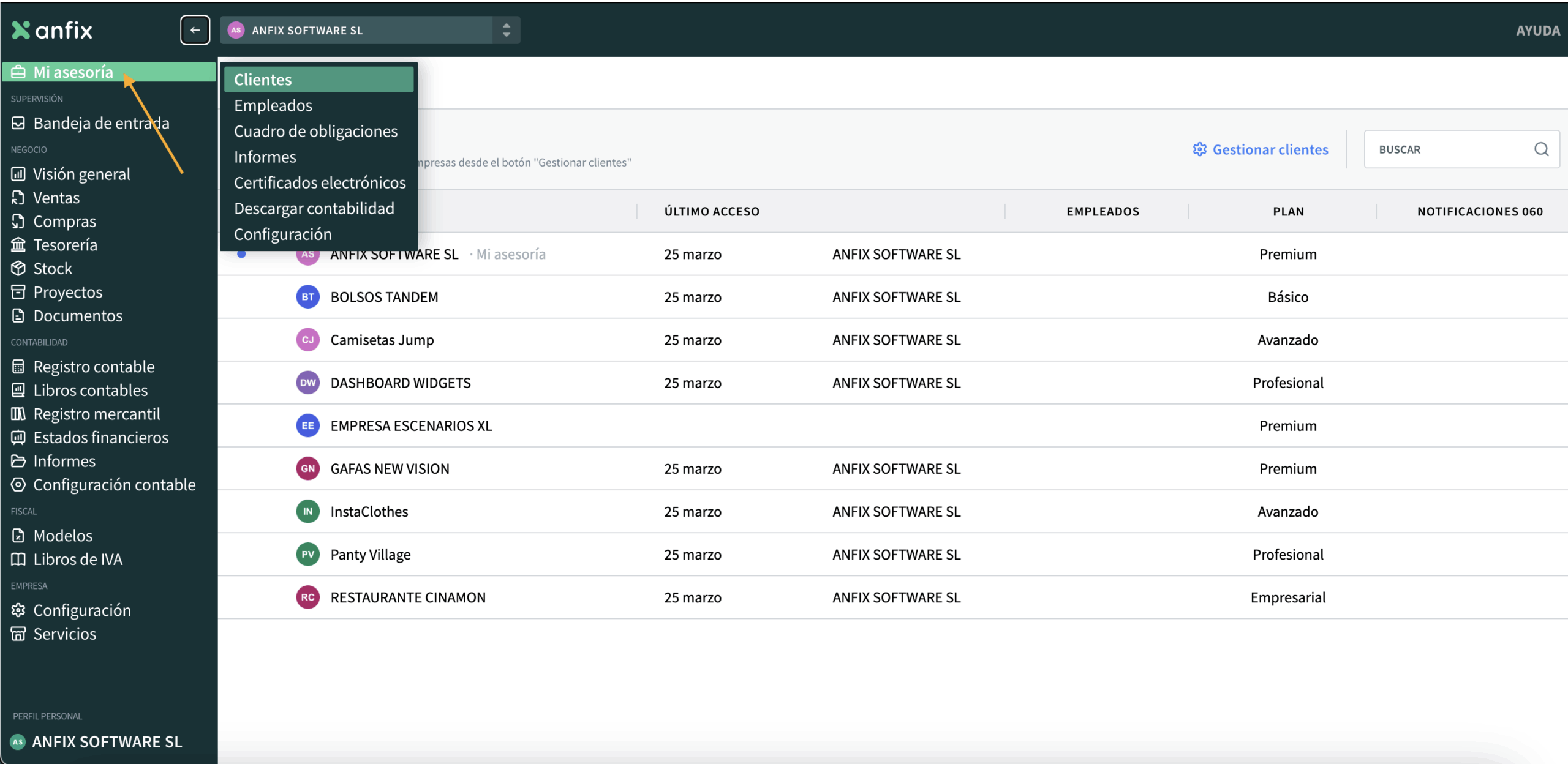
En esta primera página tendrás acceso a ocho apartados, los cuales iremos viendo a continuación:
- Listado de empresas
- Empleados
- Cuadro de obligaciones
- Generar Informes
- Notificaciones 060
- Certificados electrónicos
- Descargar la contabilidad
- Configuración
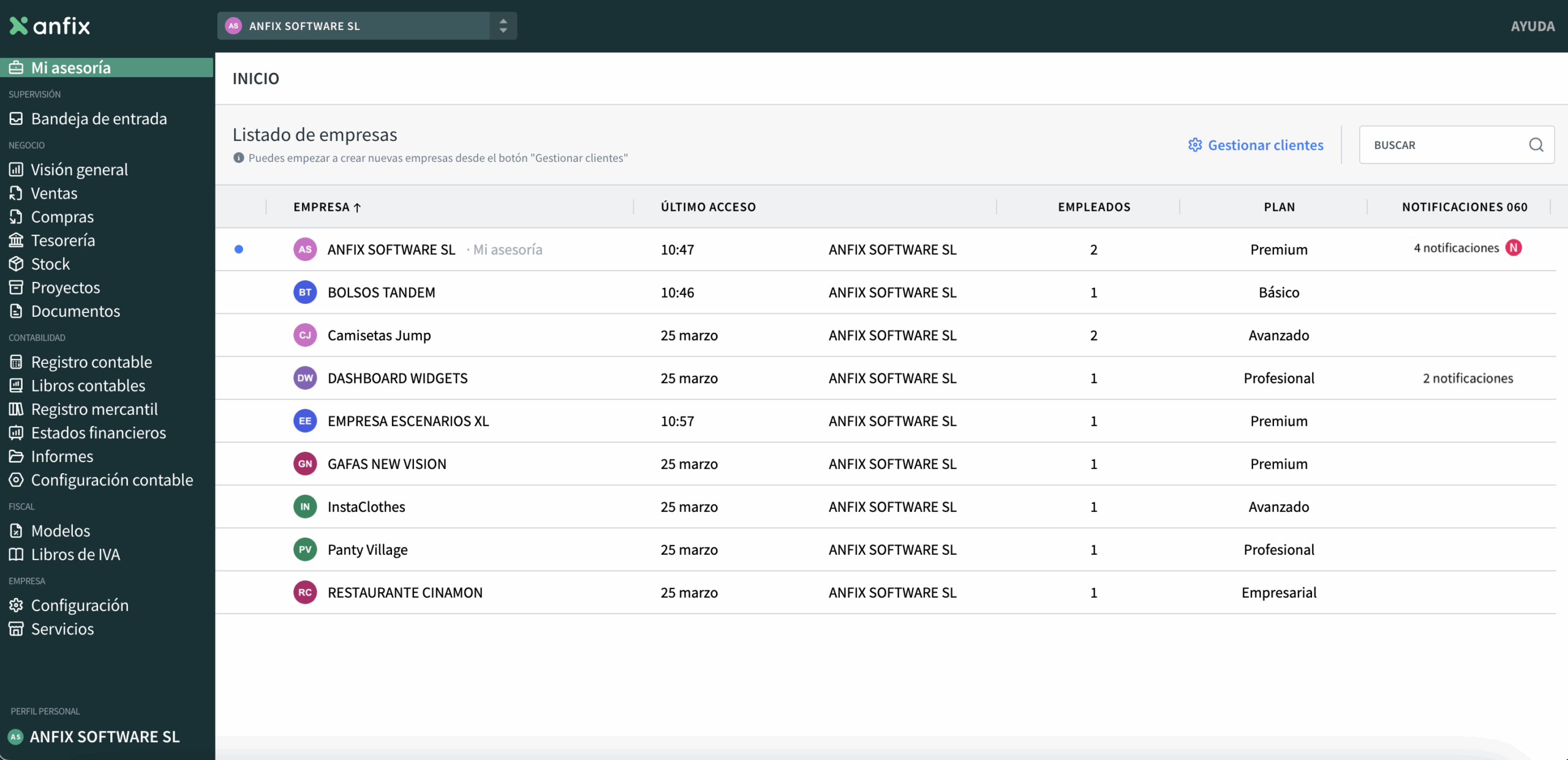
Listado de empresas
Desde este apartado tendrás acceso a la visión de todas las empresas que tengas contratadas en Anfix. Asi como hacer seguimiento de aspectos como el plan que tiene contratado cada una de ellas, las notificaciones 060 pendientes o los empleados de tu asesoría a los que les has dado permiso para poder acceder a la gestión de dicha cuenta.
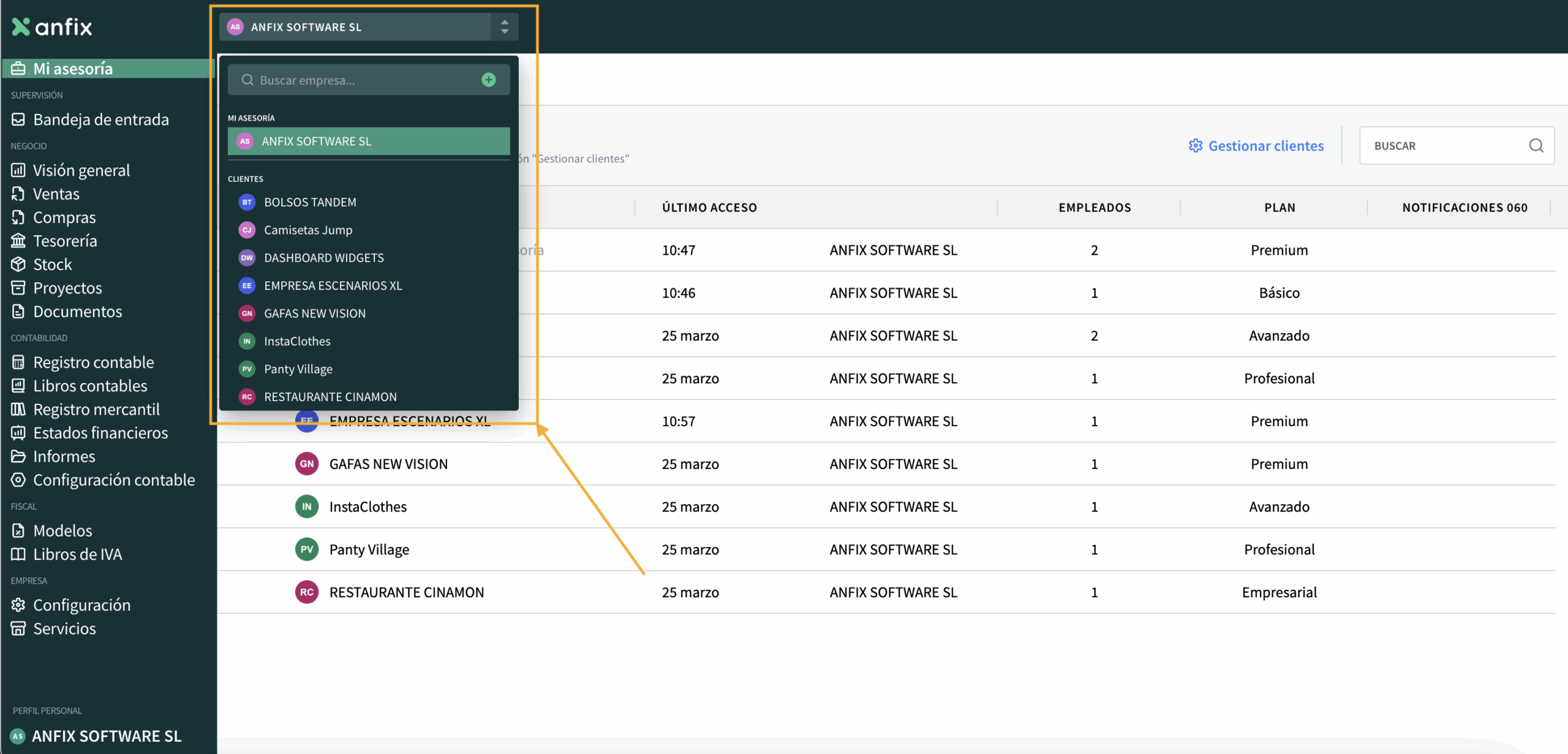
También tendrás acceso al buscador o selector de empresas, a través del cual podrás, de una manera rápida y sencilla tanto hacer una búsqueda rápida entre tus empresas para encontrar aquella que necesitas como también añadir empresas nuevas.
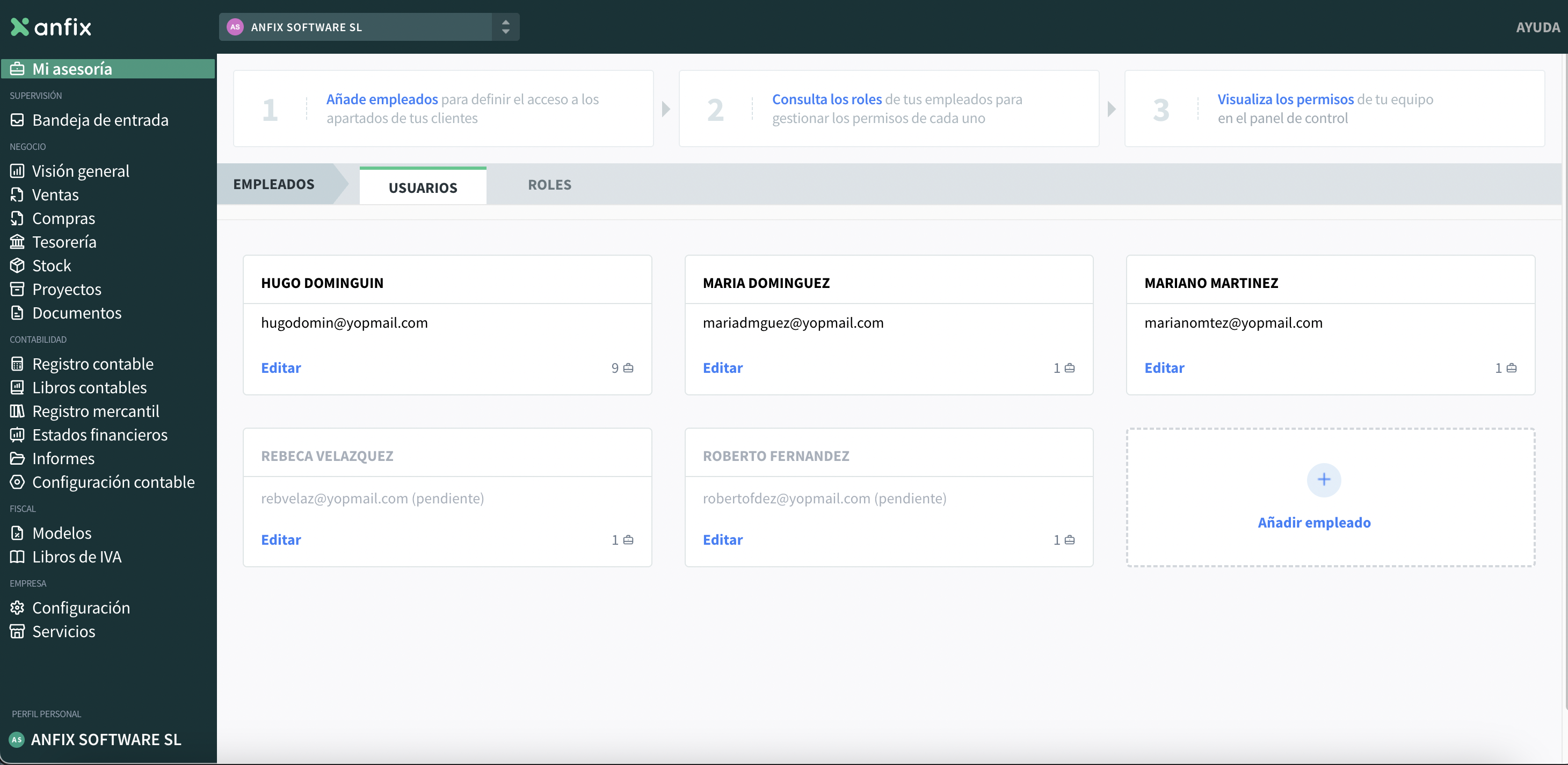
Empleados
Desde este apartado, además de observar los empleados que tenemos creados en las diferentes empresas, podremos
- Añadir empleados
- Asignar roles a los empleados
- Visualizar los diferentes roles de los empleados de cada empresa
Si quieres saber más sobre cómo asignar permisos a tus empleados, puedes verlo en este enlace.
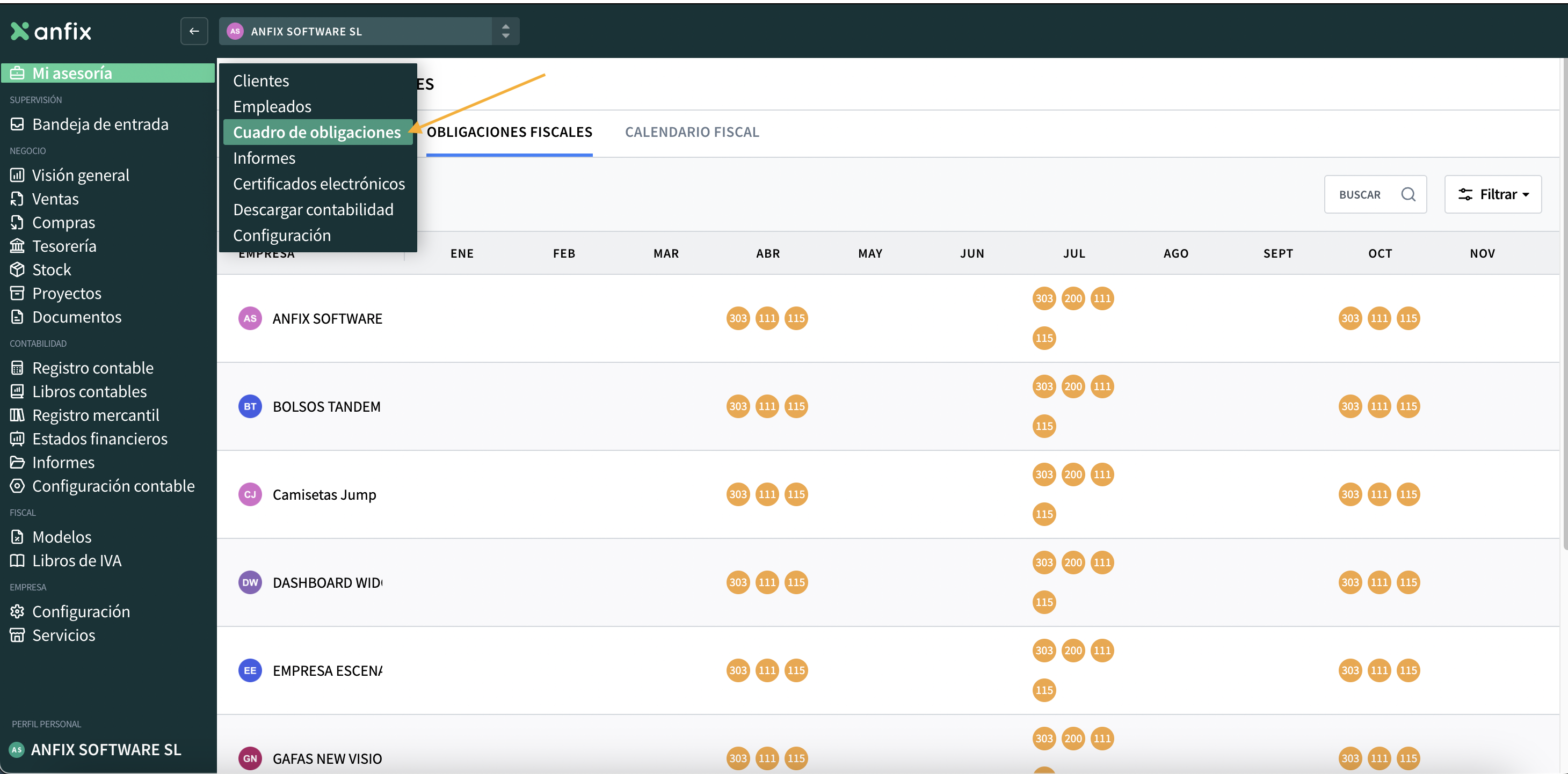
Cuadro de obligaciones
Desde este apartado podrás gestionar de forma centralizada las obligaciones fiscales de tus clientes en Anfix. Gracias a esta herramienta puedes ver qué modelos debe presentar cada empresa, consultar su estado y revisar las fechas clave de vencimiento.
Si quieres saber cómo gestionar y aprovechar al máximo la herramienta del cuadro de obligaciones, haz clic aquí
Generar Informes
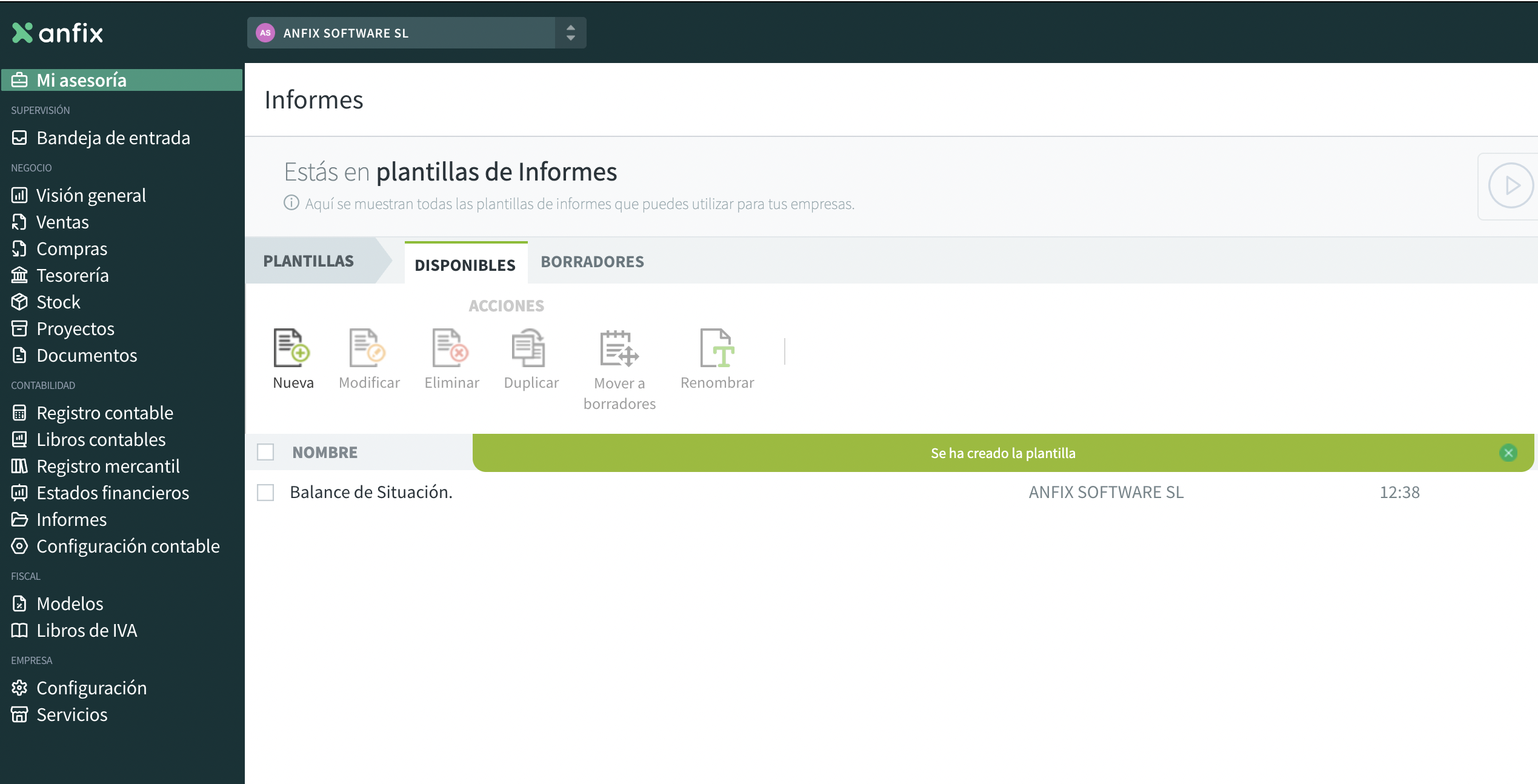
También desde esta pantalla tendrás acceso a la generación de informes para tus clientes. Desde aquí podrás seleccionar una plantilla que ya tengas creada o por el contrario crear una nueva.
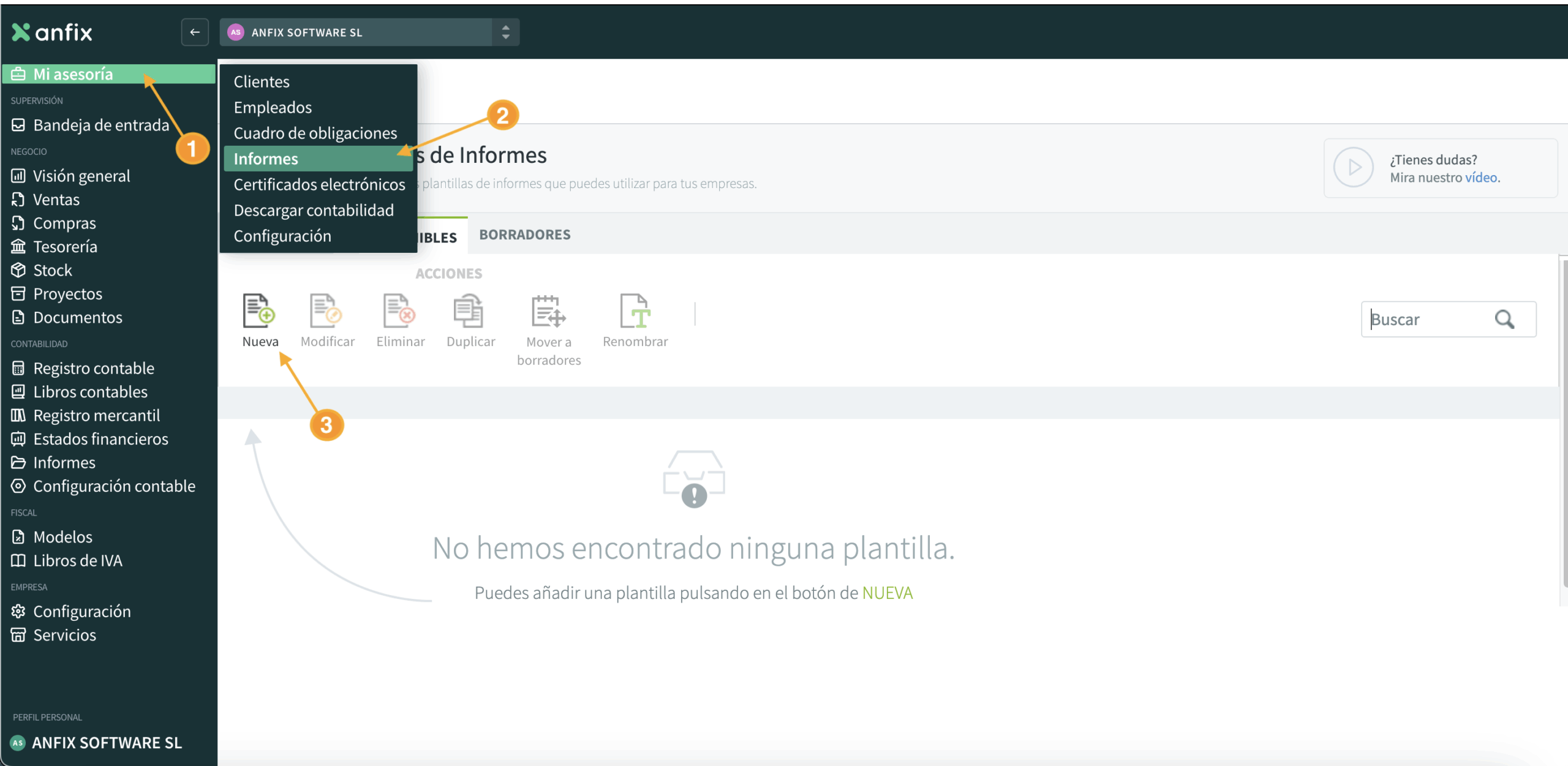
Si quieres generar un informe tendrás que seguir los siguientes pasos:
- Ve a Mi asesoría
- Selecciona en el apartado de Informes
- Haz clic en añadir una nueva plantilla.
Una vez en estés en este apartado, si quieres generar una plantilla nueva de informe, podrás seleccionar entre las siguientes que te mostramos en la imagen.
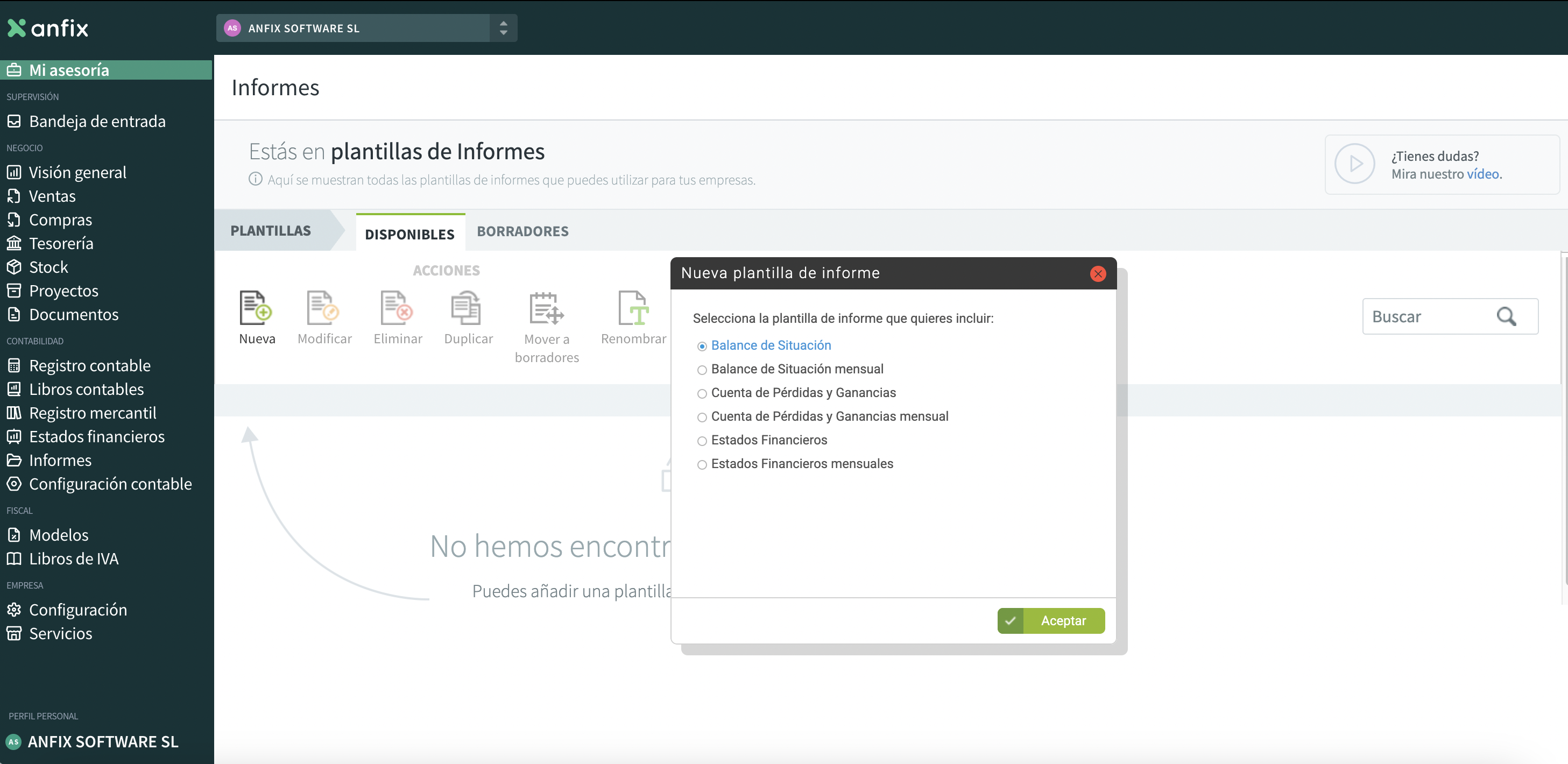
Tras indicar la plantilla que quieres crear, esta se generará y podrás empezar a trabajar en ella desde tu área de informes.
Notificaciones 060
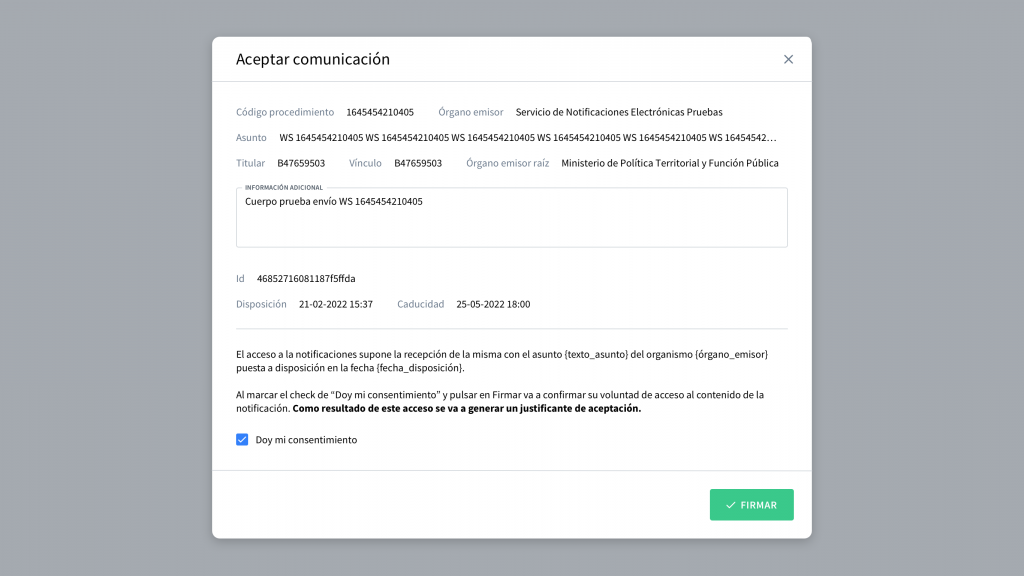
Una vez que hayas configurado las notificaciones 060 al acceder al apartado de notificaciones 060 se te mostrará la siguiente pantalla.

De esta manera y de manera clara y sencilla tendrás acceso a todas las notificaciones 060 que reciben tus clientes.
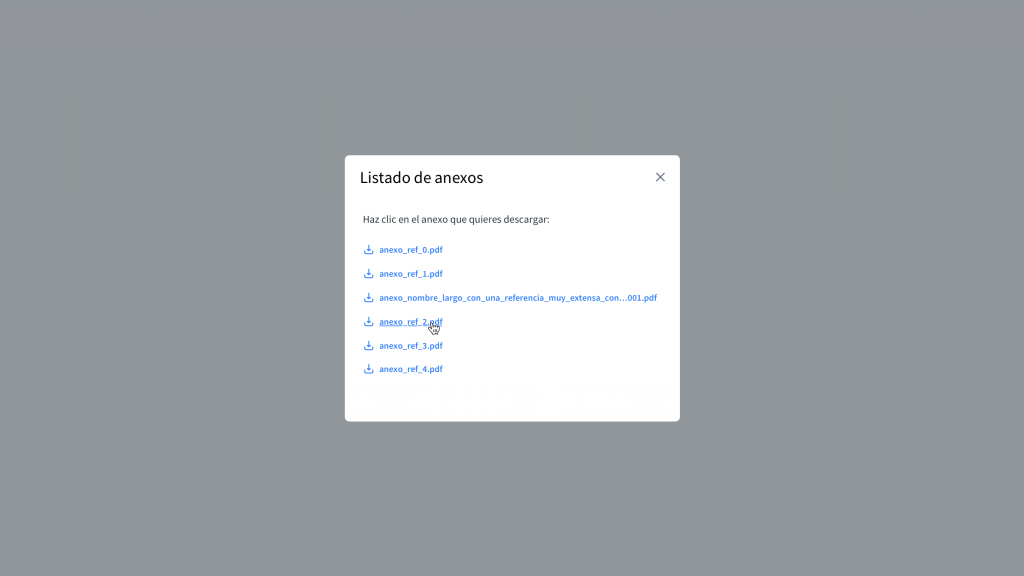
En el apartado de acciones tendrás tres opciones que te permitirán:
- Descargar acuse de recibo
- Descargar Anexos
- Acceso Link
Certificados electrónicos
Al pulsar sobre el apartado de Certificados electrónico, automáticamente se abrirá la siguiente ventana
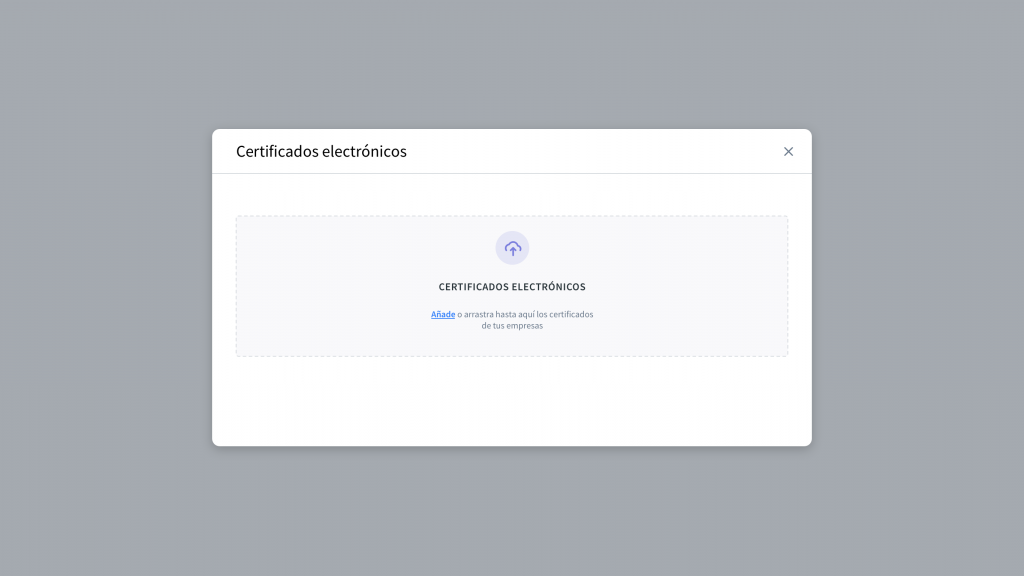
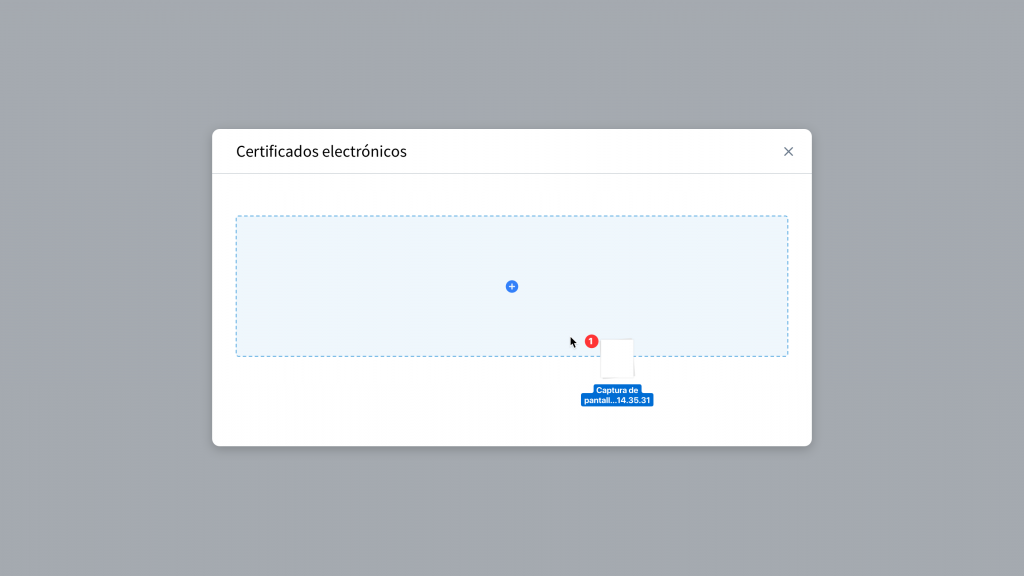
Una vez llegues a este punto deberás Introducir en esta pantalla el nuevo certificado
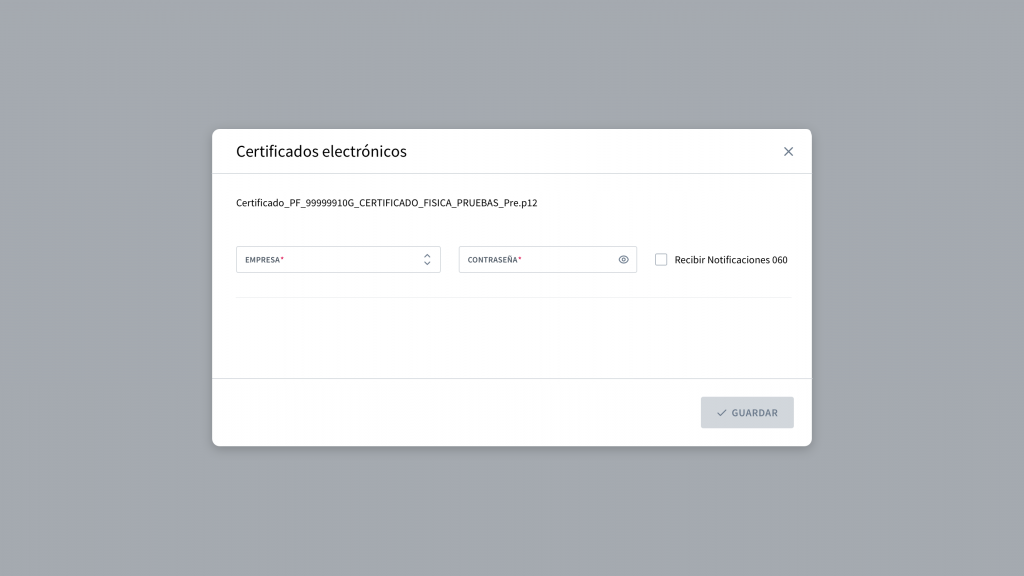
Tras subir el certificado, deberás indicar en la pantalla como la que ves en la imagen la empresa a la que corresponde y la contraseña del certificado.
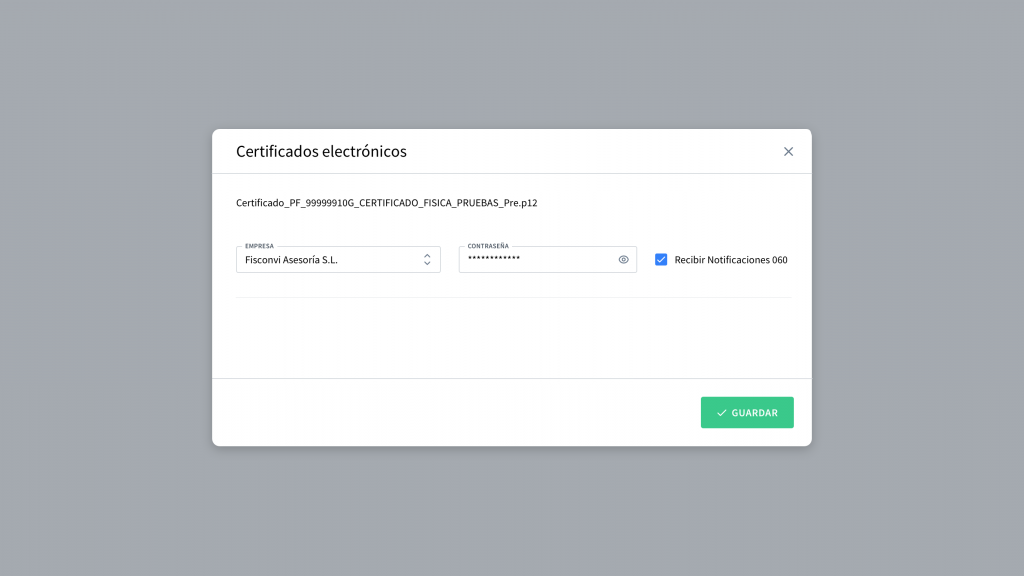
Por último quedaría indicar si queremos recibir las notificaciones 060 y pulsar sobre la pestaña guardar.
Descargar contabilidad:
Desde este apartado podrás descargar de una manera rápida y sencilla la contabilidad reflejada en Anfix de la empresa que hayas seleccionado.
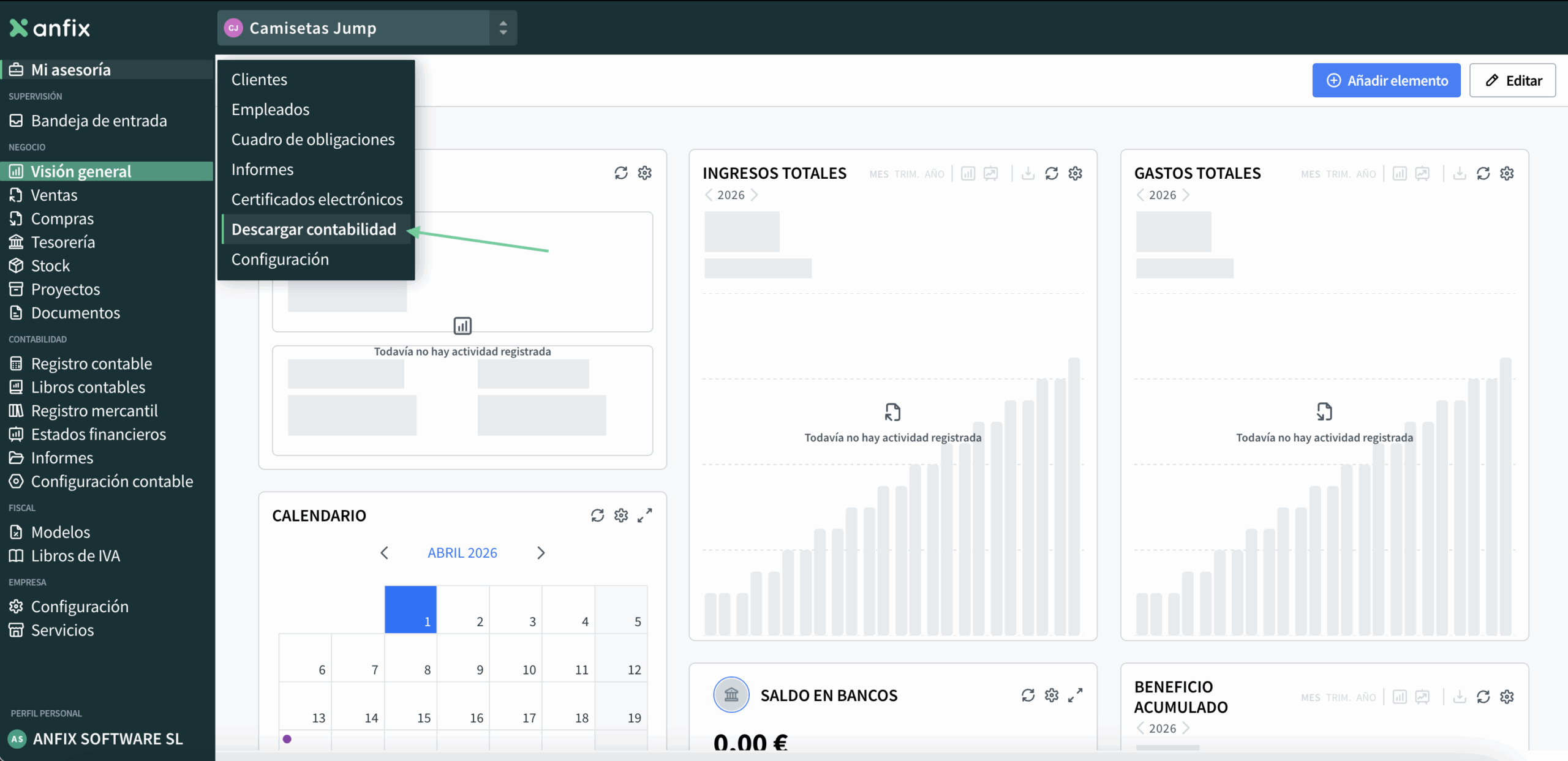
Una vez selecciones este apartado, aparecerá un pop up en el que podrás elegir en que formato descargar la contabildiad, la empresa de la que quieres descargar la contabilidad y también en periodo de tiempo que quieres descargar.
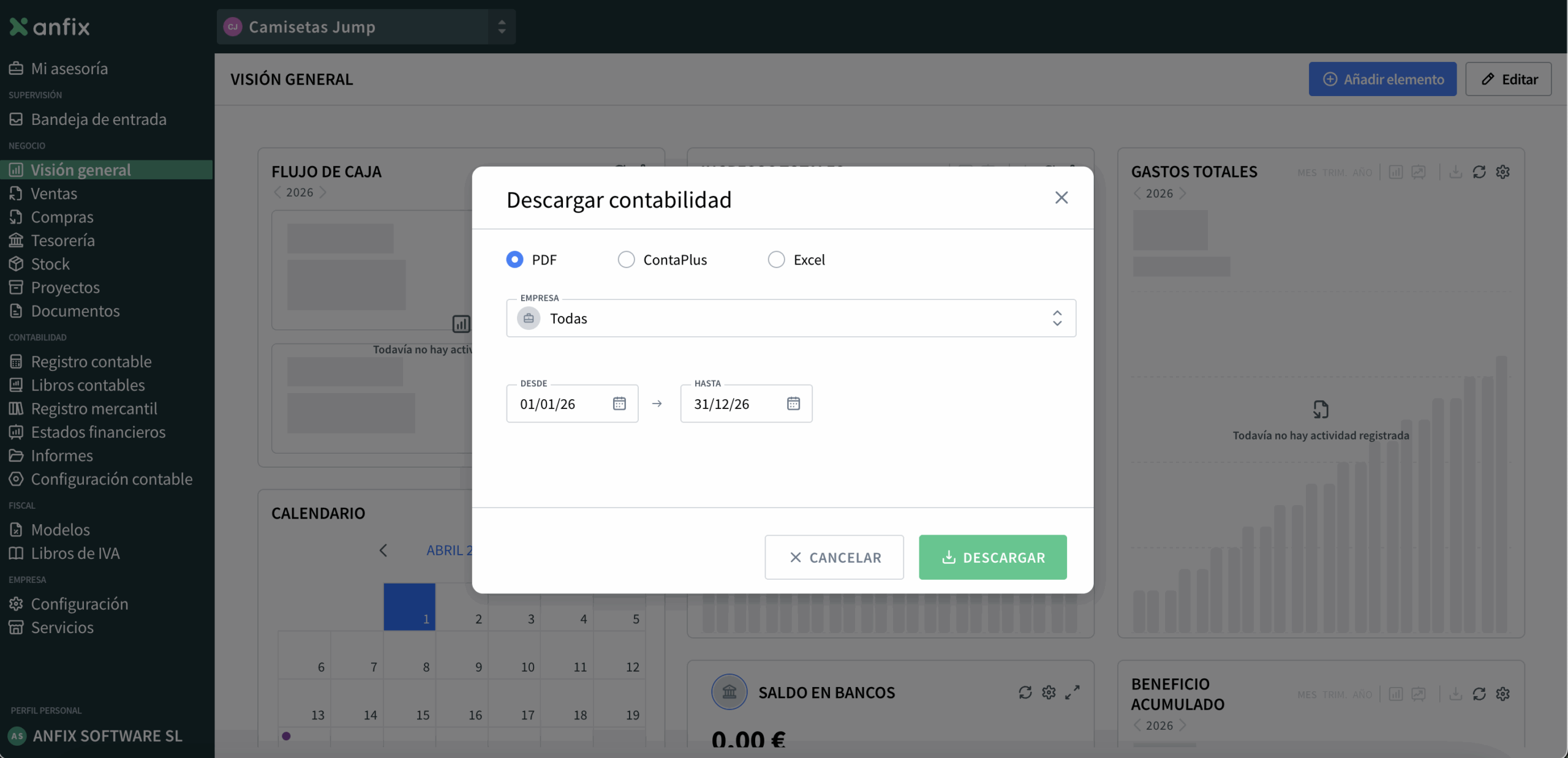
Tras realizar todas las selecciones solo te quedará pulsar en el botón de descargar para iniciar el proceso.
Al pulsar en descargar se enviara un email con los apuntes de la empresa seleccionada a la cuenta del gestor. Se indicará el
siguiente mensaje de feedback:
“¡Hecho! En breve recibirás un email con los apuntes contables de la empresa seleccionada”
Configuración
Desde el apartado de configuración puedes acceder a distintos apartados para personalizar y gestionar tu cuenta. Según tu tipo de suscripción, es posible que no aparezca el apartado de datos de facturación.
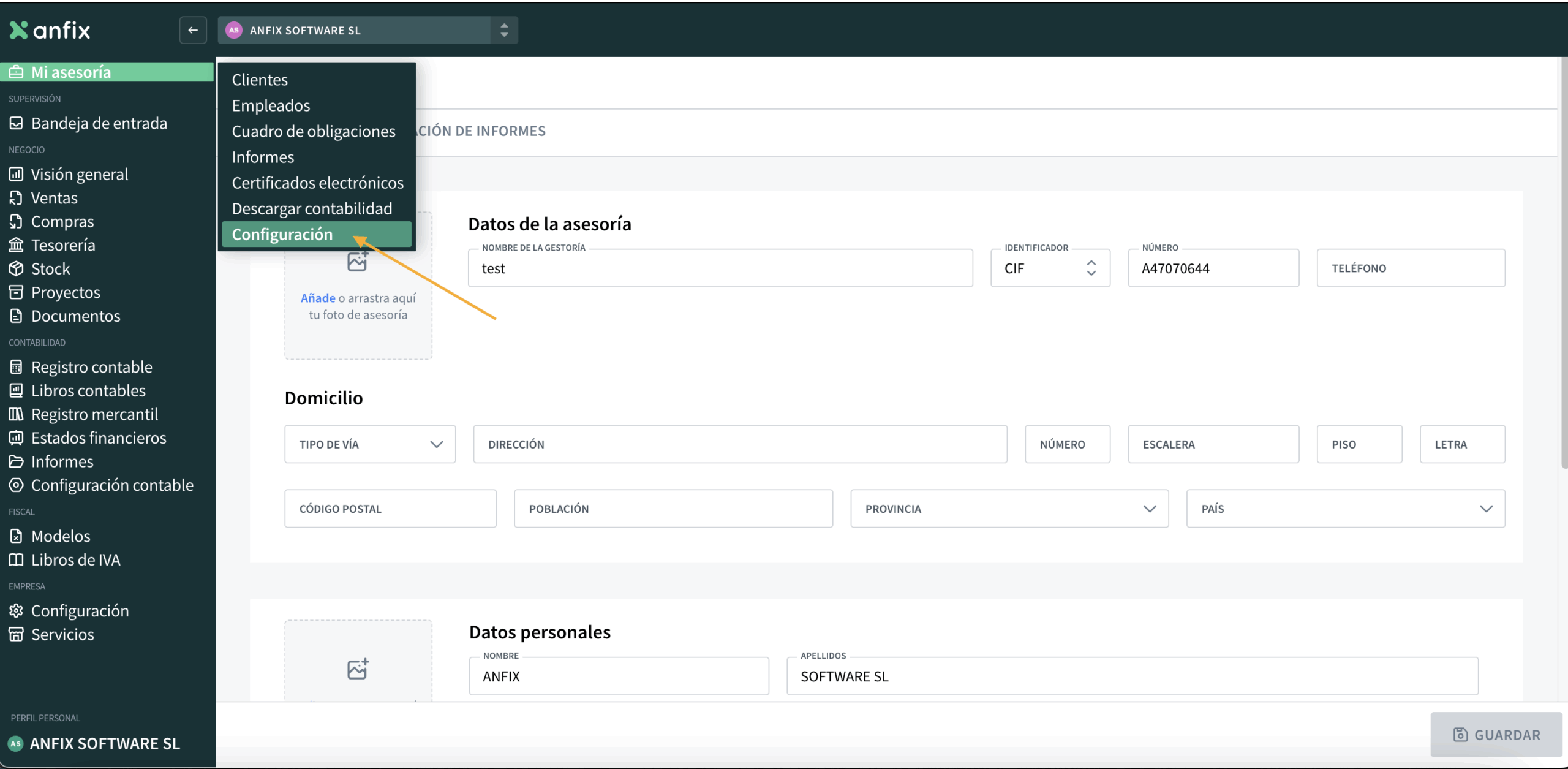
También tendrás acceso al apartado de configuración. Desde aquí tendrás acceso a los diferentes apartados que te indicamos en la imagen de a continuación:
Nota: Dependiendo de tu tipo de suscripción puede que el apartado de datos de facturación no te aparezca. Si necesitas algún dato relacionado con este apartado no dudes en ponerte en contacto con nosotros.
En el apartado de configuración aparecerán:
General
En este apartado encontrarás tanto los datos personales como los relativos a tu asesoría. Algunos de ellos aparecerán por defecto ya que cuando contrates Anfix habrás tenido que introducirlos previamente pero todos los demás con configurables posteriormente.
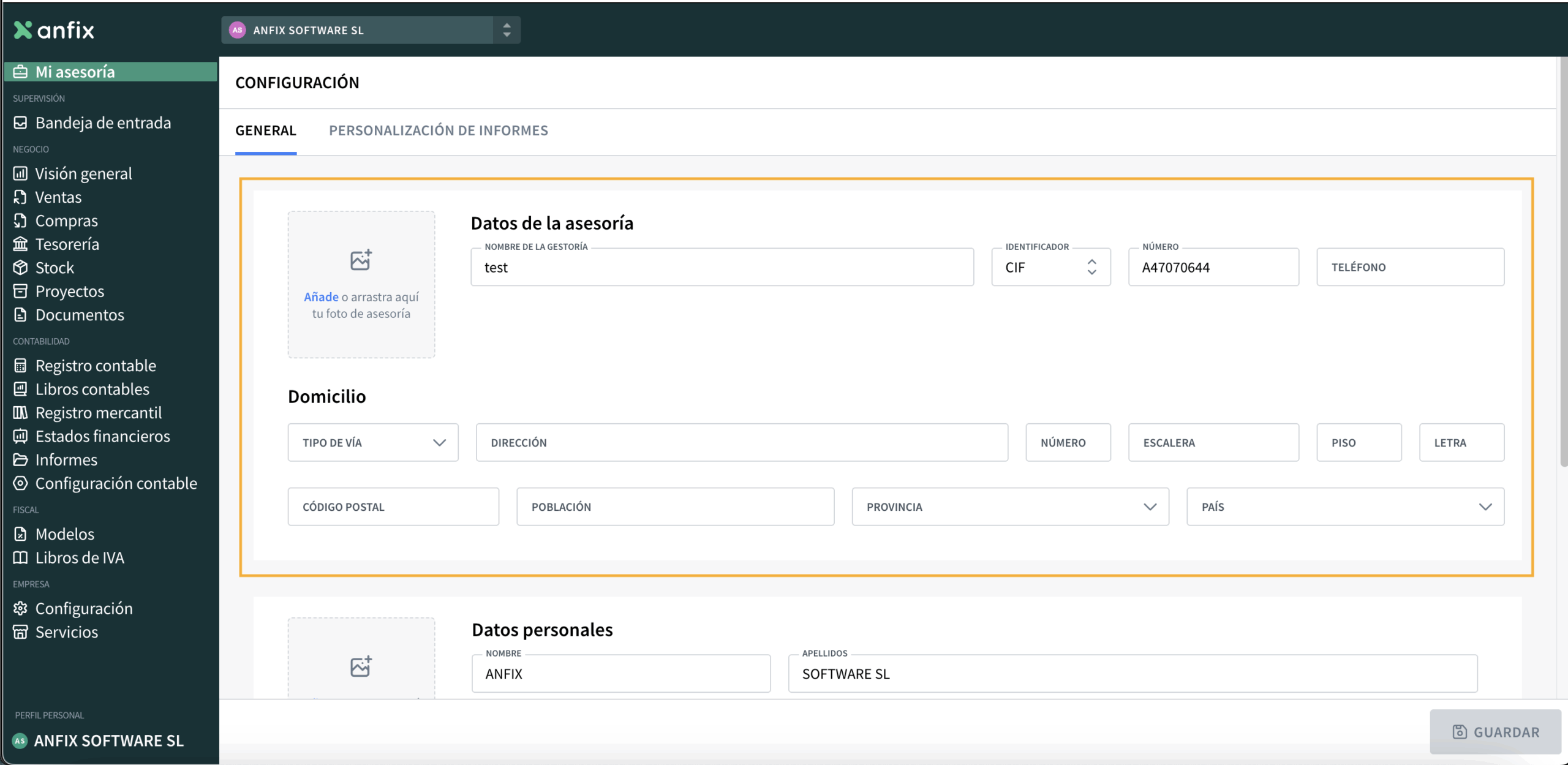
Además también podrás incluir el logo de tu asesoría y tendrás la posibilidad de incluir (de manera opcional) una foto personal en el apartado «Datos personales»
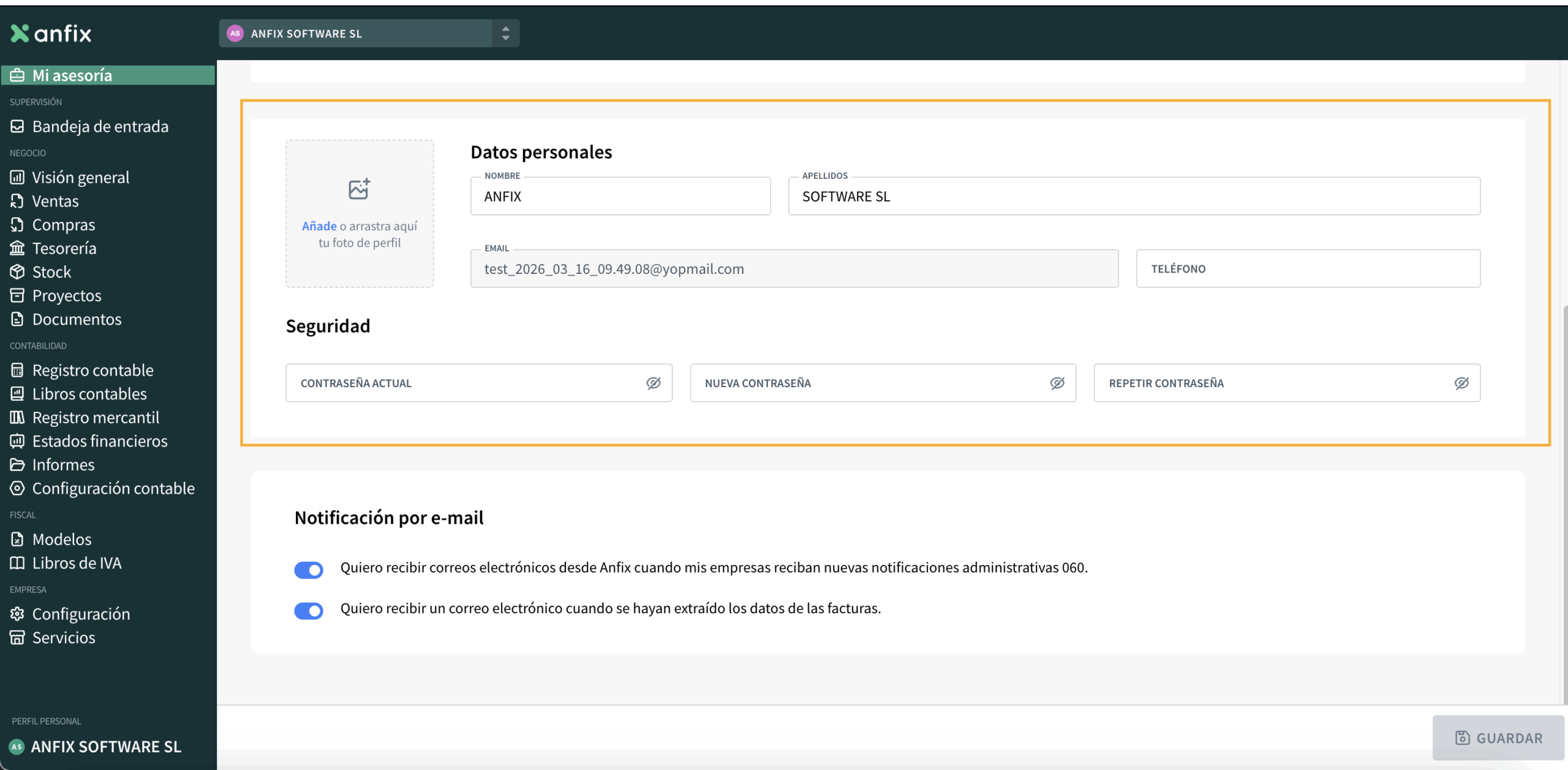
En la parte inferior encontrarás el apartado notificación por e-mail. Uno de ellos tiene como función notificarte vía mail cada vez que uno de tus clientes reciba una notificación 060 y el otro te notificará cada vez que se hayan extraído los datos de las facturas que hayas subido a través de CleverScan.
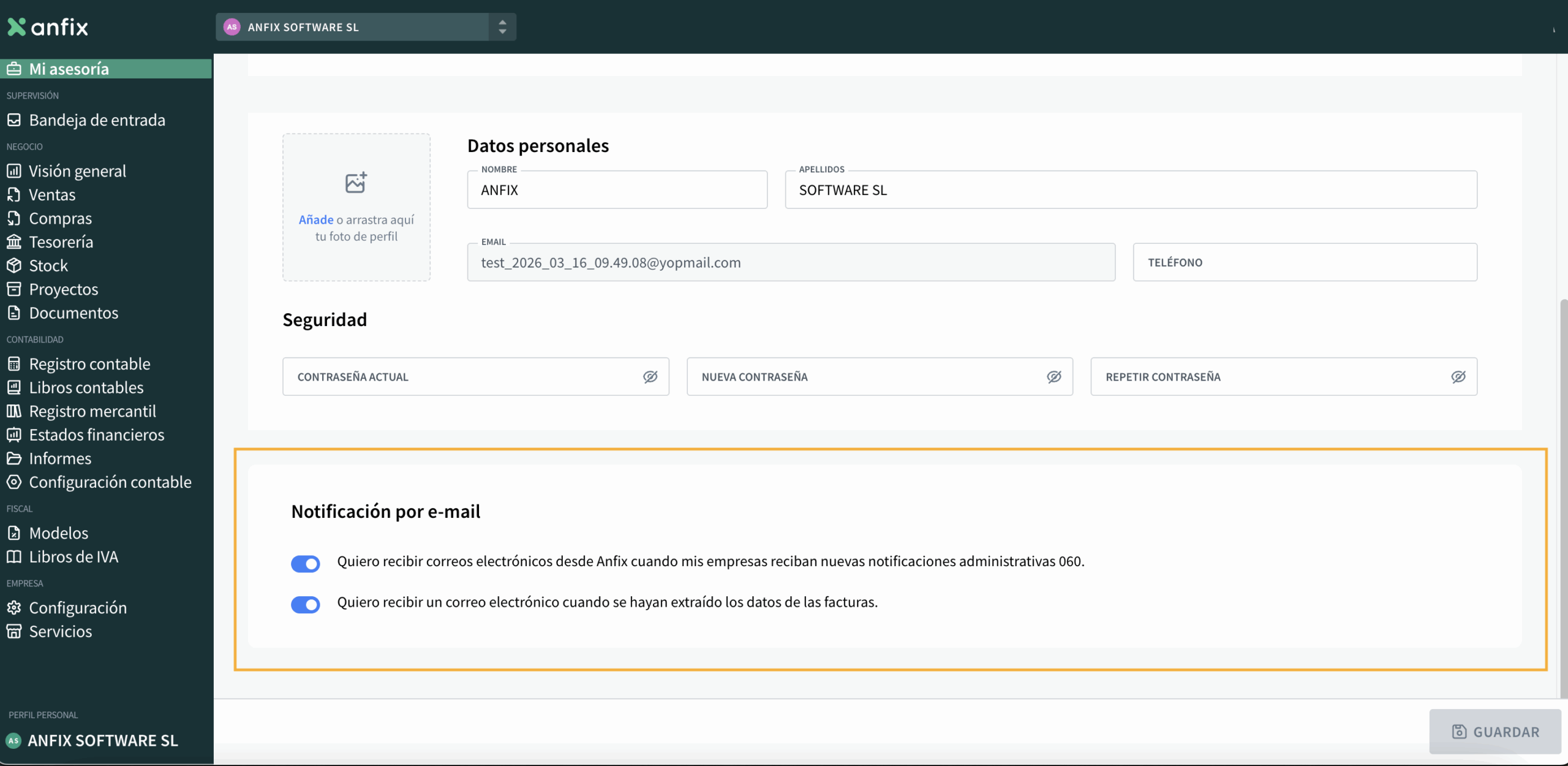
Tras comprobar que todos los datos que has rellenado son correctos puedes proceder a pulsar el botón de guardar para que todo tu proceso quede correctamente registrado.
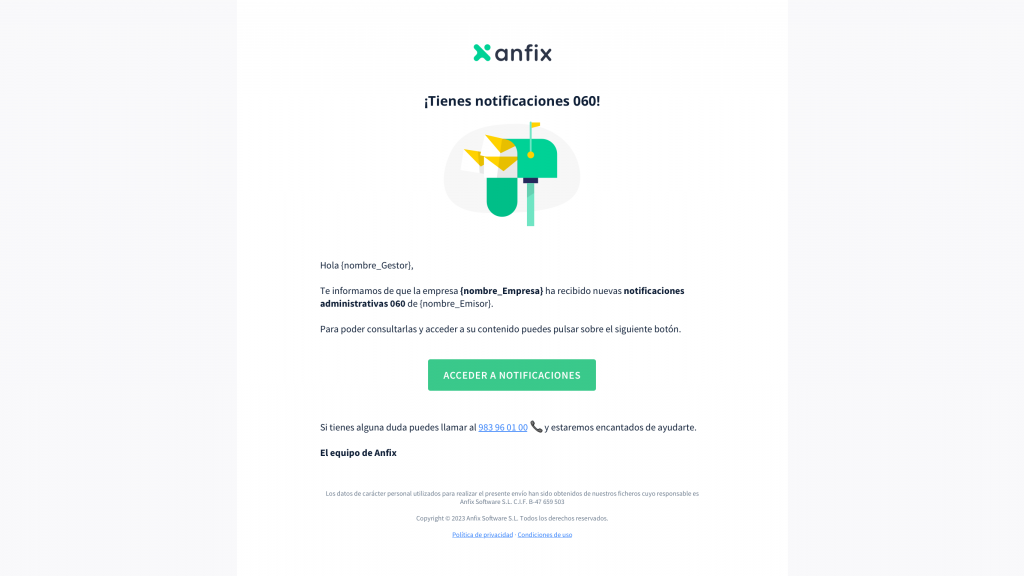
Y si has seleccionado la opción de que te lleguen mails con las nuevas notificaciones 060 te empezarán a llegar mails como el de la siguiente imagen.
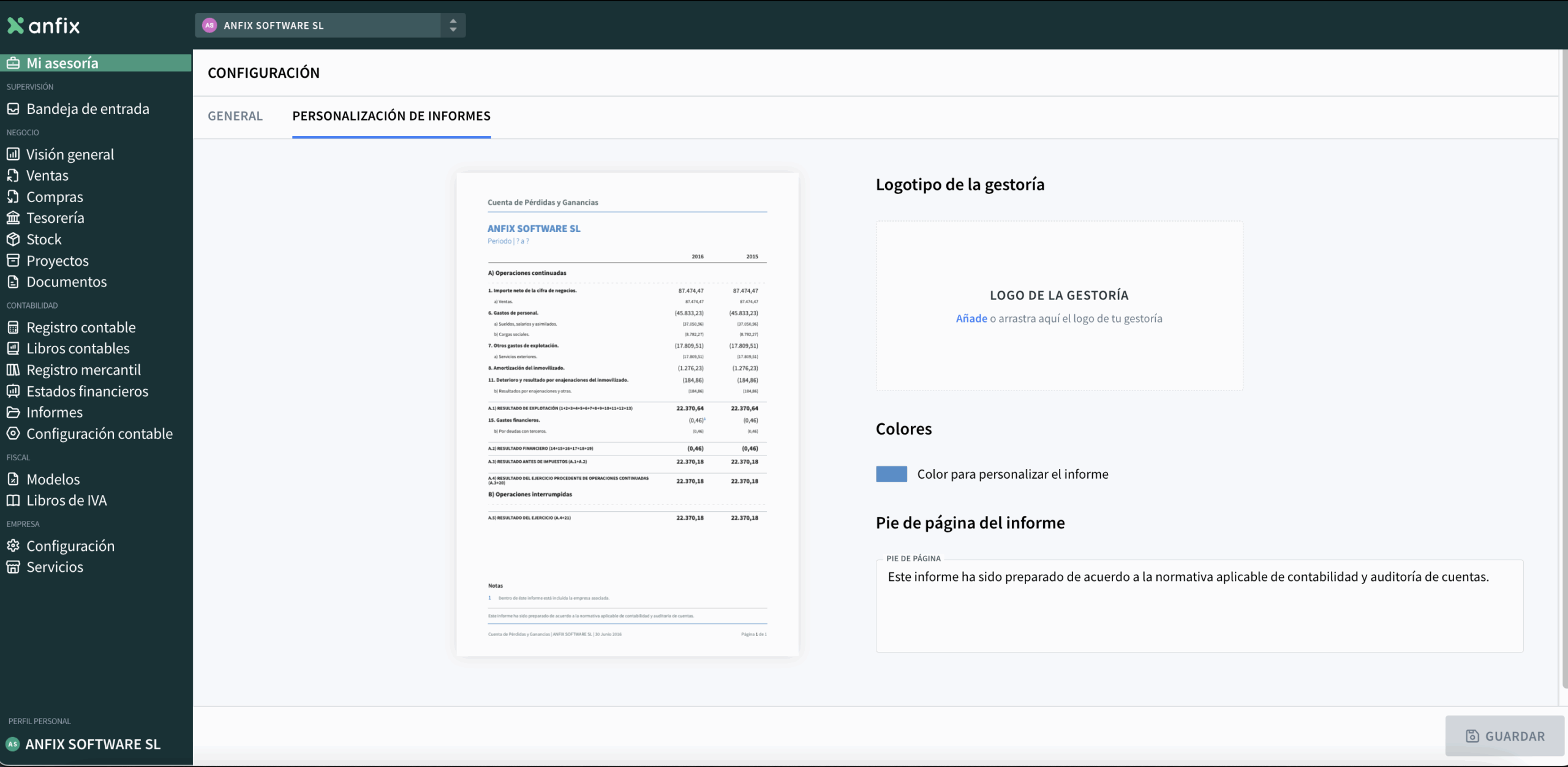
Personalización de informes:
Desde este apartado podremos dejar preconfigurados algunos aspectos de los informes que podremos mandar a nuestros clientes.
Como puedes ver en la siguiente imagen, desde este apartado podrás incluir el logo de tu asesoría, elegir el color por defecto en el que le configuraran los informes e incluir la leyenda que aparecerá en el pie de página de los mismos.