Cómo gestionar las empresas de tus clientes
Para gestionar y consultar los datos de tus clientes podrás hacerlo desde dos apartados
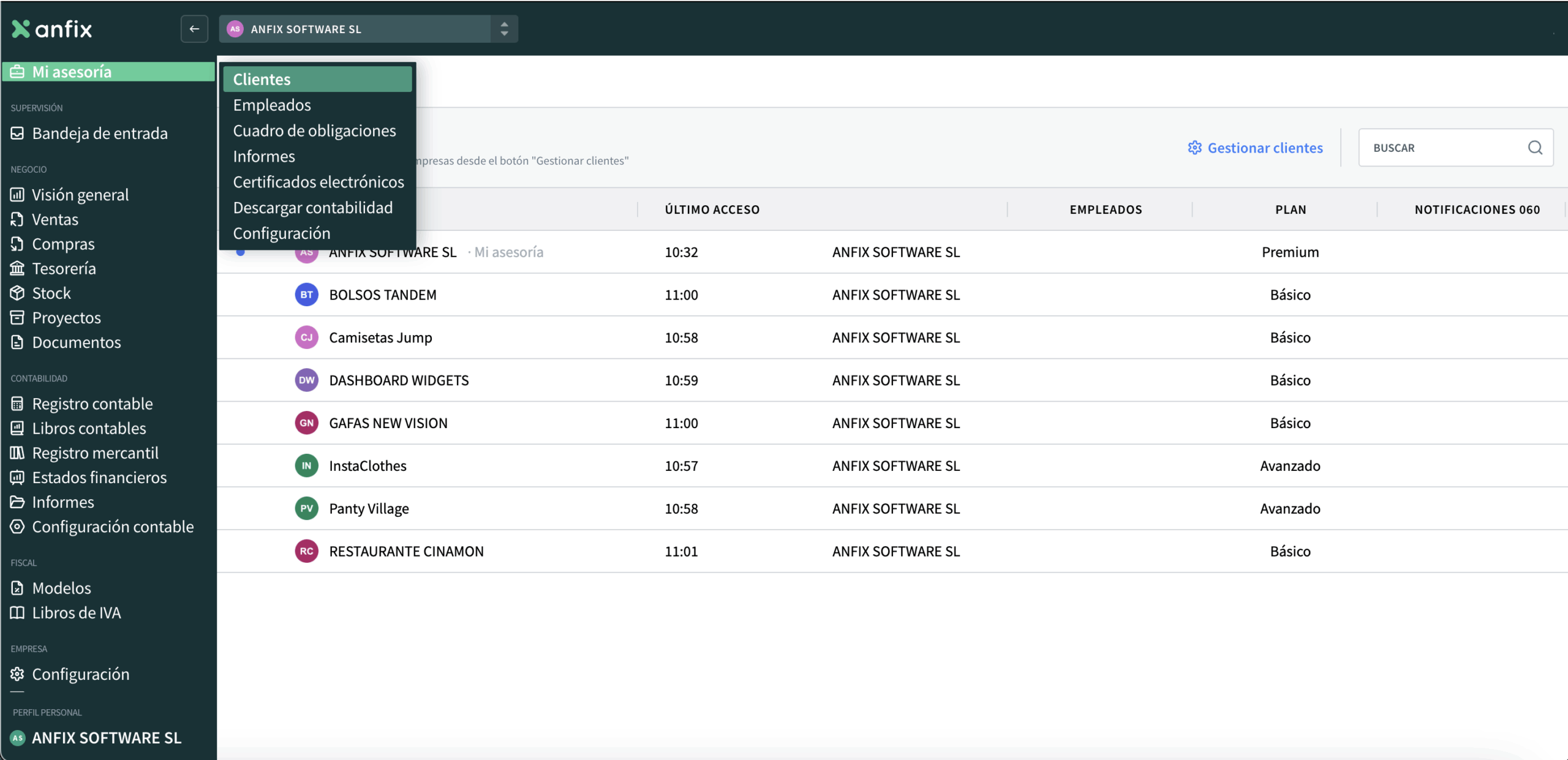
Apartado «Clientes»
En este listado solamente se te mostrarás las empresas con suscripciones activas. Todas las empresas canceladas/inactivas se verán dentro del apartado de «gestión de clientes» desde ahí podrán reactivarse.
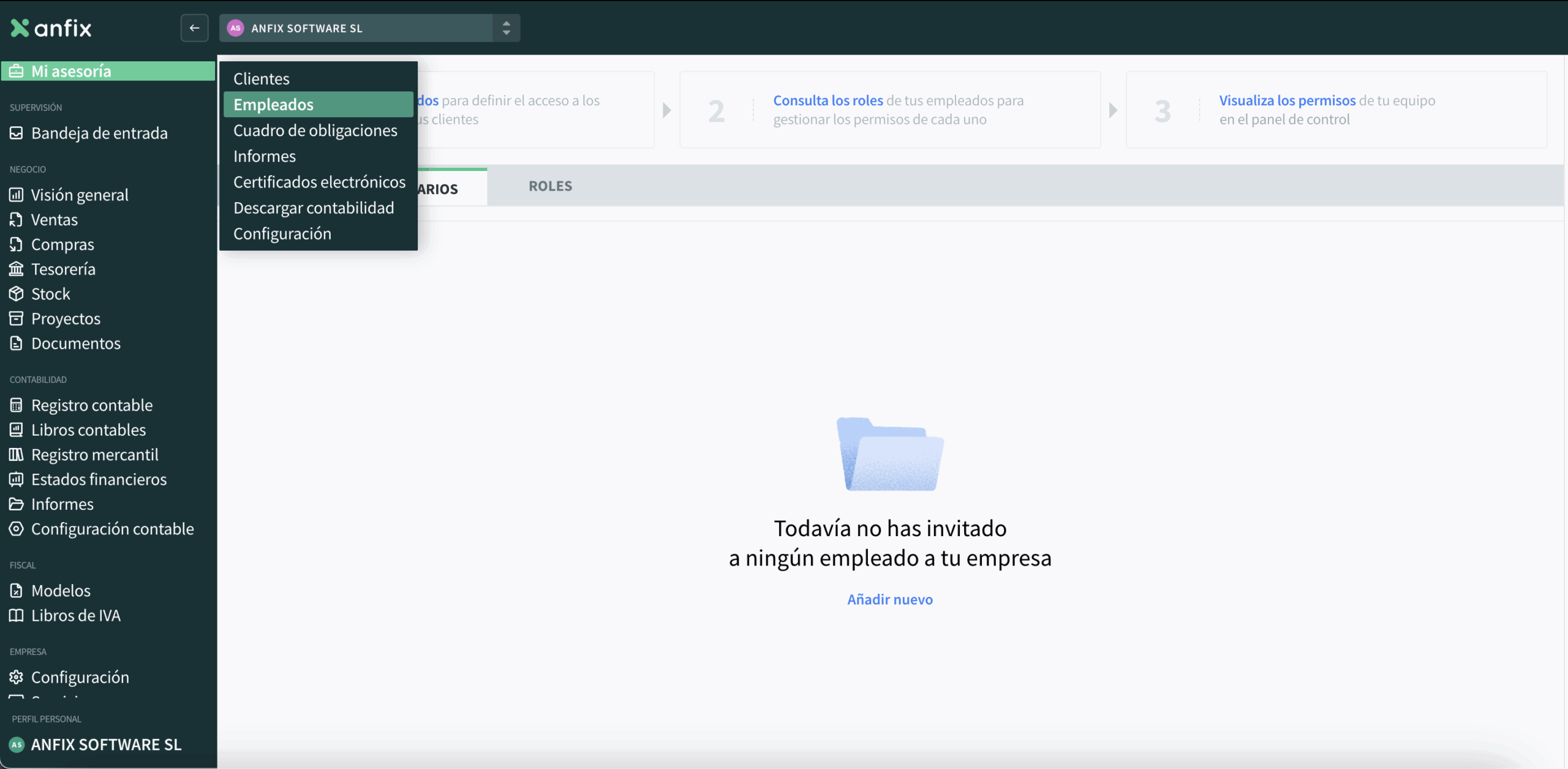
Apartado «Empleados»
Además también podremos dar de alta a nuevos empleados y asignarles roles en función de aquellos aspectos a los que quieras que puedan tener acceso.
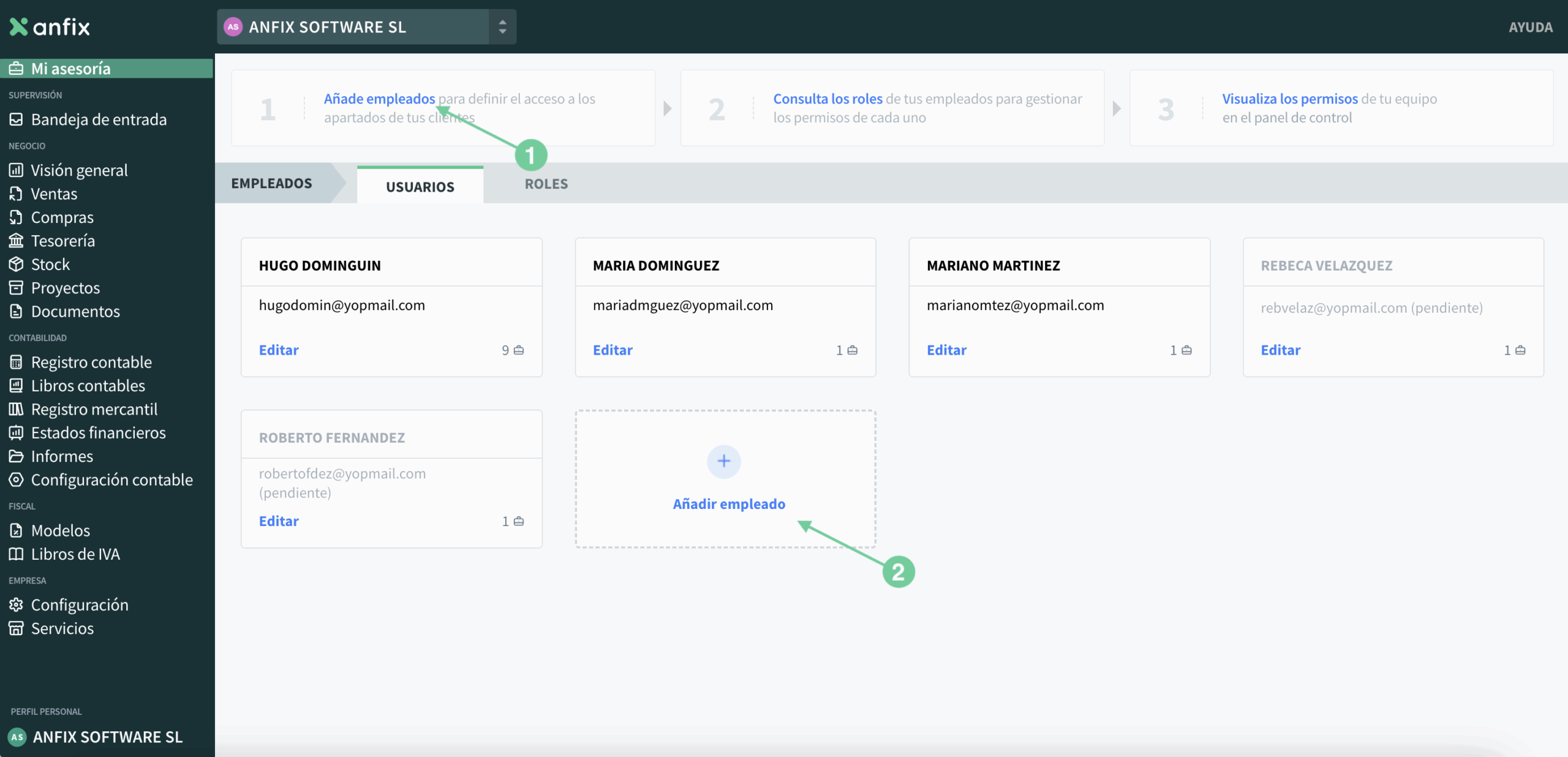
Para añadir un nuevo empleado y asignarle roles puedes acceder desde diferentes maneras
- Desde el paso 1 «Añade empleados»
- Pulsando en «añadir nuevo» cuando el listado está vacío
- Pulsando en añadir «añadir empleado» cuando ya tenemos empleados registrados
Tras pulsar en alguna de las opciones anteriores, se abrirá una ventana donde tendremos que añadir los datos del empleado, nombre y apellidos e -mail e indicaremos el rol que queremos asignarle.
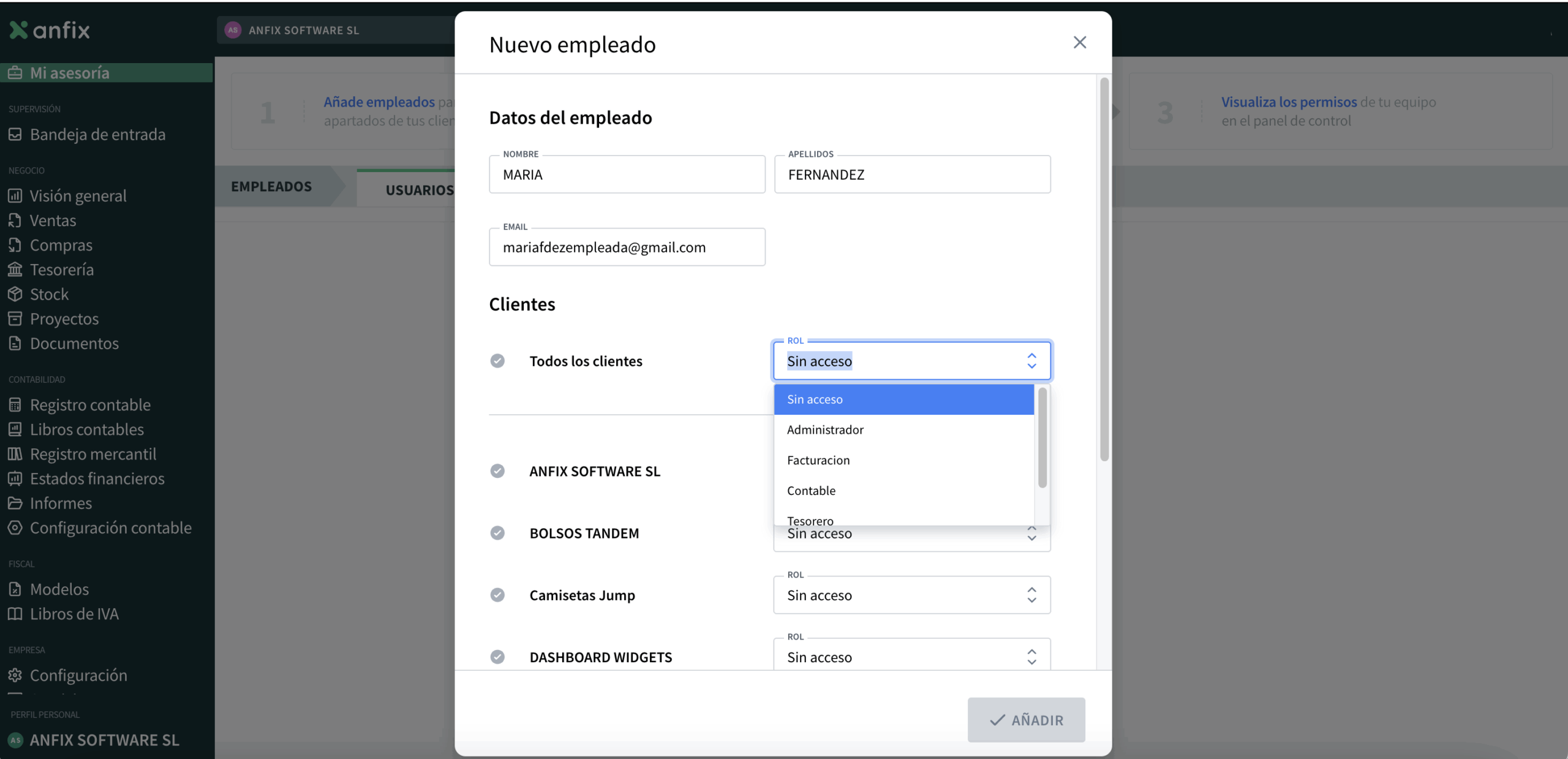
Los empleados que tengan acceso a la matriz de gestión de clientes, podrán:
- Mejorar suscripciones: de las empresas a las que se les ha dado acceso en el pop-up anterior.
- Cancelar suscripciones: de las empresas a las que se les ha dado acceso en el pop-up anterior
- Dar de alta nuevos clientes
Apartado «Gestión Clientes»
Desde el apartado de Gestión de Clientes, como asesor puedes consultar y administrar las empresas que tienes contratadas con Anfix y sus suscripciones. Desde esta pantalla puedes ver los datos principales de cada cliente
En el apartado de clientes encontrarás un nuevo botón con el texto «Gestionar clientes» que te llevará al apartado de la matriz de gestión de clientes.
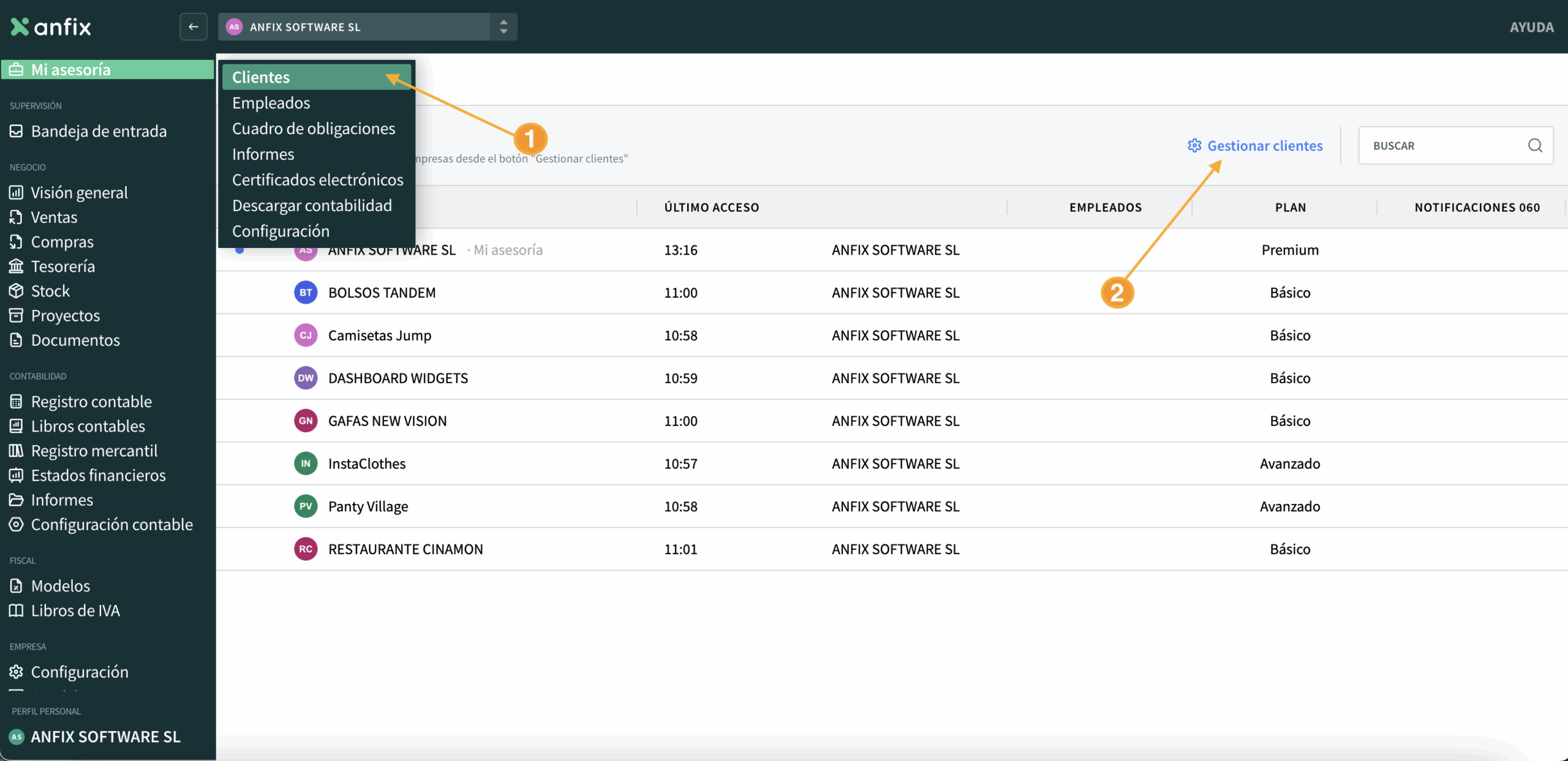
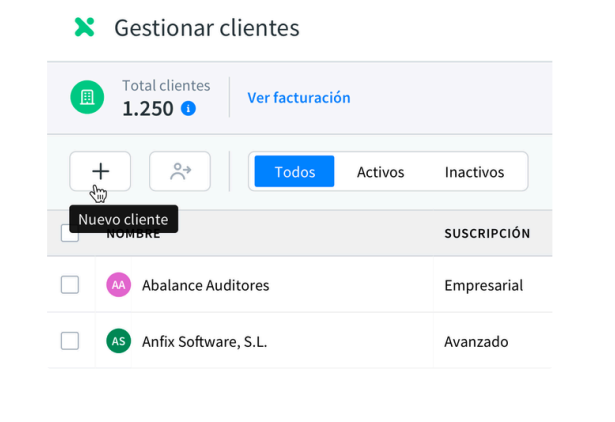
En el encabezado de la pantalla de «Gestionar clientes» tendrás un resumen donde podrás visualizar el número total de clientes, así como los créditos de CleverScan que tienes disponible como asesor.
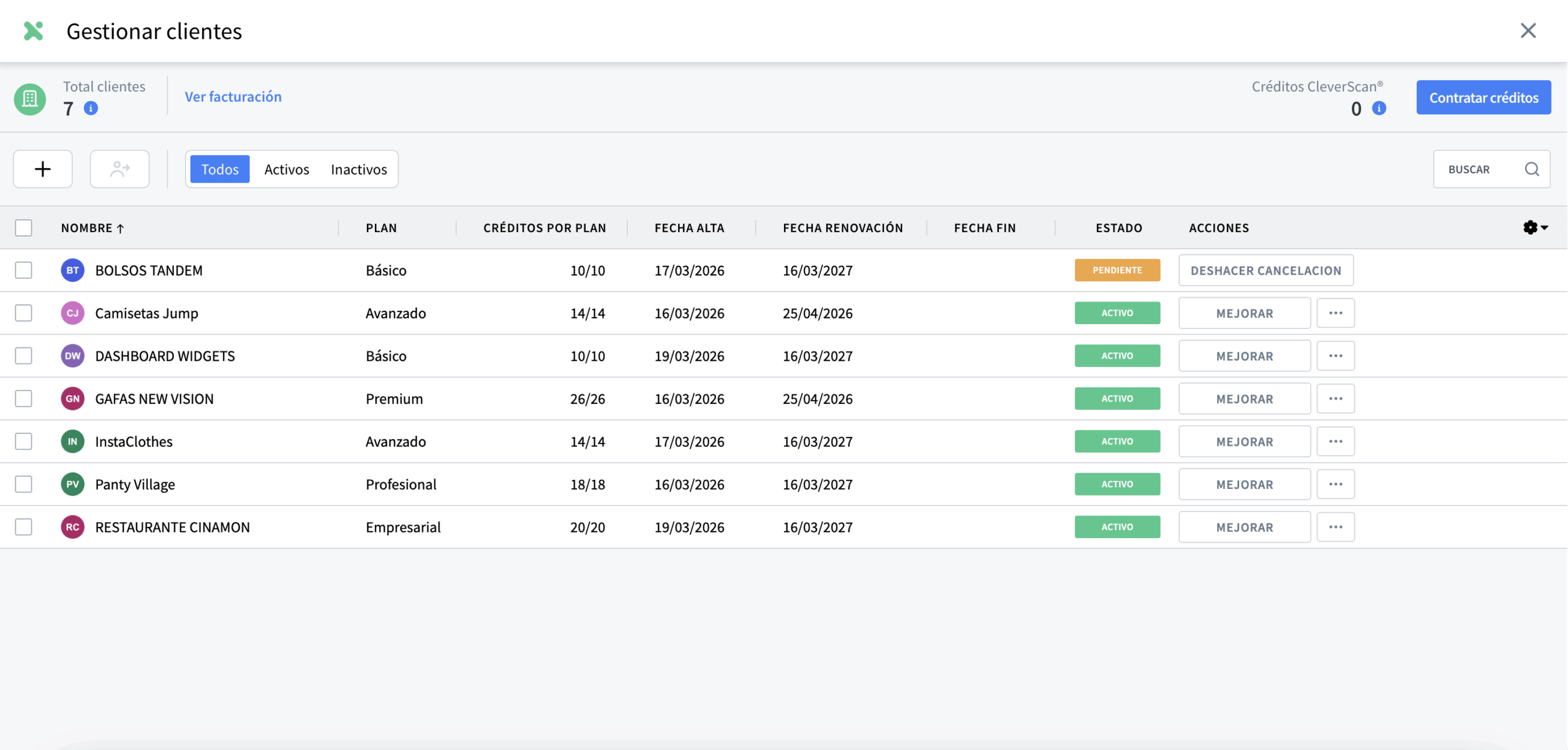
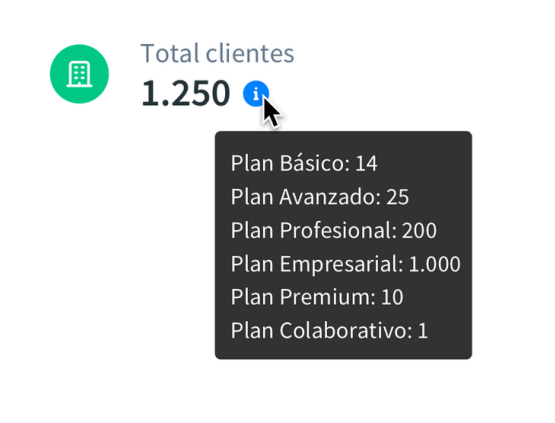
Al pasar sobre la «i» de información del total de empresas, aparecerá la información en la que se detallará el numero total de cada tipo de suscripción:
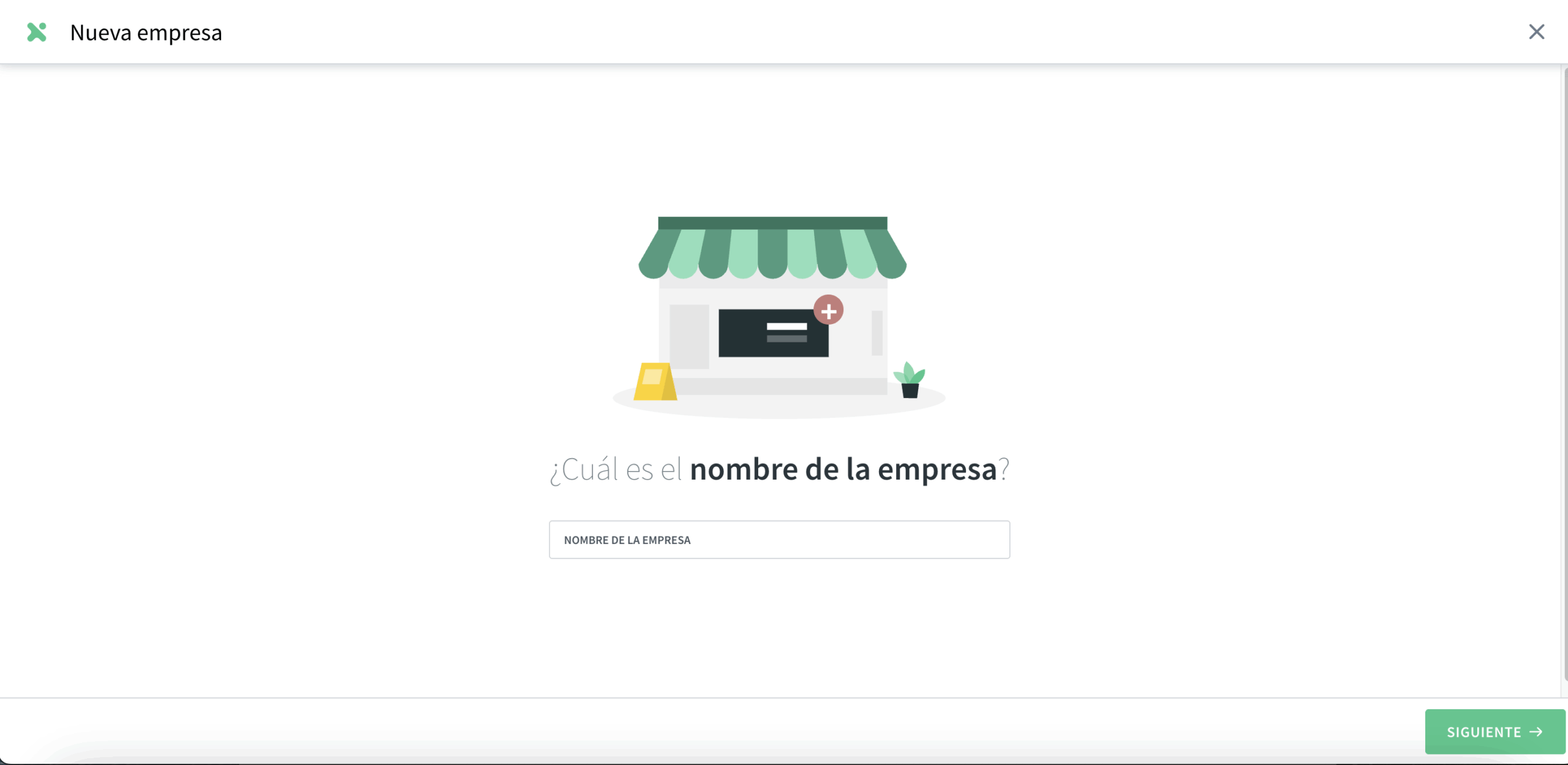
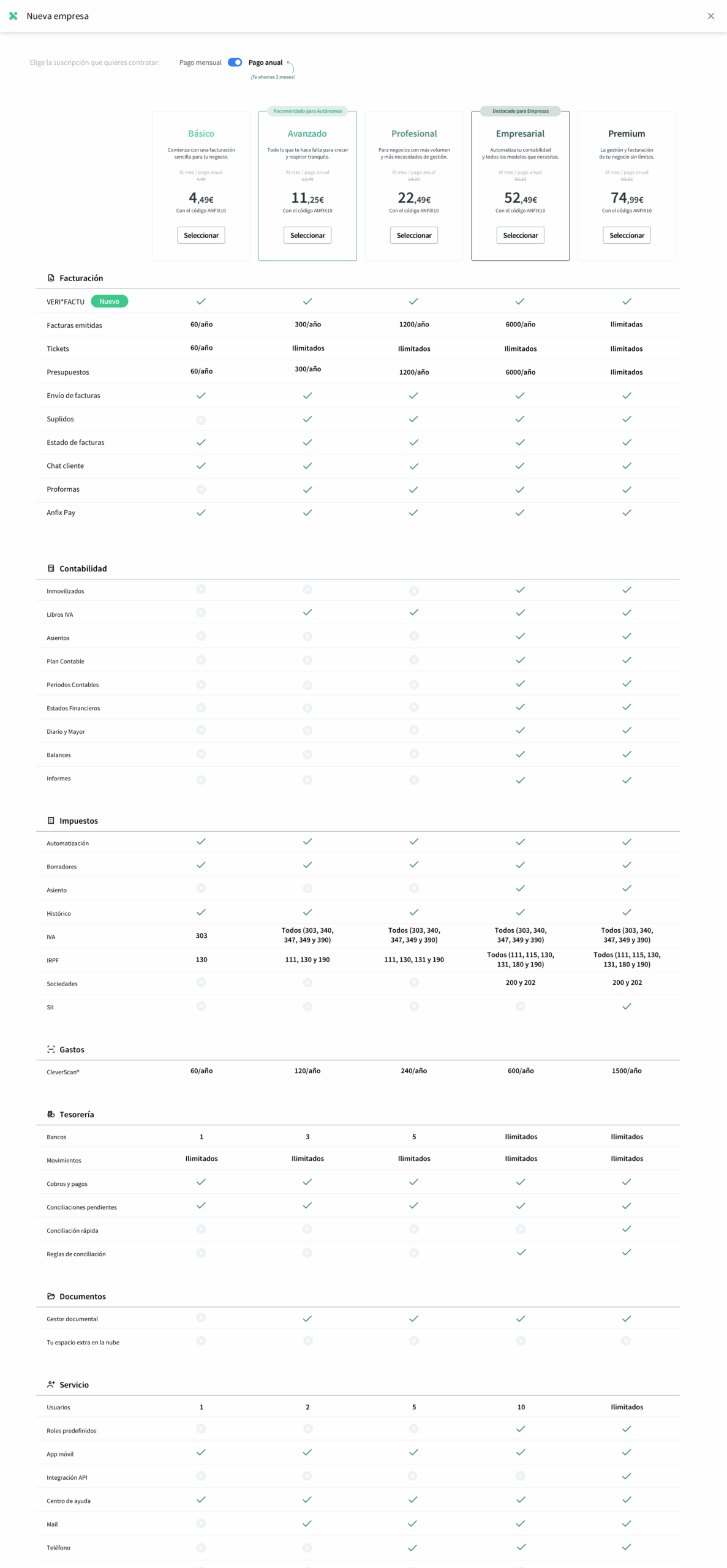
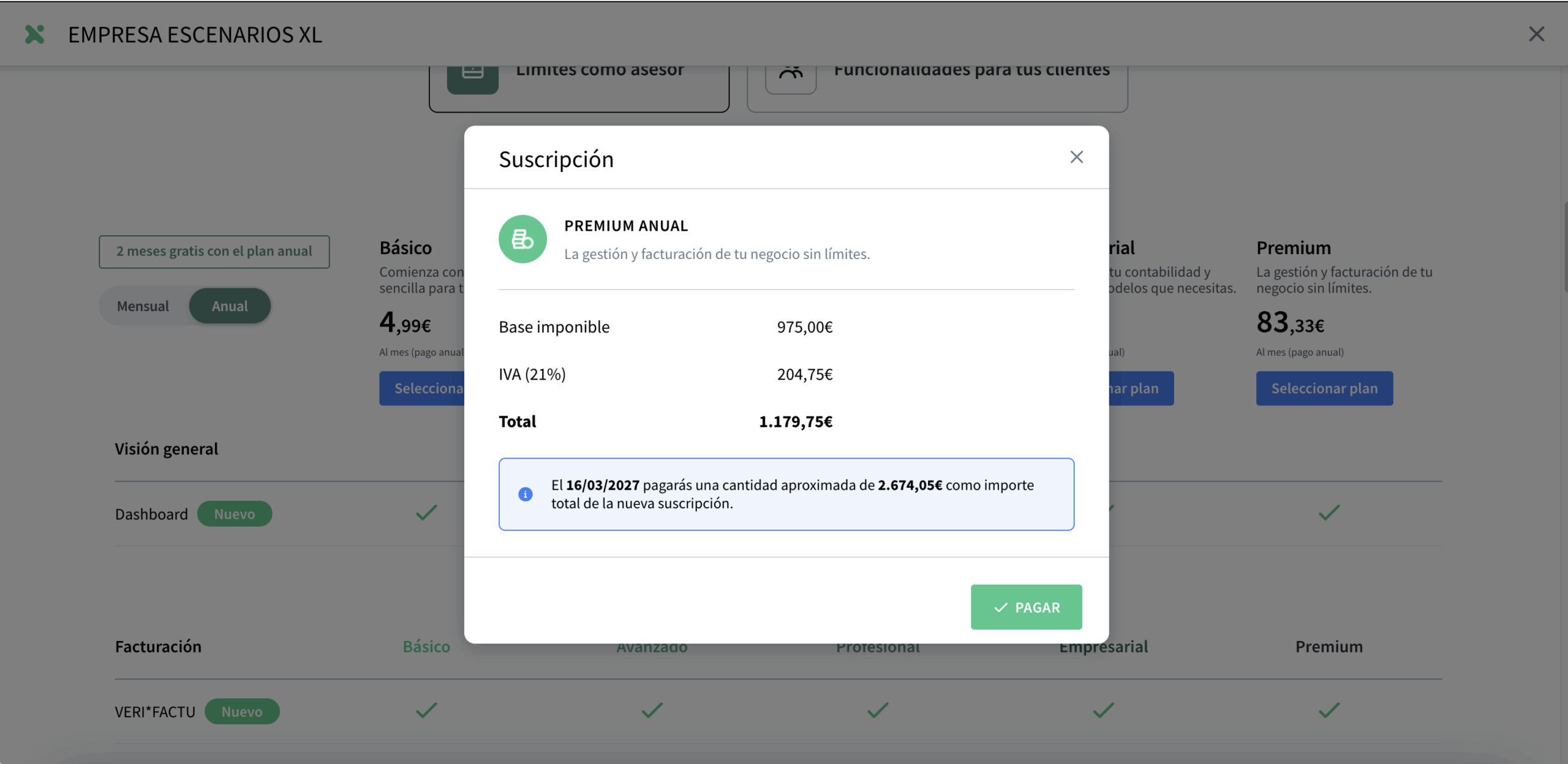
También tendrás en esta página el botón «+» para agregar nuevos clientes. Al pulsar sobre este botón se desencadenará el proceso de contratación de una nueva empresa. A continuación te indicamos el proceso:
PESTAÑAS GESTIONAR CLIENTES
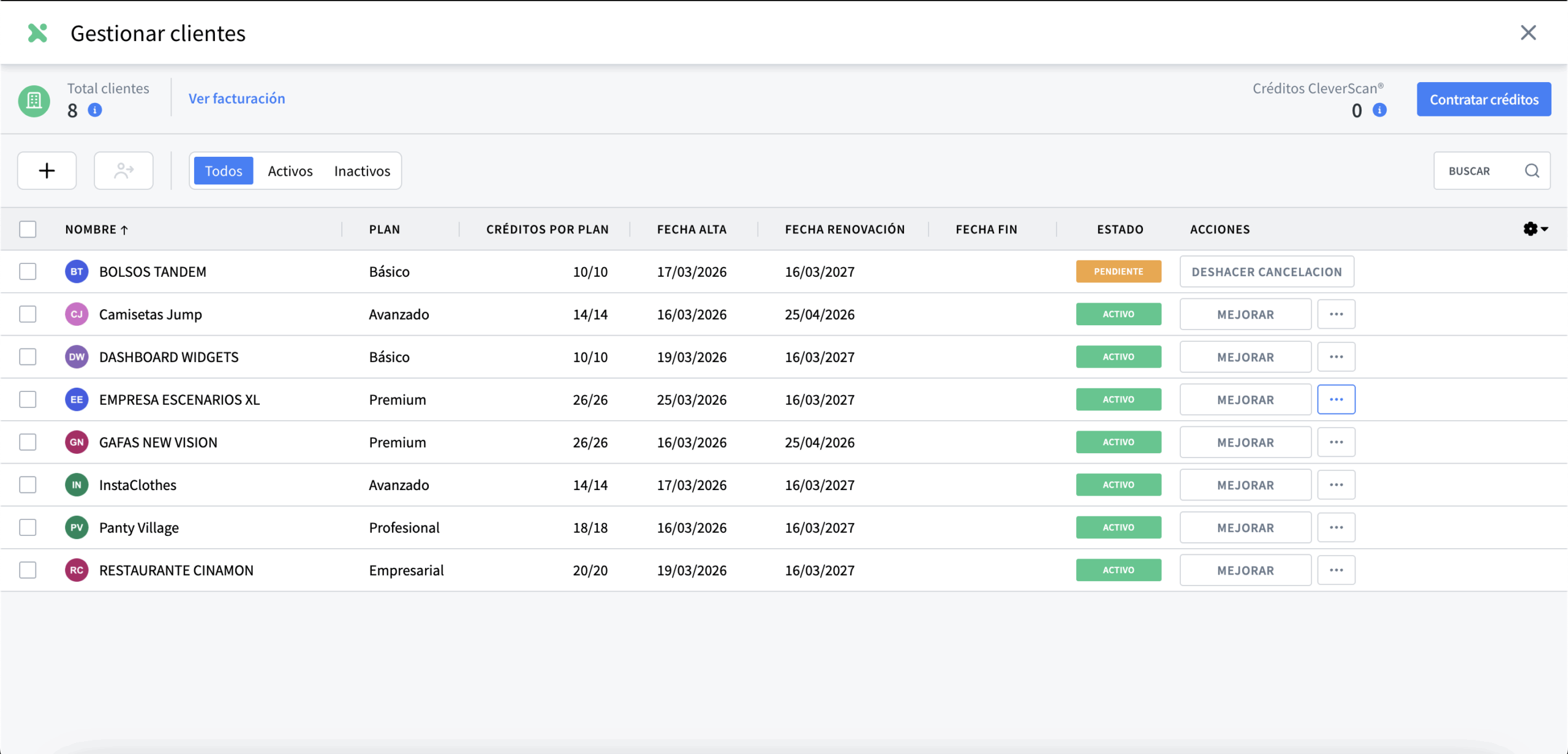
Como hemos indicado anteriormente, la pestaña de «Gestionar clientes» nos mostrará todos los clientes que tenemos en la asesoría, tanto activos como inactivos separados por tres pestañas, dos que clasificarán los clientes en activos e inactivos, y la pestaña general donde se verán todos.
Clientes activos:
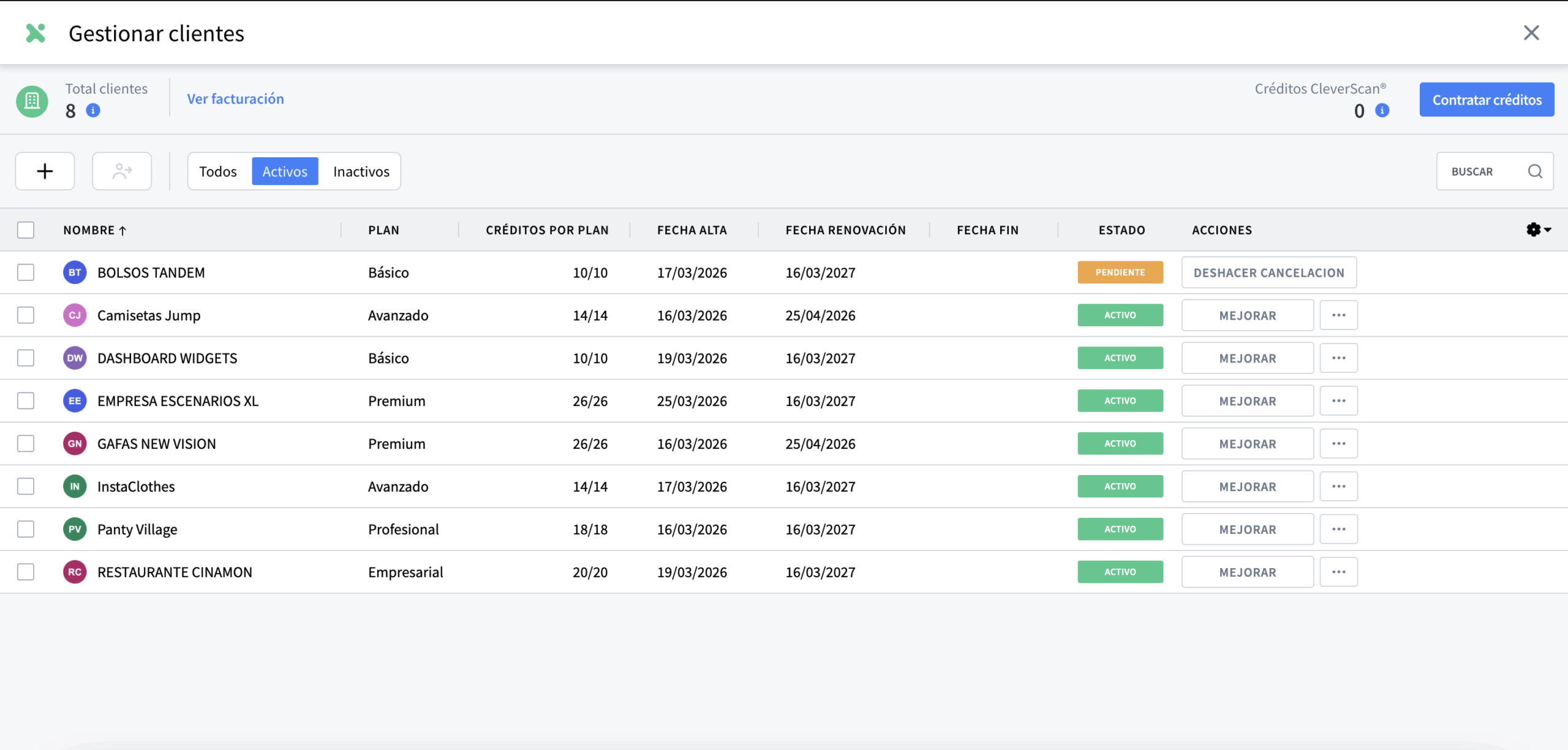
En esta pestaña se mostrará el listado de clientes que en el momento actual mantienen una suscripción activa.
Cada cliente se mostrará en una fila individual en la que se mostrarán sus datos básicos.
Desde este apartado también se podrá cambiar el tipo de suscripción (subir de plan, bajar de plan, cambiar de plan anual a mensual y viceversa), y también cancelar el cliente.
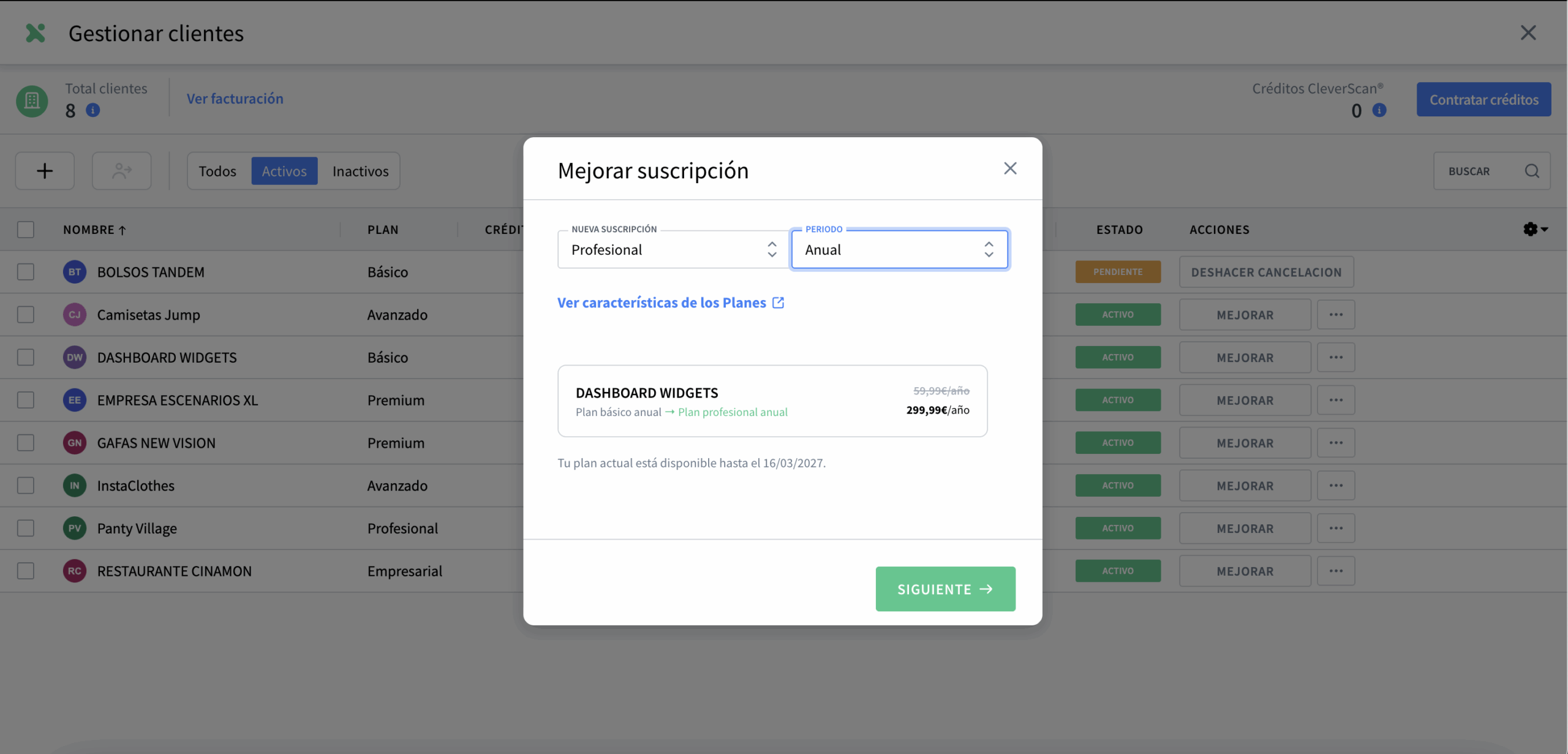
En el caso de que queramos mejorar el plan de alguno de nuestros clientes lo haremos de la siguiente manera:
- Pulsaremos en el botón «Mejorar» dentro de la columna Acciones
- Se abrirá el siguiente pop up con la información del cliente:
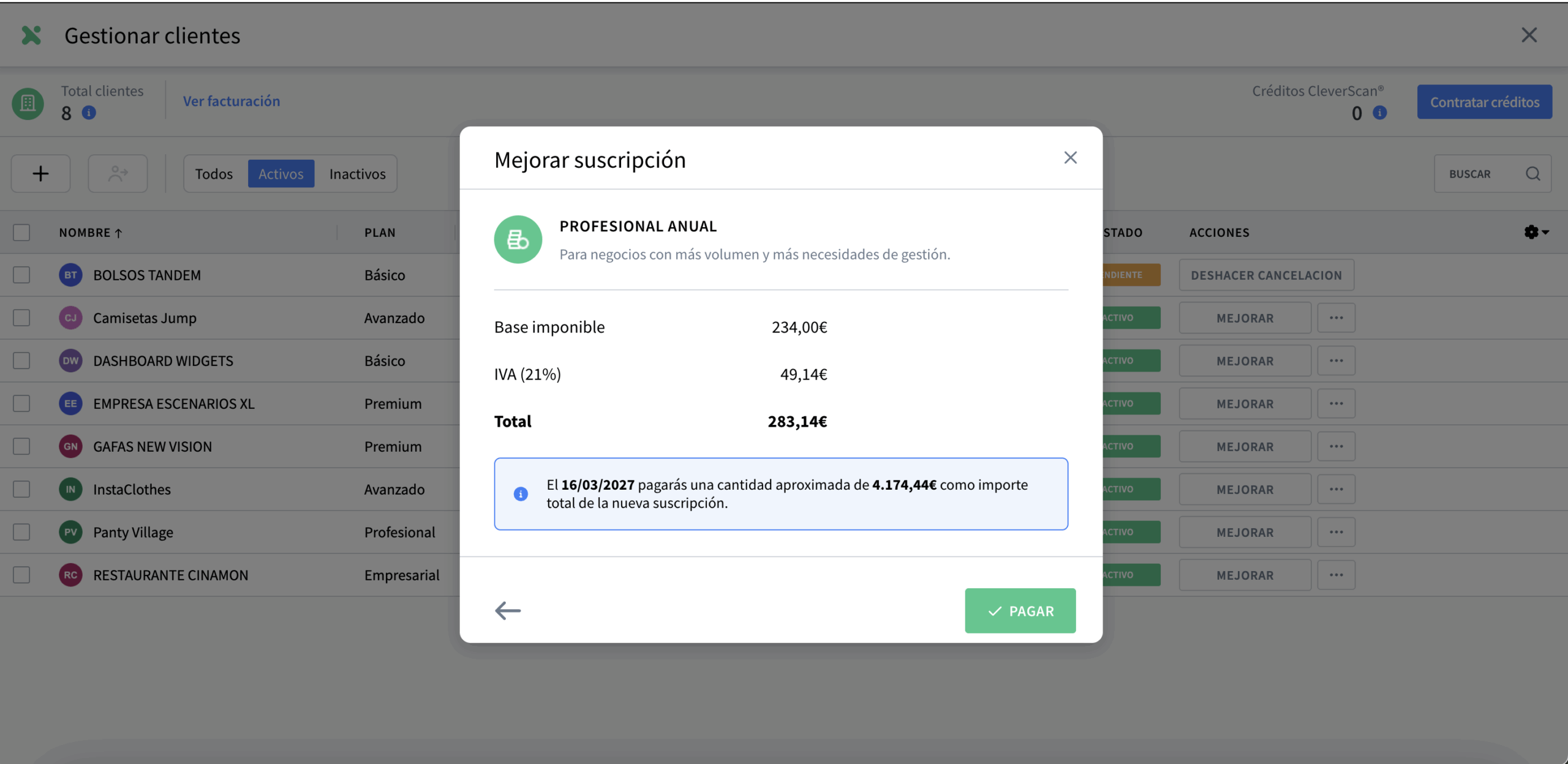
Tras realizar la selección que hayas decidido aparecerá una segunda fase donde se indica el resumen del pago que vas a realizar tras mejorar la suscripción y posteriormente tendrás que confirmar que todo está correcto y pulsar en «pagar» para formalizar el cambio. Tal y como se muestra en la siguiente imagen:
Clientes inactivos:
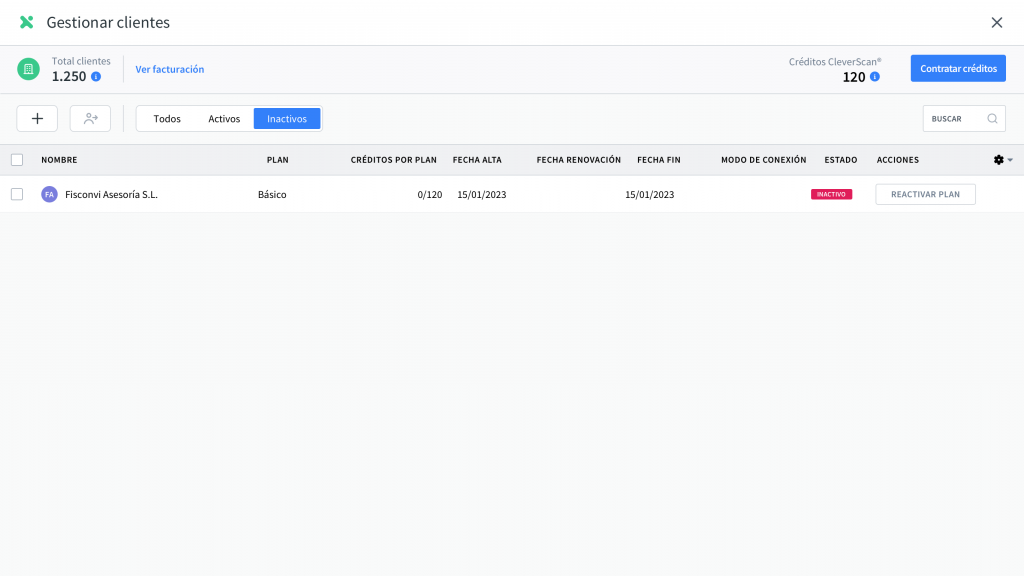
En esta pestaña se mostrará el listado de clientes que en el momento actual no tienen una suscripción activa, bien porque no se ha renovado la suscripción, porque se ha cancelado (baja de anfix, impago, etc).
Cada cliente se mostrará en una fila individual en la que se mostrarán sus datos básicos.
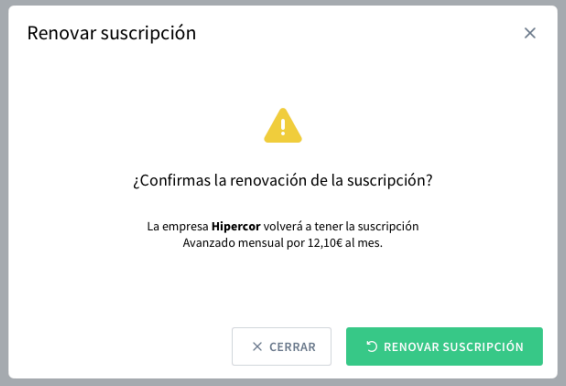
Desde este apartado también se podrá volver a contratar, el botón de acciones recogerá solo la opción de reactivar plan, a través del cual nos llevará a una ventana de confirmación
Tras pulsar en «renovar suscripción» nos redirigirá a stripe para renovar el plan y así activar de nuevo la empresa