

¿Cómo dar de alta producto y servicios en catálogo? 
El catálogo te permite guardar productos y servicios para reutilizarlos al crear facturas emitidas y facturas periódicas. Así no tendrás que escribir el mismo concepto cada vez. Este apartado está disponible dentro de Ventas y solo podrás usar los elementos del catálogo en facturas emitidas y facturas periódicas.
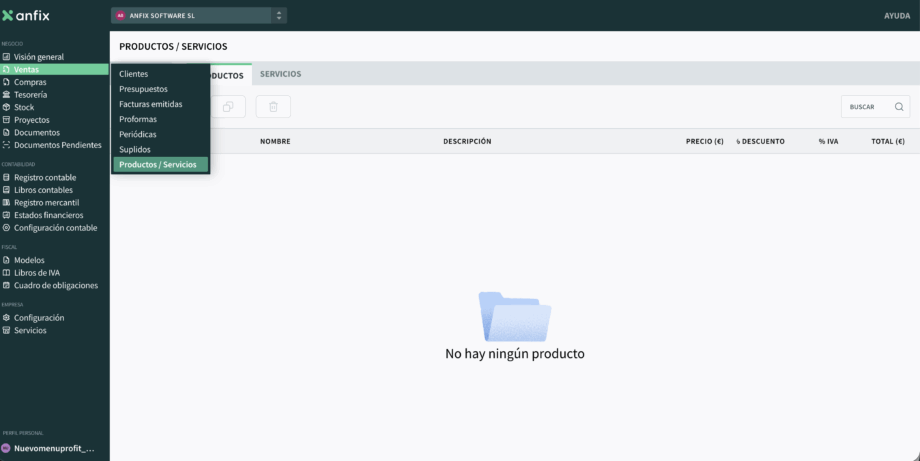
Crear un producto en el catálogo
- Entra en Negocio > Ventas y accede al apartado Productos/Servicios.
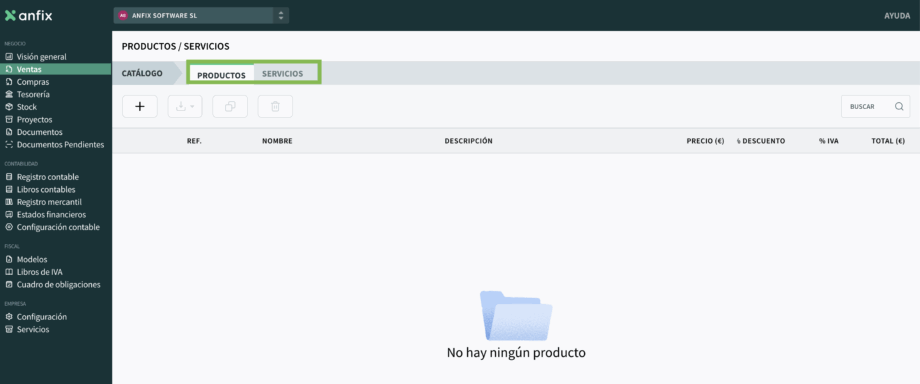
- Abre la pestaña de Productos.
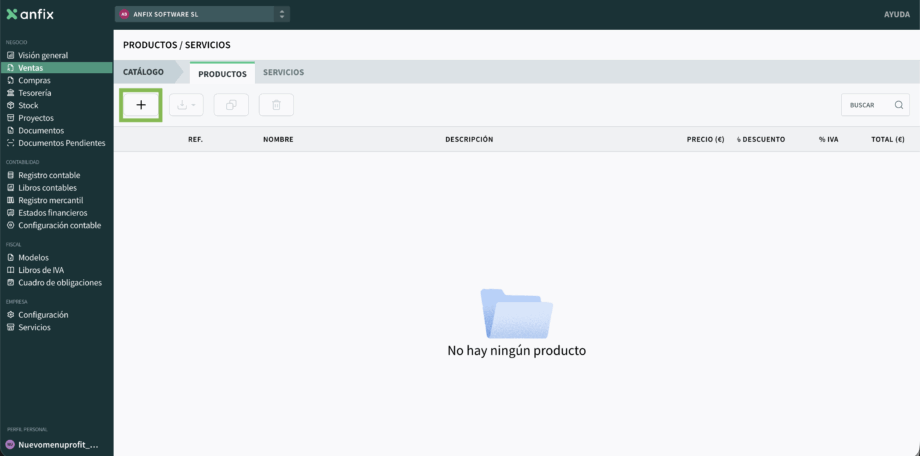
- Haz clic en el botón + para añadir un nuevo producto.
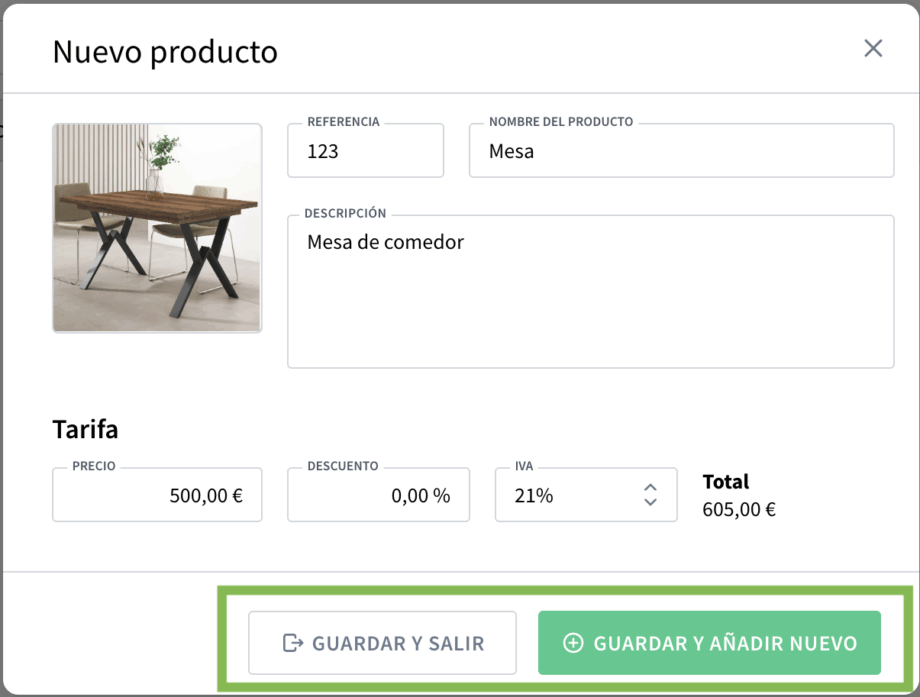
- Completa los datos del producto:
- Imagen del producto: imagen de referencia del artículo.
- Referencia: código interno del producto.
- Nombre del producto: nombre que aparecerá en las facturas.
- Descripción: información descriptiva del producto.
- Precio: importe que se aplicará por defecto al seleccionarlo en una factura.
- Descuento: descuento que se aplicará por defecto.
- IVA: tipo impositivo correspondiente. Si el producto no está sujeto a IVA, podrás indicarlo.
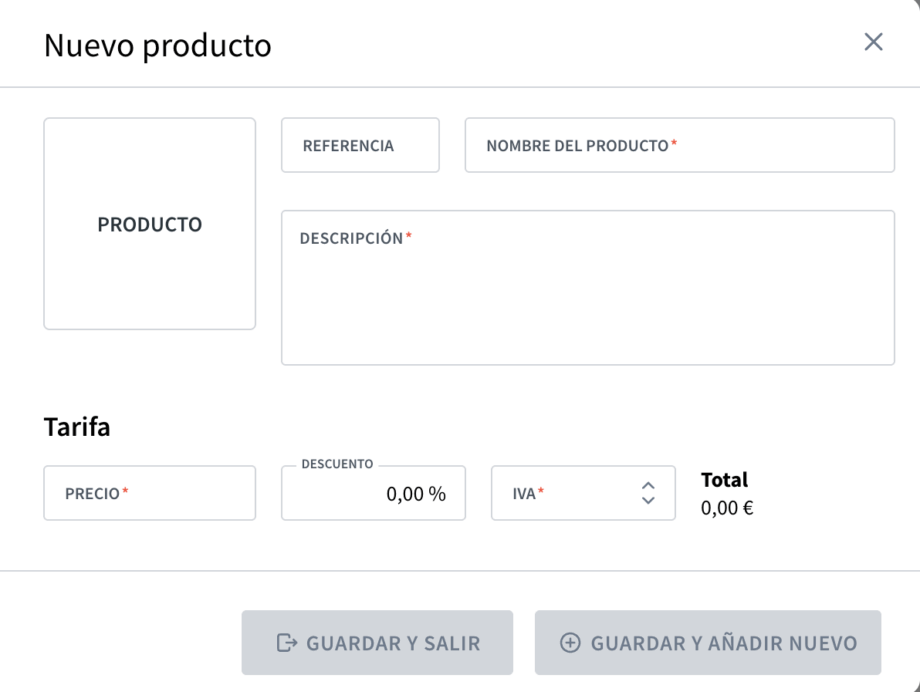
- Cuando termines, elige una de estas opciones:
- Guardar y salir
- Guardar y añadir un nuevo producto
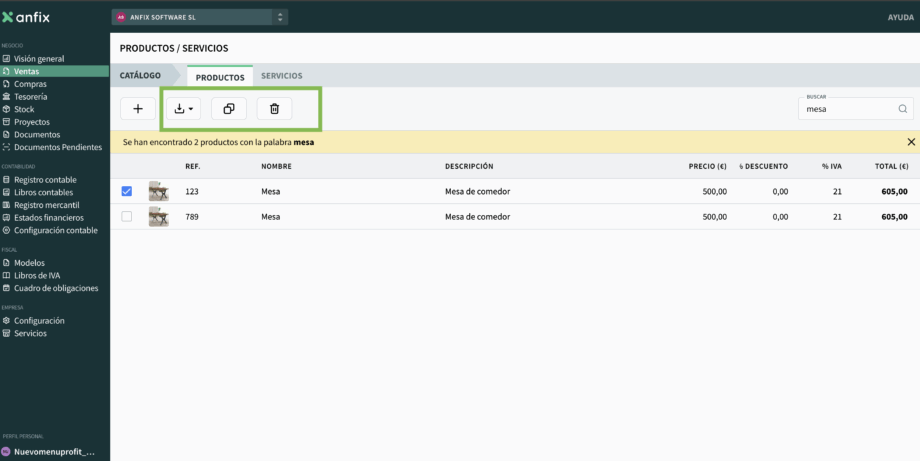
Una vez creados, los productos aparecerán en el listado. Desde ahí podrás usar estas acciones:
- Descargar: exporta el listado en PDF y Excel.
- Duplicar: crea una copia de uno o varios productos seleccionados.
- Borrar: elimina los productos seleccionados.
Crear un servicio en el catálogo
El proceso es similar al de los productos, aunque el formulario cambia ligeramente.
- Entra en Negocio >Ventas > Productos/Servicios.
- Abre la pestaña de Servicios.
- Haz clic en el botón + para crear un nuevo servicio.
- Completa los datos:
- Referencia: código interno del servicio.
- Nombre del servicio: nombre que aparecerá en las facturas.
- Descripción: breve explicación del servicio.
- Precio: importe que se aplicará por defecto al seleccionarlo.
- Descuento: descuento que se aplicará por defecto.
- IVA: tipo impositivo correspondiente.
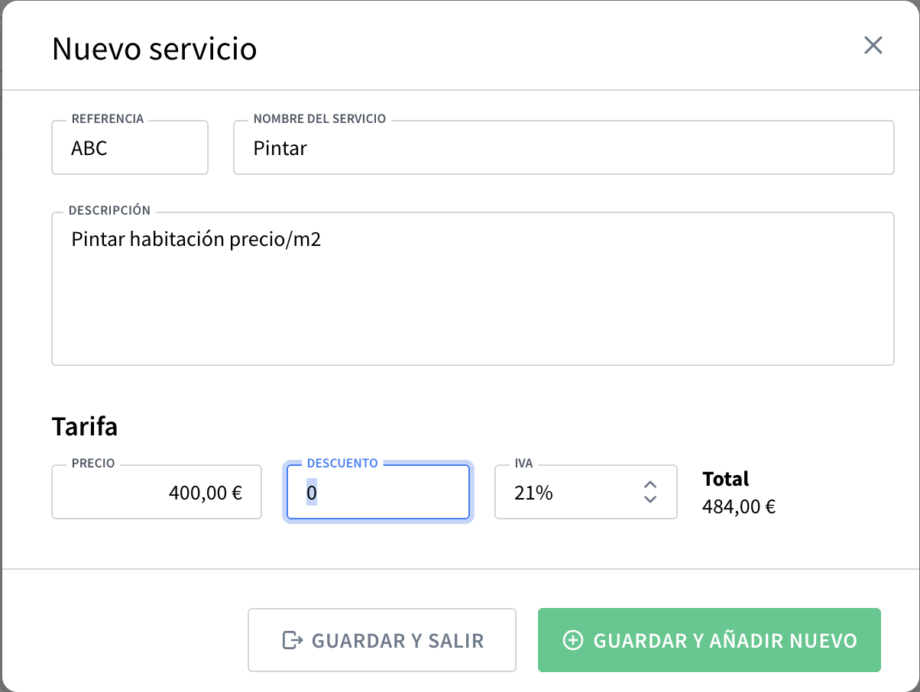
- Guarda el servicio con una de estas opciones:
- Guardar y salir
- Guardar y seguir añadiendo servicios
Cuando crees una factura emitida o una factura periódica, podrás añadir productos o servicios del catálogo desde el campo Referencia.
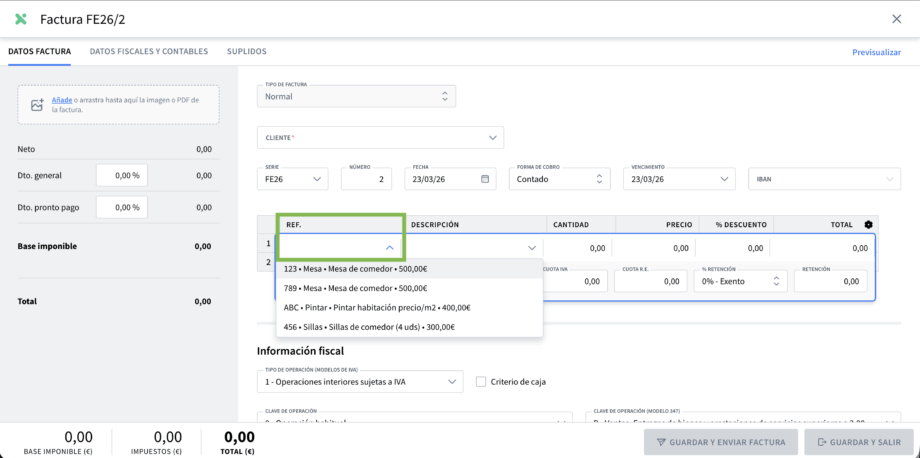
Al seleccionar uno, el sistema completará automáticamente estos datos:
- precio
- IVA
- descuento
- descripción
Catálogo desde la app
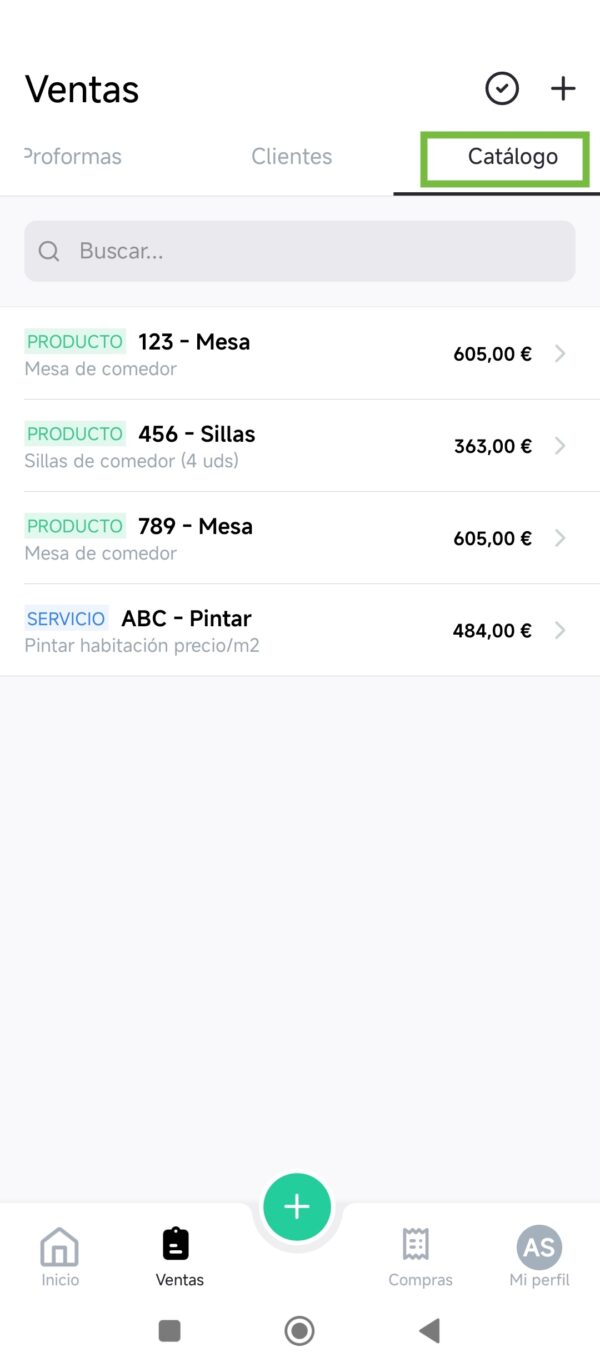
También puedes crear productos y servicios desde la app de Anfix. La primera vez que entres en Catálogo, si no hay elementos creados, verás el catálogo vacío con la opción de añadir uno nuevo.
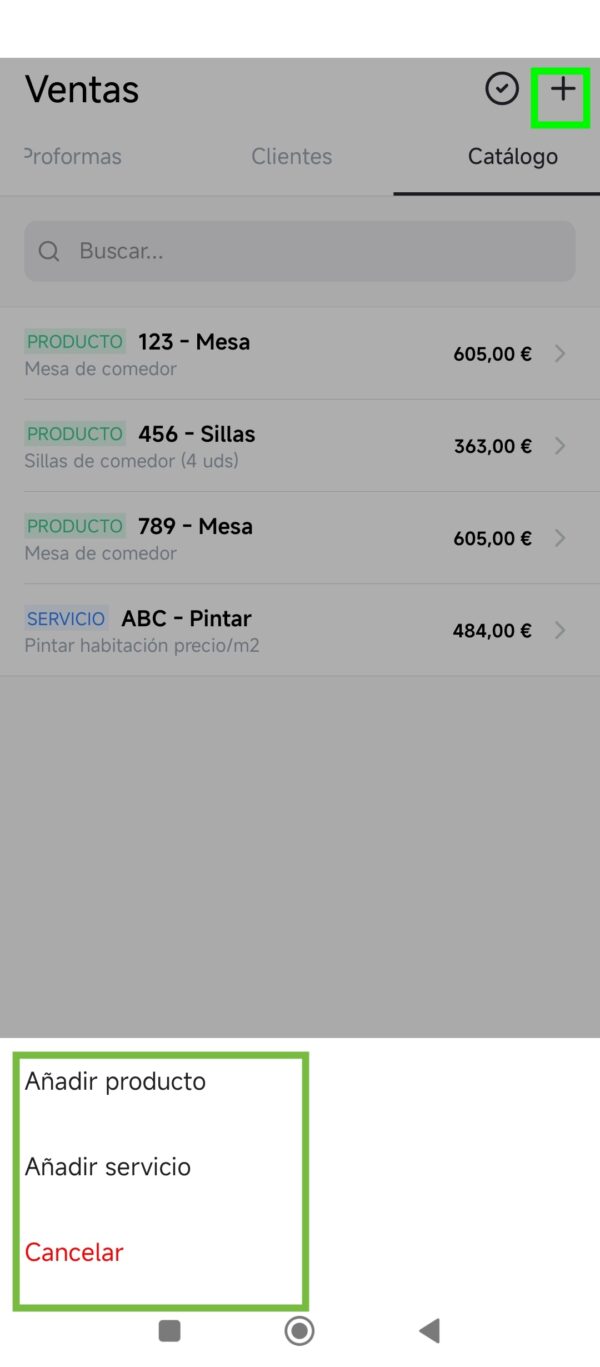
Desde la pantalla inicial del catálogo tienes dos accesos para crear un nuevo elemento:
- botón +
- botón Añadir
Ambos abren el mismo selector para elegir si quieres crear un producto o un servicio.
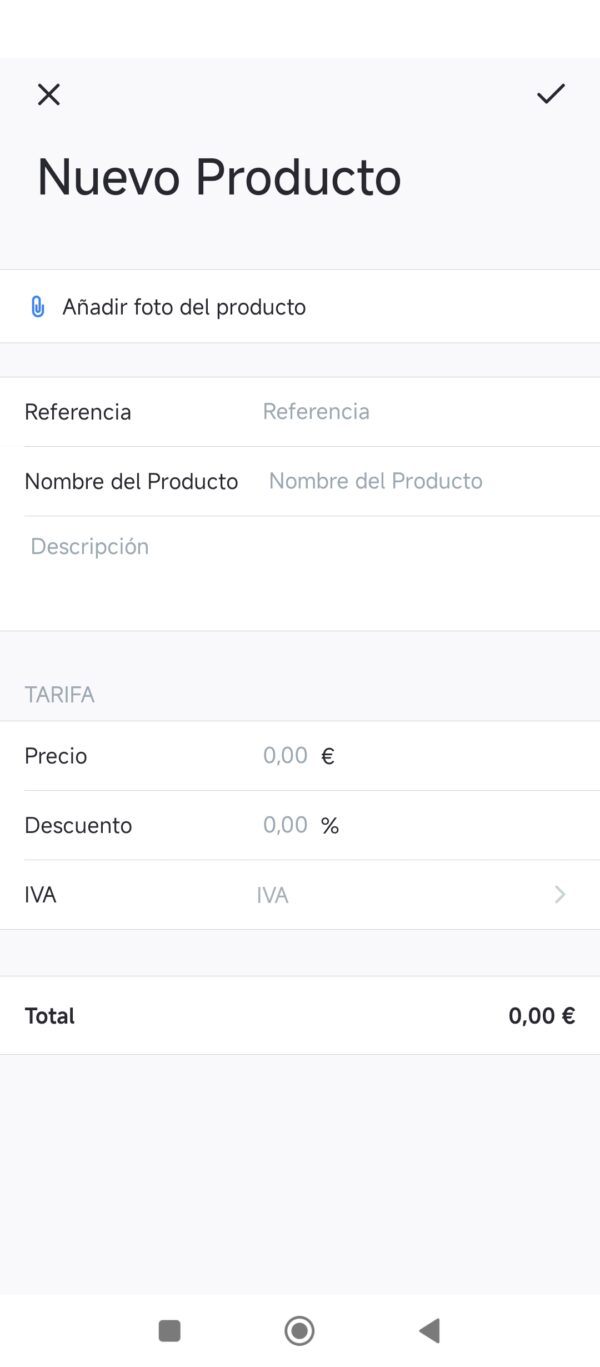
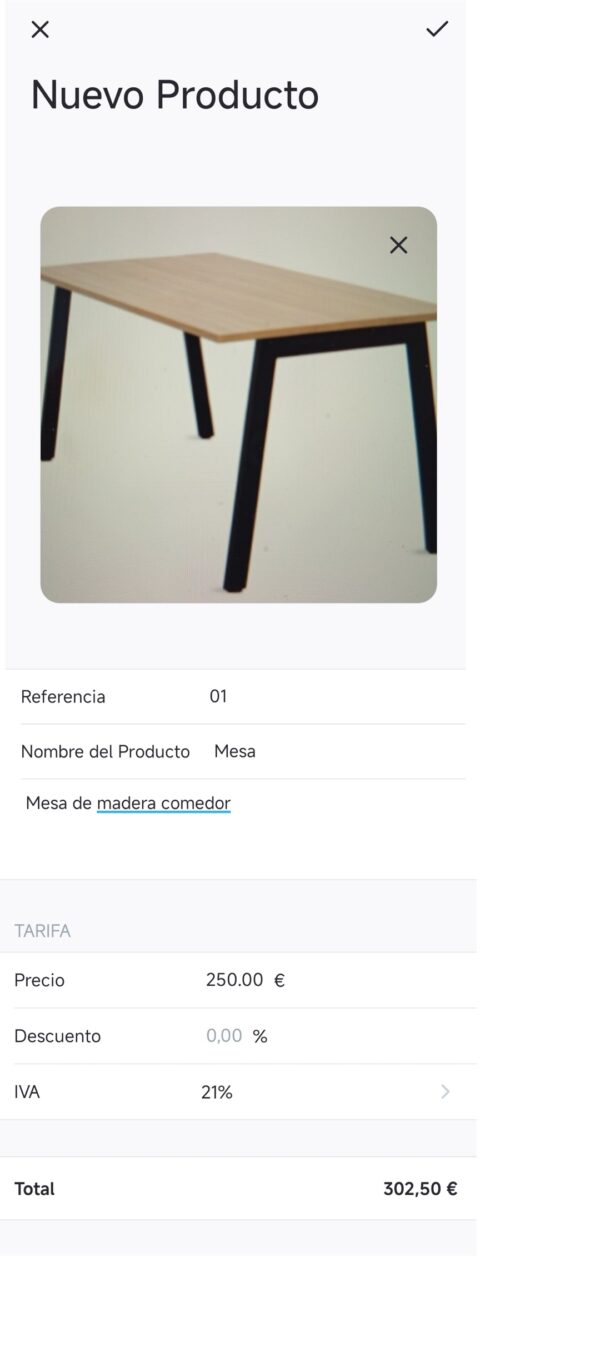
Formulario de productos en la app
Al crear un producto desde la app, puedes usar estas opciones:
- Cerrar con X: si sales sin guardar, aparece un mensaje de confirmación.
- Guardar con el icono de verificación: guarda el producto si has completado los campos obligatorios.
Campos del producto
- Imagen: puedes añadirla desde la galería o haciendo una foto.
- Referencia: no es obligatoria.
- Nombre del producto: obligatorio. Máximo de 50 caracteres.
- Descripción: obligatoria. Máximo de 350 caracteres.
- Precio: obligatorio. Admite hasta 10 dígitos y 2 decimales.
- Descuento: porcentaje de descuento.
- IVA: obligatorio. Se selecciona desde un desplegable con los IVA disponibles, incluidos los IVA con RE.
- Total: muestra el importe total calculado.
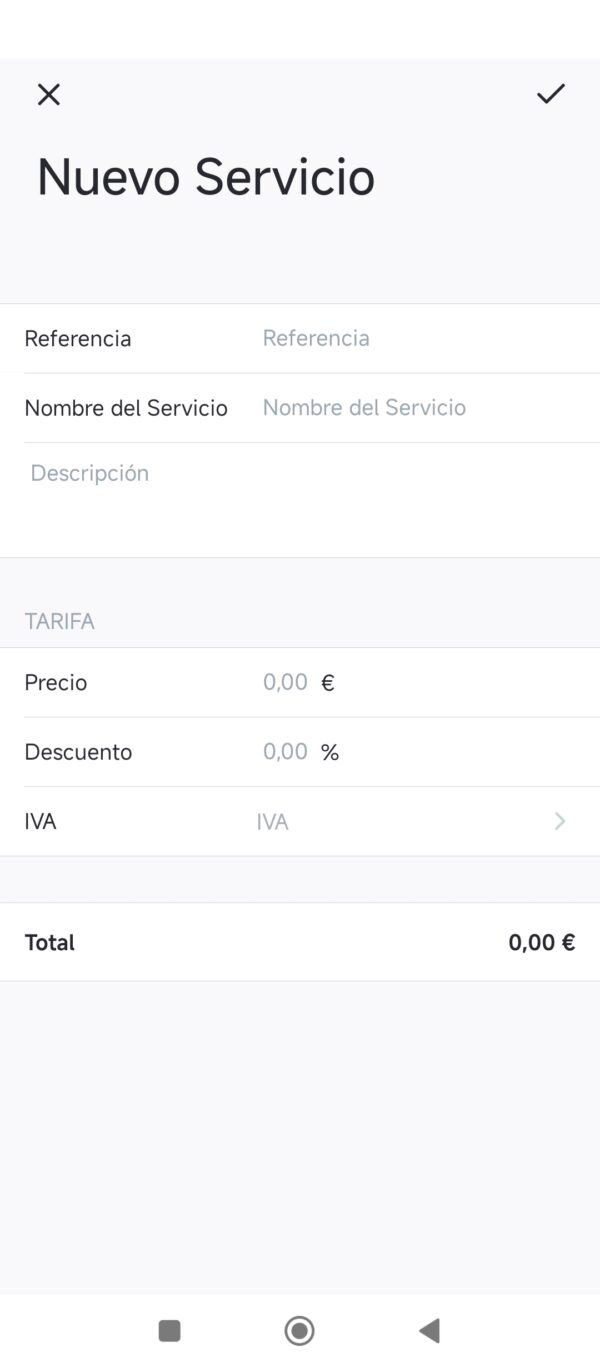
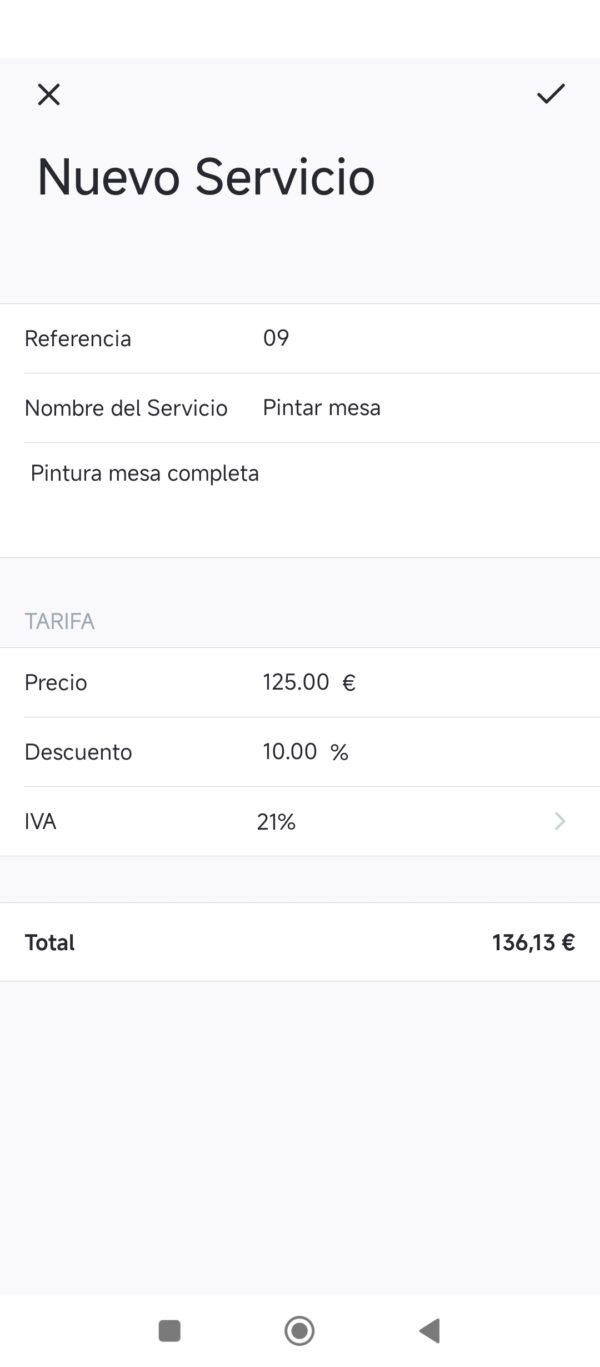
Formulario de servicios en la app
Al crear un servicio desde la app, también dispones de las opciones de cerrar o guardar.
Campos del servicio
- Referencia: no es obligatoria.
- Nombre del servicio: obligatorio. Máximo de 50 caracteres.
- Descripción: obligatoria. Máximo de 350 caracteres.
- Precio: obligatorio. Admite hasta 10 dígitos y 2 decimales.
- Descuento: porcentaje de descuento.
- IVA: obligatorio. Se selecciona desde un desplegable con los IVA disponibles, incluidos los IVA con RE.
- Total: muestra el importe total calculado.
Cuando ya tengas productos y servicios creados, podrás realizar estas acciones desde el listado:
- Cancelar: sale del modo de selección sin aplicar cambios.
- Duplicar: crea una copia de los elementos seleccionados. La copia se genera sin referencia.
- Eliminar: borra uno o varios elementos seleccionados, previa confirmación.
- Buscar: permite localizar elementos por referencia, descripción, tipo o precio.
Importante
- El catálogo solo puede utilizarse en facturas emitidas y facturas periódicas.
- En la versión web, productos y servicios se gestionan desde pestañas separadas.
- En la app, algunos campos son obligatorios y muestran mensajes de error si intentas guardar sin completarlos.