

¿Cómo configurar los nuevos listados de ventas ? 
Los nuevos listados de ventas te permiten consultar la información de forma más clara y personalizar las columnas que quieres ver en cada pantalla. Según el listado, también puedes realizar acciones como enviar, imprimir, duplicar o descargar documentos.
Configurar el listado de clientes
Desde el listado de clientes puedes ver la información general de tus clientes y descargarla en formato Excel o PDF.
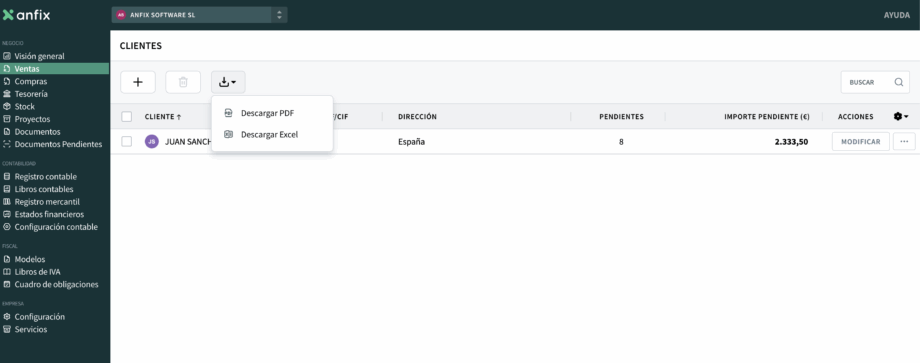
Para personalizar las columnas visibles:
- Accede al listado de clientes.
- Marca o desmarca las columnas que quieras mostrar en la pantalla principal.
- Los cambios se aplicarán en el propio listado.
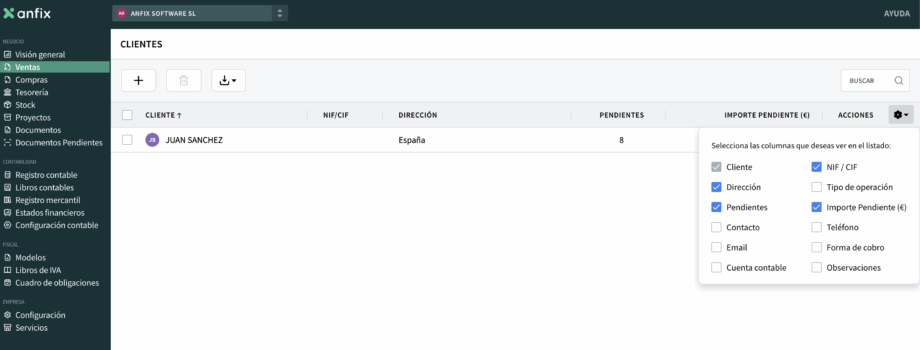
La columna Cliente no se puede ocultar.
Columnas configurables en clientes
- NIF/CIF
- Dirección
- Pendientes
- Importe pendiente
- Tipo de operación
- Contacto
- Teléfono
- Forma de cobro
- Cuenta contable
- Observaciones
Configurar el listado de presupuestos
El listado de presupuestos incluye opciones adicionales respecto al de clientes.
Desde esta pantalla puedes:
- Enviar presupuestos
- Imprimir presupuestos
Para hacerlo:
- Accede al listado de presupuestos.
- Selecciona el presupuesto marcando la casilla correspondiente.
- Elige la acción que quieres realizar: Enviar o Imprimir.
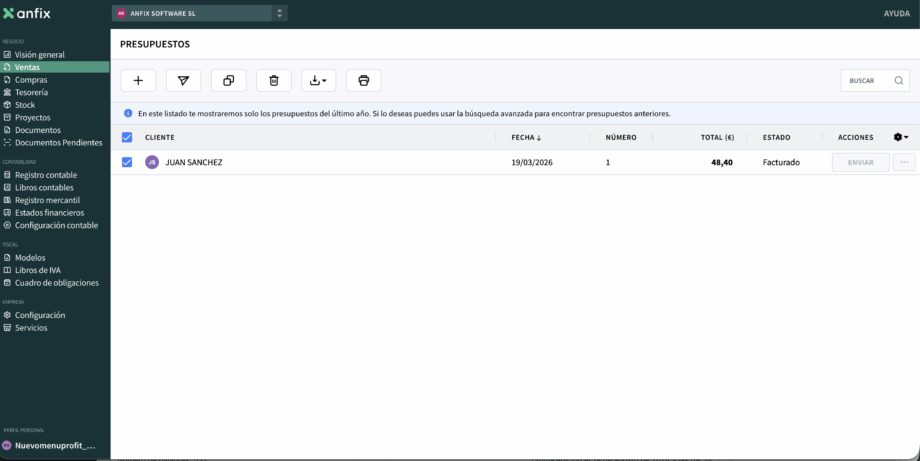
También puedes personalizar las columnas del listado.
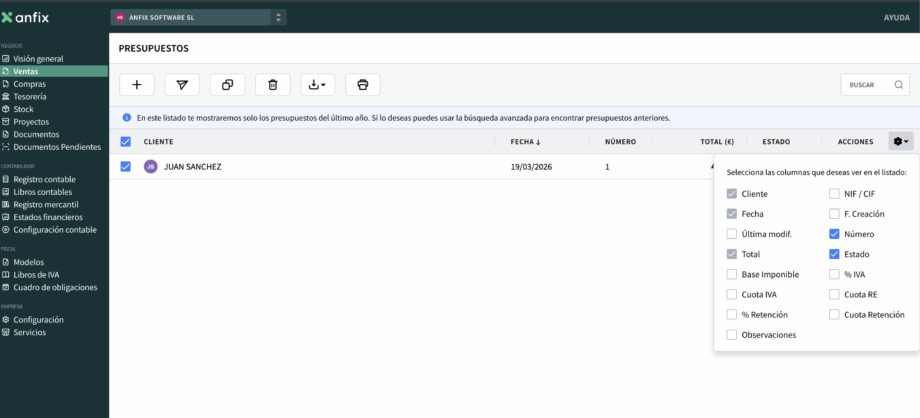
Columnas fijas en presupuestos
- Cliente
- Fecha
- Total
Columnas configurables en presupuestos
- Última modificación
- NIF/CIF
- Fecha de creación
- Número
- Estado
- Base imponible
- Cuota IVA
- % retención
- Observaciones
- % IVA
- Cuota RE
- Cuota de retención
Configurar el listado de facturas emitidas
En el apartado de facturas emitidas verás primero un dashboard con información sobre el estado de tu facturación.
Desde este dashboard puedes consultar:
- El importe facturado
- El importe cobrado
- El importe vencido y no cobrado
Esta información puede mostrarse por mes o por año en curso.
Además, desde esta área también puedes:
- Crear una factura
- Crear un presupuesto
Desde el listado de facturas emitidas puedes realizar estas acciones sobre las facturas seleccionadas:
- Enviar
- Duplicar
- Imprimir
- Eliminar
- Descargar en Excel
- Descargar en PDF
- Generar una factura electrónica en PDF
- Generar una factura electrónica en XML
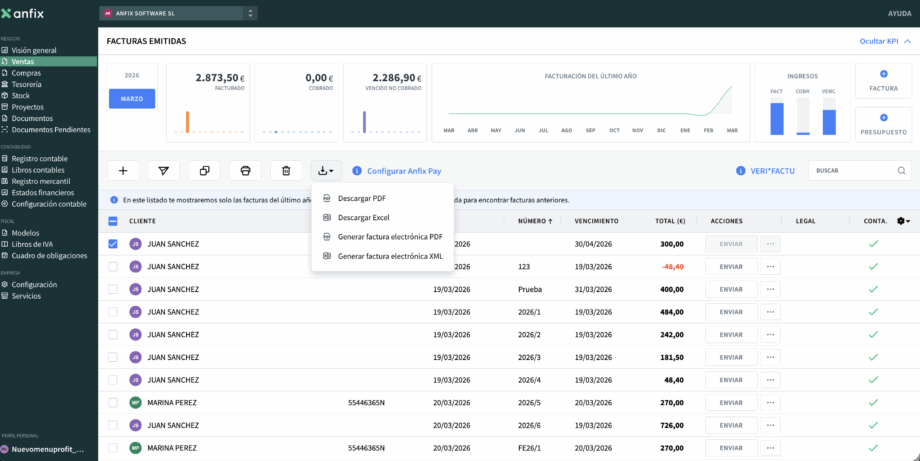
Para hacerlo:
- Accede al listado de facturas emitidas.
- Selecciona la factura correspondiente.
- Elige la acción que quieras aplicar.
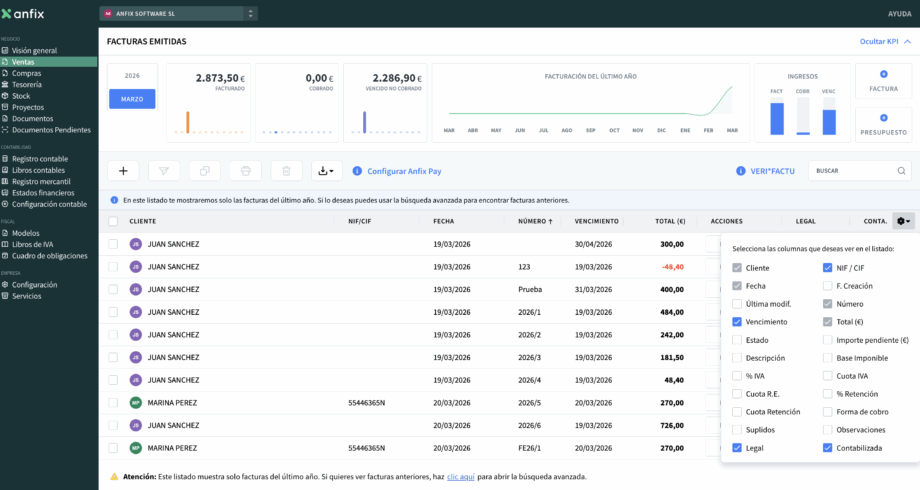
Columnas fijas en facturas emitidas
- Cliente
- Fecha
- Número
- Total
Columnas configurables en facturas emitidas
- Última modificación
- NIF/CIF
- Fecha de creación
- Número
- Fecha de vencimiento
- Estado
- Descripción
- Base imponible
- Cuota IVA
- % retención
- Observaciones
- % IVA
- Cuota RE
- Cuota de retención
- Forma de cobro
- Suplidos
- Legal
- Contabilizada
Configurar el listado de suplidos
En el listado de suplidos también puedes personalizar las columnas visibles.
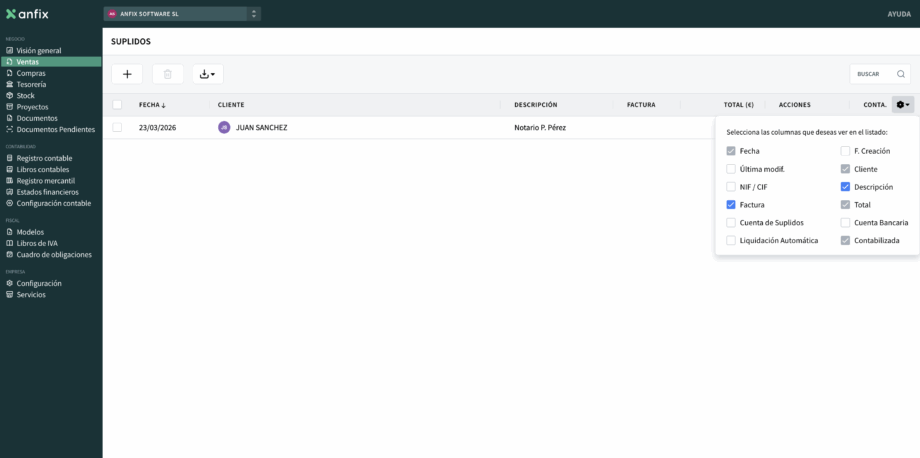
Columnas fijas en suplidos
- Fecha
- Cliente
- Total
- Contabilizada
Columnas configurables en suplidos
- Última modificación
- NIF/CIF
- Fecha de creación
- Cuenta de suplidos
- Liquidación automática
- Descripción
- Factura
- Cuenta bancaria
Notas importantes
- La disponibilidad de columnas depende del listado en el que estés trabajando.
- En algunos listados hay columnas fijas que no se pueden desmarcar.
- Algunas acciones, como enviar, imprimir o duplicar, requieren seleccionar antes el registro correspondiente.