

¿Cómo crear una factura proforma? 
Las facturas proforma te permiten preparar un documento informativo para tus clientes con los datos del bien o servicio. En Anfix, además de crearla, puedes enviarla y convertirla en factura más adelante.
Para dar de alta una factura proforma, entra en Negocio→ Ventas → Proformas y sigue estos pasos:
- Haz clic en Nueva.
- Completa los datos de la factura proforma:Cliente
- Escribe el nombre del cliente.
Si ya está creado en Anfix, sus datos se rellenarán automáticamente.
Si el cliente no existe, puedes crearlo desde la propia factura proforma con la opción +Añadir información o en la opción «Añadir nuevo cliente» que se encuentra en el campo «Nombre del cliente».
Al guardar, los datos se cargarán automáticamente en la factura.
También lo puedes grabar desde la misma factura proforma activando la opción de «Guardar Cliente«.
Si quieres saber cómo dar de alta un cliente paso a paso, pulsa aquí.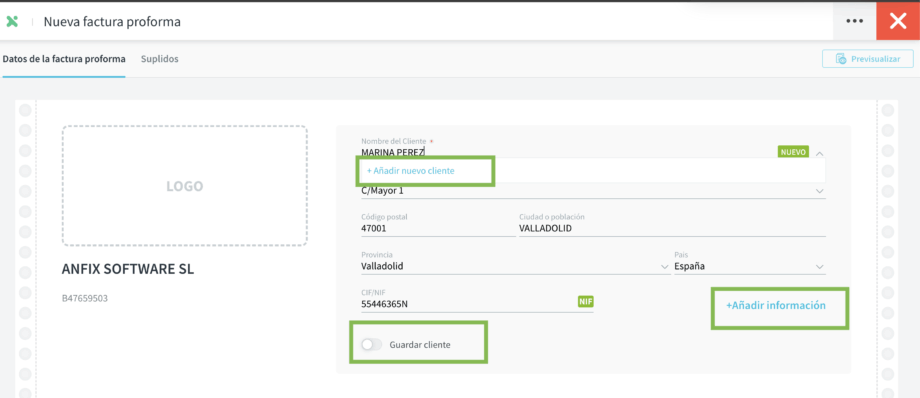
Datos generales de la factura- Indica el número de la factura proforma. Anfix propondrá el siguiente al último generado.
- Revisa la fecha. El programa propone por defecto la del día en que se crea la factura.
- Define el estado. Por defecto aparecerá como pendiente, aunque puedes cambiarlo según corresponda.
- Comprueba el vencimiento. Este dato se rellena automáticamente según la forma de pago del cliente, pero puedes modificarlo manualmente.

Líneas de detalle
- Añade la descripción del producto o servicio.
- Indica la cantidad, el precio y, si procede, el descuento.
Totales y ajustes
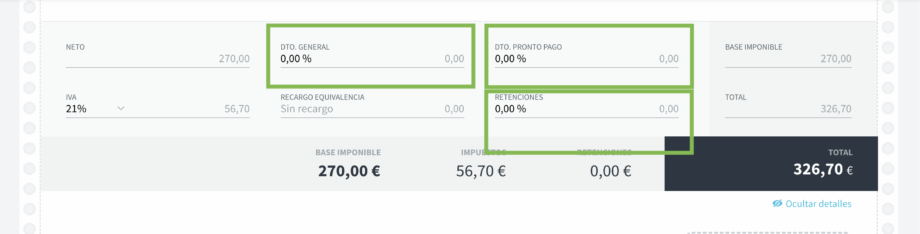
- En la parte inferior verás el desglose de importes.
- Desde ahí también puedes aplicar descuentos generales, descuentos por pronto pago y retenciones.
Observaciones
- En el campo Observaciones puedes añadir comentarios que quedarán incluidos en la factura proforma.

Impuestos incluidos
- Desde el menú de los tres puntos de la parte superior puedes indicar si la factura proforma debe mostrar los impuestos incluidos.

Previsualización
- Antes de guardar o enviar, puedes previsualizar la factura proforma.
- Su aspecto se puede personalizar desde Configuración → Apariencia. Pulsa aquí para ver cómo.

- Escribe el nombre del cliente.
- Para finalizar, pulsa en:
– «Guardar y enviar factura proforma» a tu cliente, introduciendo su dirección de e-mail (se incluirá directamente si ya ha sido guardada previamente en la ficha del cliente).
– «Guardar y salir» para tener la factura disponible en tu apartado de facturas proforma. Podrás modificarla y enviarla al cliente cuando desees.Cuando las facturas proforma hayan sido creadas estarán disponibles en el apartado de «Proforma», donde podrás, duplicarlas, enviarlas o convertirlas en factura de una forma rápida y sencilla.