

¿Cómo incluir un suplido en una factura de ventas? 
Puedes añadir suplidos a una factura de ventas al crear la factura, importando suplidos no facturados o creando uno nuevo desde la propia factura. Además, en la previsualización podrás comprobar cómo se mostrarán antes de enviarla al cliente.
Añadir un suplido a una factura de ventas
- Ve a Negocio → Ventas → Facturas emitidas y pulsa en Nueva. (Para ver más detalles sobre cómo crear una factura de ventas pulsa aquí ),
- Indica el cliente de la factura.
- Accede al apartado Suplidos dentro de la factura.

Formas de incorporar el suplido
Opción 1. Usar un suplido ya creado con liquidación automática
Si el suplido se creó previamente desde Ventas → Suplidos y se marcó la opción Liquidar automáticamente en la siguiente factura de mi cliente, ((más información pulsando aquí )aparecerá directamente en el listado de suplidos de la factura.

Opción 2. Importar suplidos no facturados
Si al crear el suplido no se marcó la opción Liquidar automáticamente en la siguiente factura de mi cliente, puedes añadirlo a la factura pulsando en Importar no facturados.

Opción 3. Crear un suplido desde la factura
También puedes crear el suplido directamente desde este apartado pulsando en Nuevo. ( tienes información sobre cómo completarlo aquí )

Revisar la factura antes de enviarla
- Vuelve al apartado «Datos factura» o a «Datos fiscales y contables» si tienes acceso a contabilidad.
- Completa los datos de la factura y revisa los totales, donde se mostrará también el importe de los suplidos incluidos.
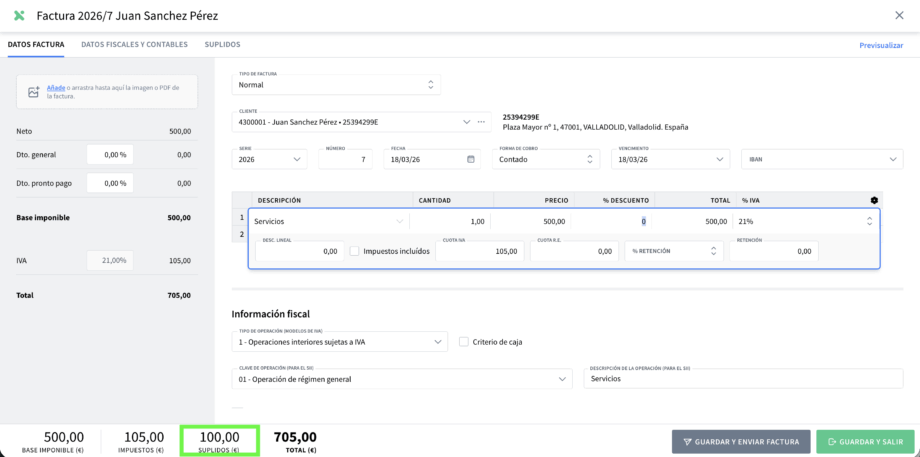
- Pulsa en Previsualizar para comprobar la factura antes de enviarla. En esta vista verás:
- la factura,
- el listado de suplidos incluidos,
- y, si adjuntaste el suplido escaneado al crearlo, también aparecerá en la previsualización.
- Cuando todo sea correcto, pulsa en Guardar y enviar factura para enviar esta información al cliente.