

Bandeja de entrada 
La bandeja de entrada te permite revisar los documentos de tus clientes antes de enviarlos a contabilidad. Desde aquí puedes ver documentos pendientes, revisarlos, contabilizarlos, rechazarlos, añadir observaciones y gestionar los documentos rechazados.
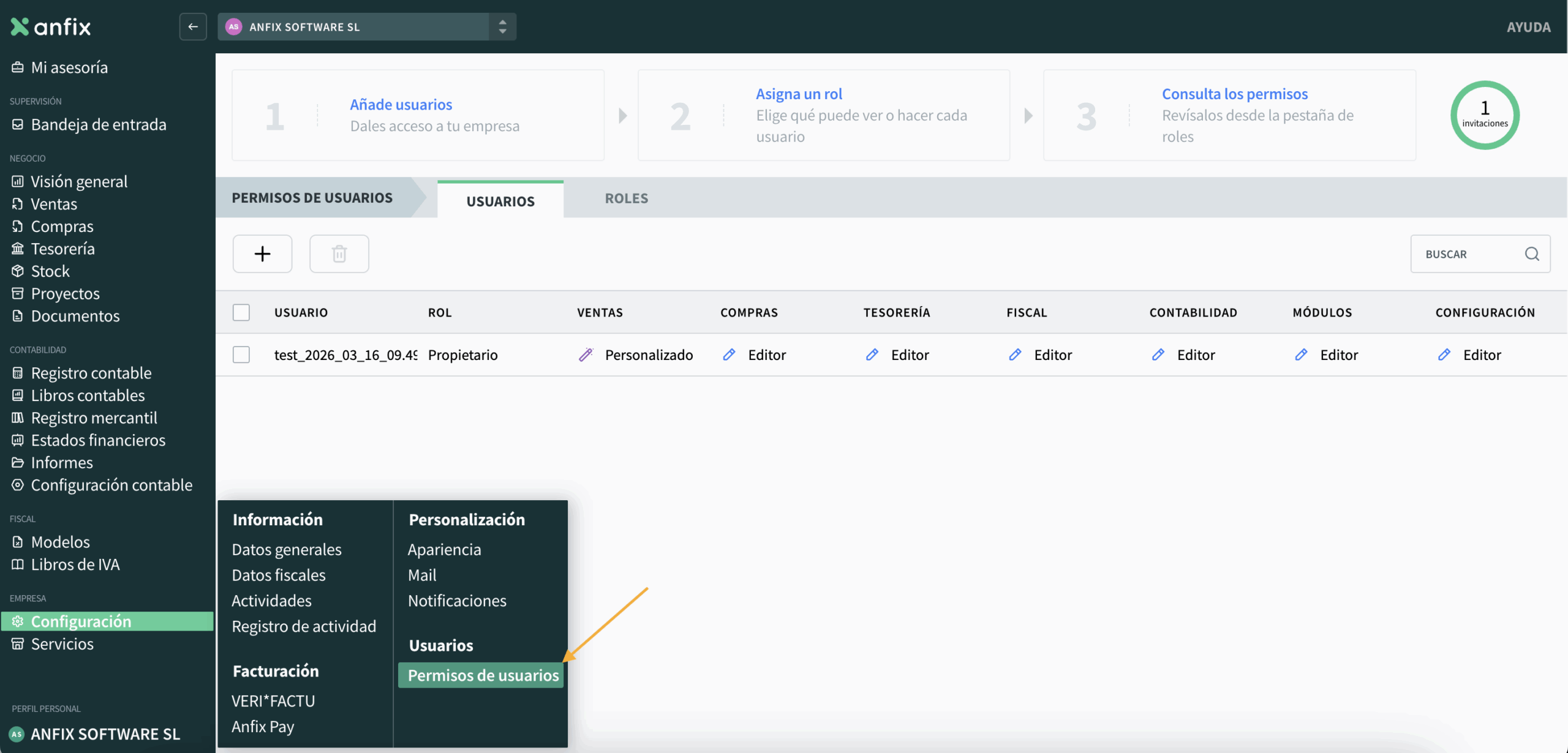
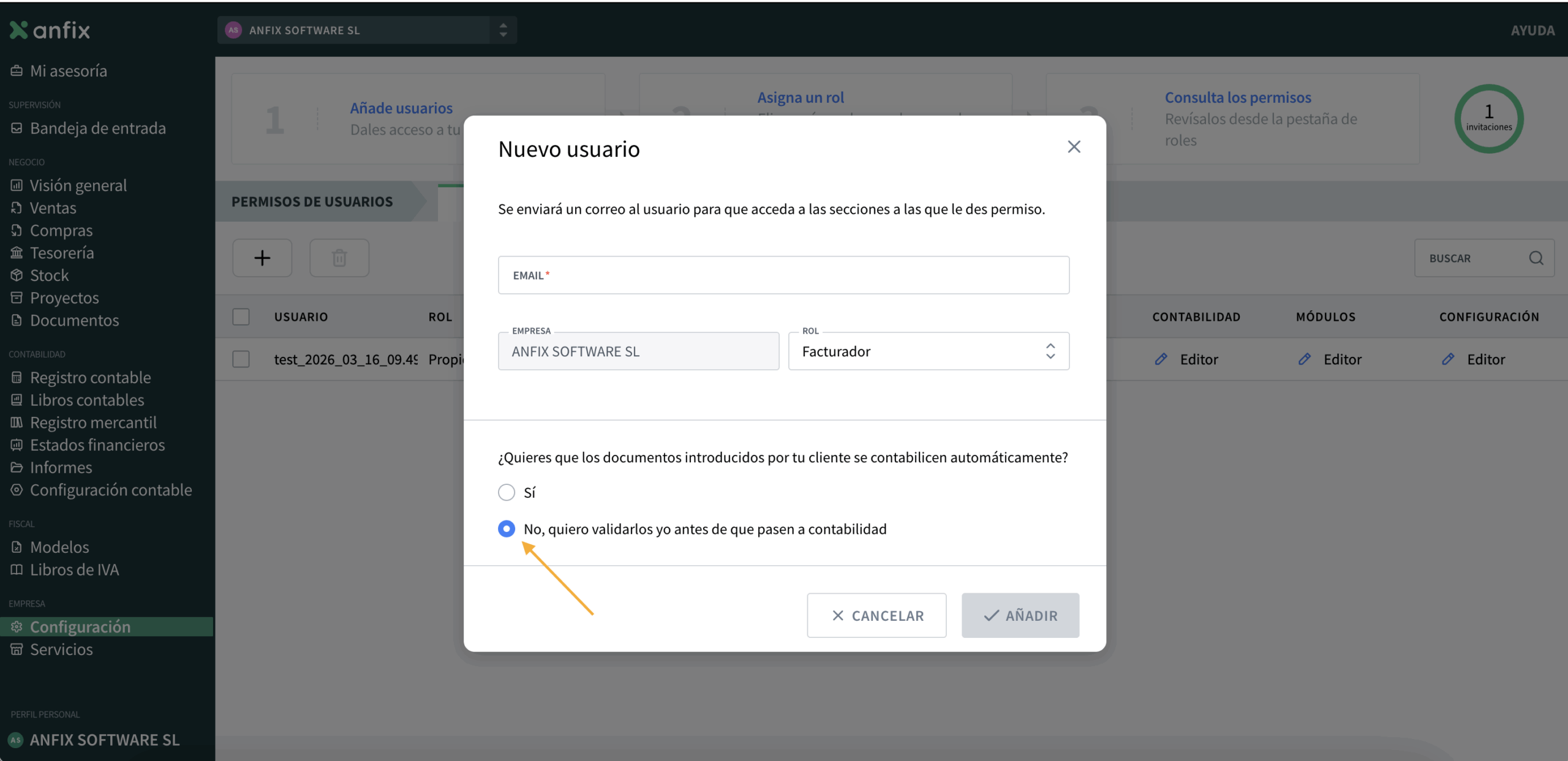
Si eres asesor y quieres usar la bandeja de entrada con una empresa, esta función se habilita cuando supervisas las operaciones de tu cliente antes de que pasen a contabilidad. Para ello, debes haber configurado los permisos del cliente colaborativo en Configuración > Permisos e indicar No en la opción ¿Quieres que los documentos introducidos por tu cliente se contabilicen automáticamente?.
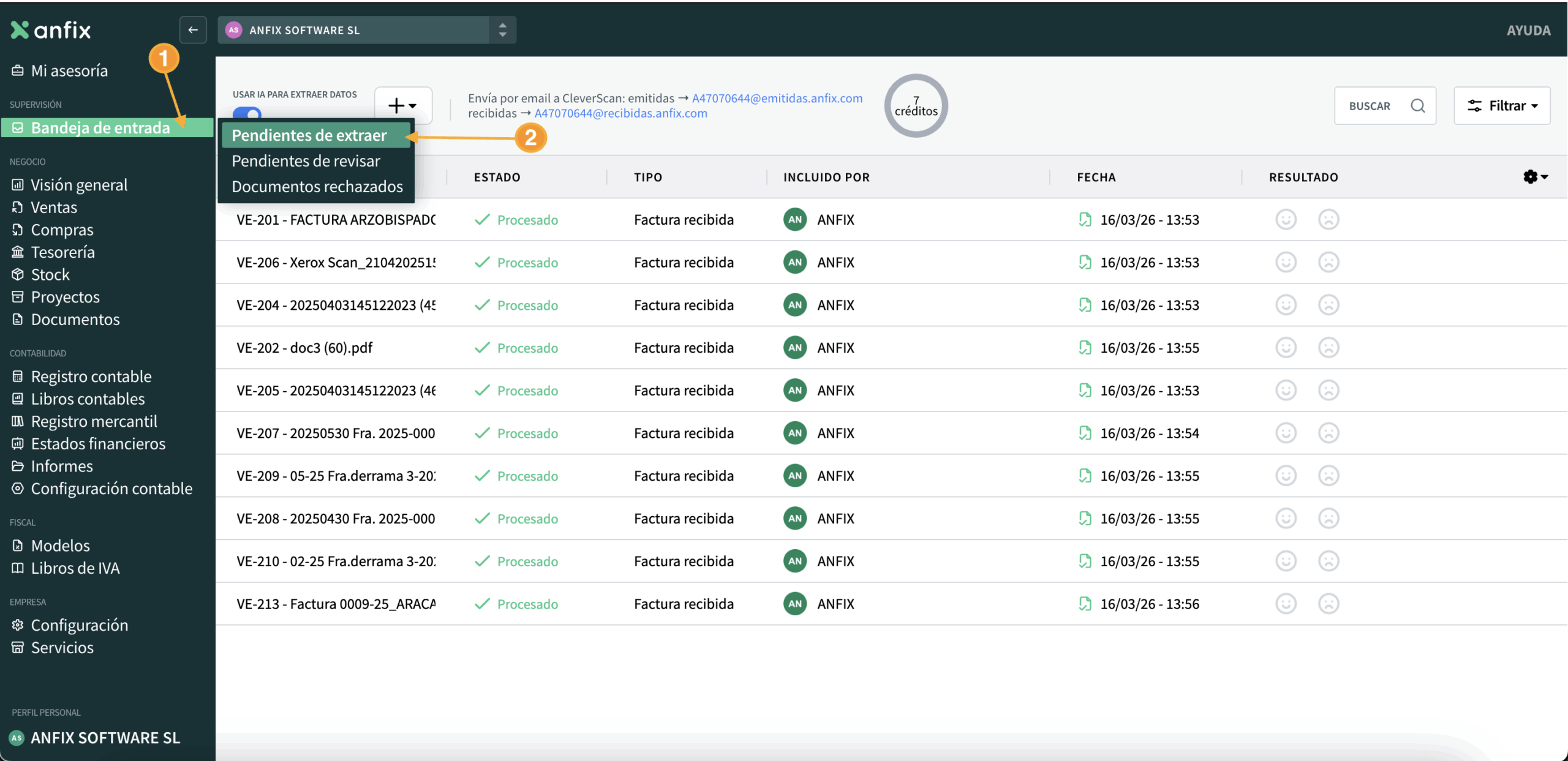
Dentro del apartado de la Bandeja de entrada podrás acceder a 3 secciones diferentes
- Pendientes de Extraer
- Pendientes de Revisar
- Rechazados
1. Documentos «Pendientes de Extraer»:
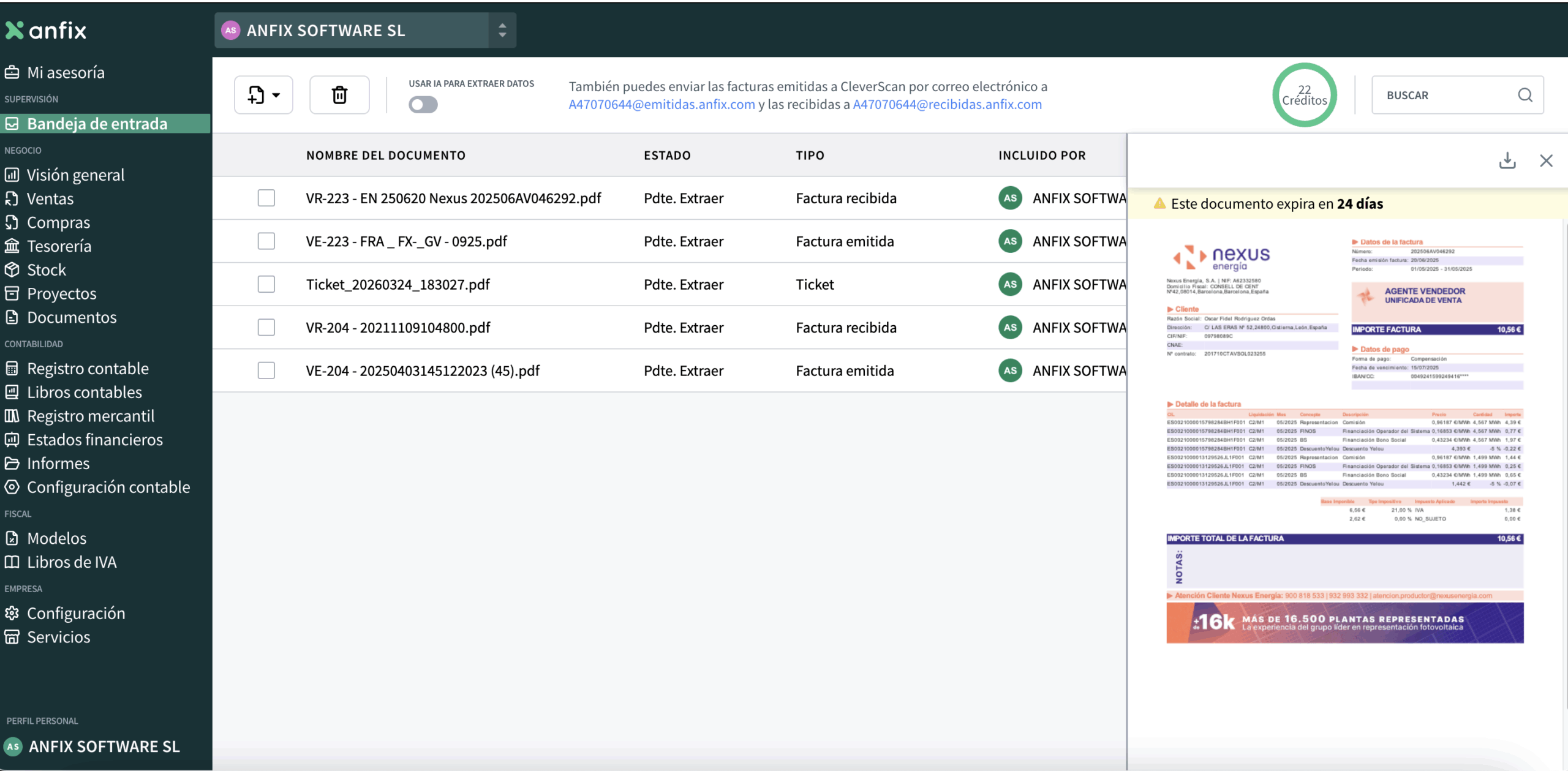
En este apartado se muestran los documentos que los clientes han enviado a traducir con CleverScan o CleverScan con IA y cuyo proceso todavía no ha finalizado.
Desde aquí podremos revisar el documento en cuestión seleccionándolo. De esta manera se abrirá la previsualización en el margen derecho de la pantalla y así podremos comprobar de qué documento se trata.
CÓMO ENVIAR DOCUMENTOS A TRADUCIR A CLEVERSCAN
Antes de enviar un documento, debes distinguir si se trata de una factura emitida, una factura recibida o un ticket.
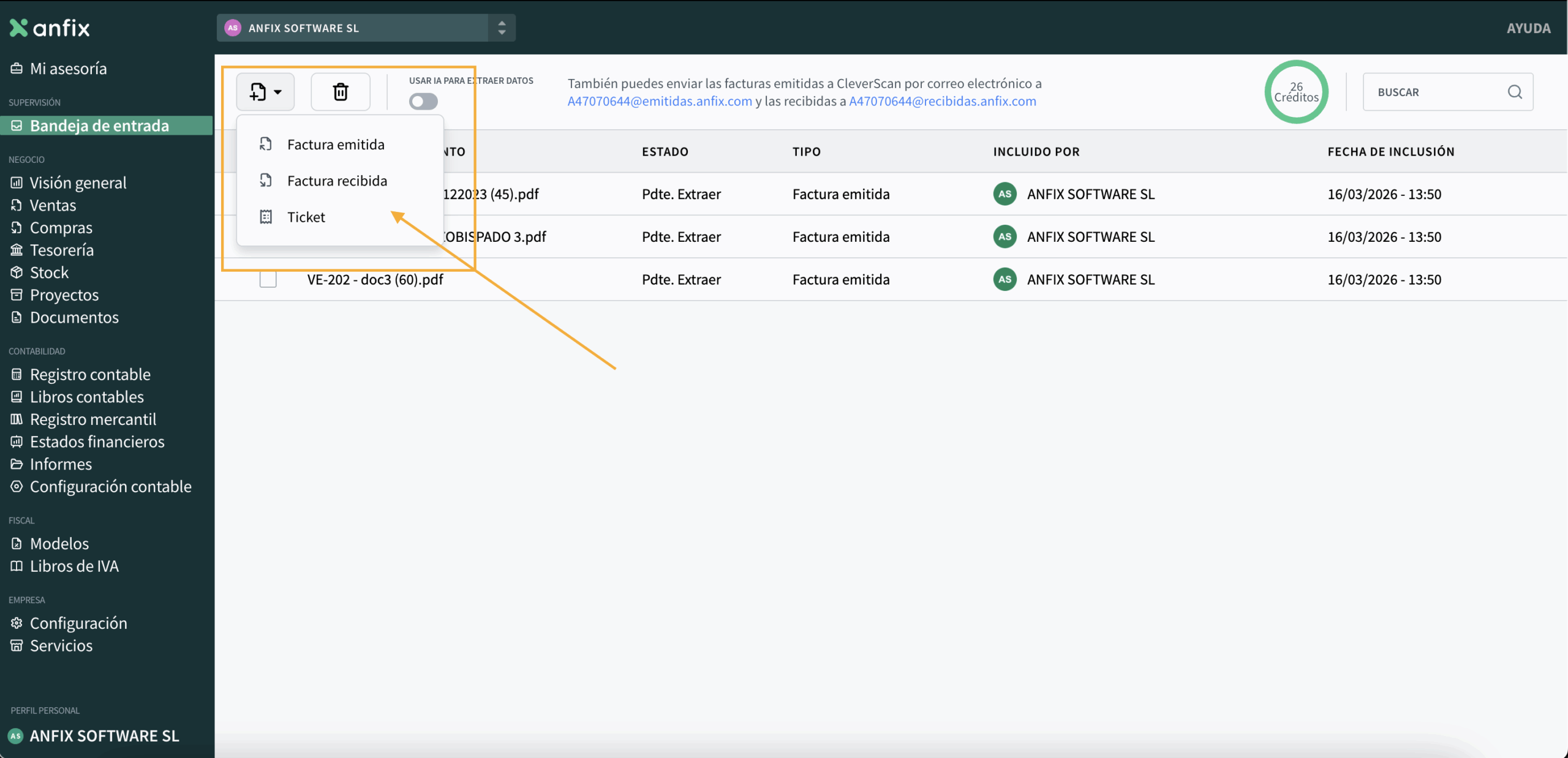
Una vez hayas hecho este primer paso deberás seleccionar el modo de mandar estos documentos a CleverScan:
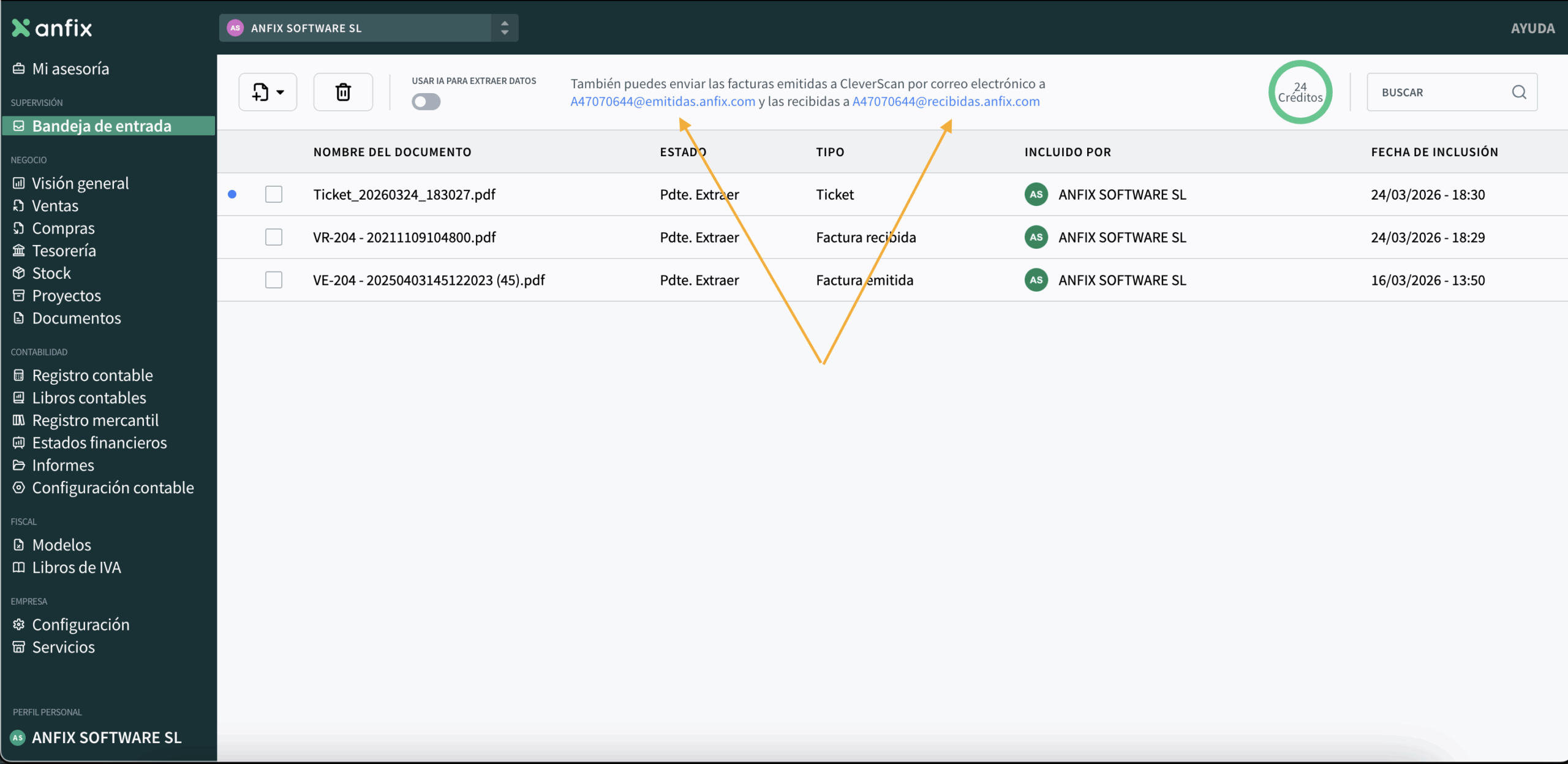
Opción 1. Enviar por correo electrónico
Puedes enviar los documentos a una de estas direcciones:
Es importante revisar bien a qué dirección envías cada documento, ya que CleverScan lo enviará después a Ventas o Compras y generará la contabilidad en consecuencia.
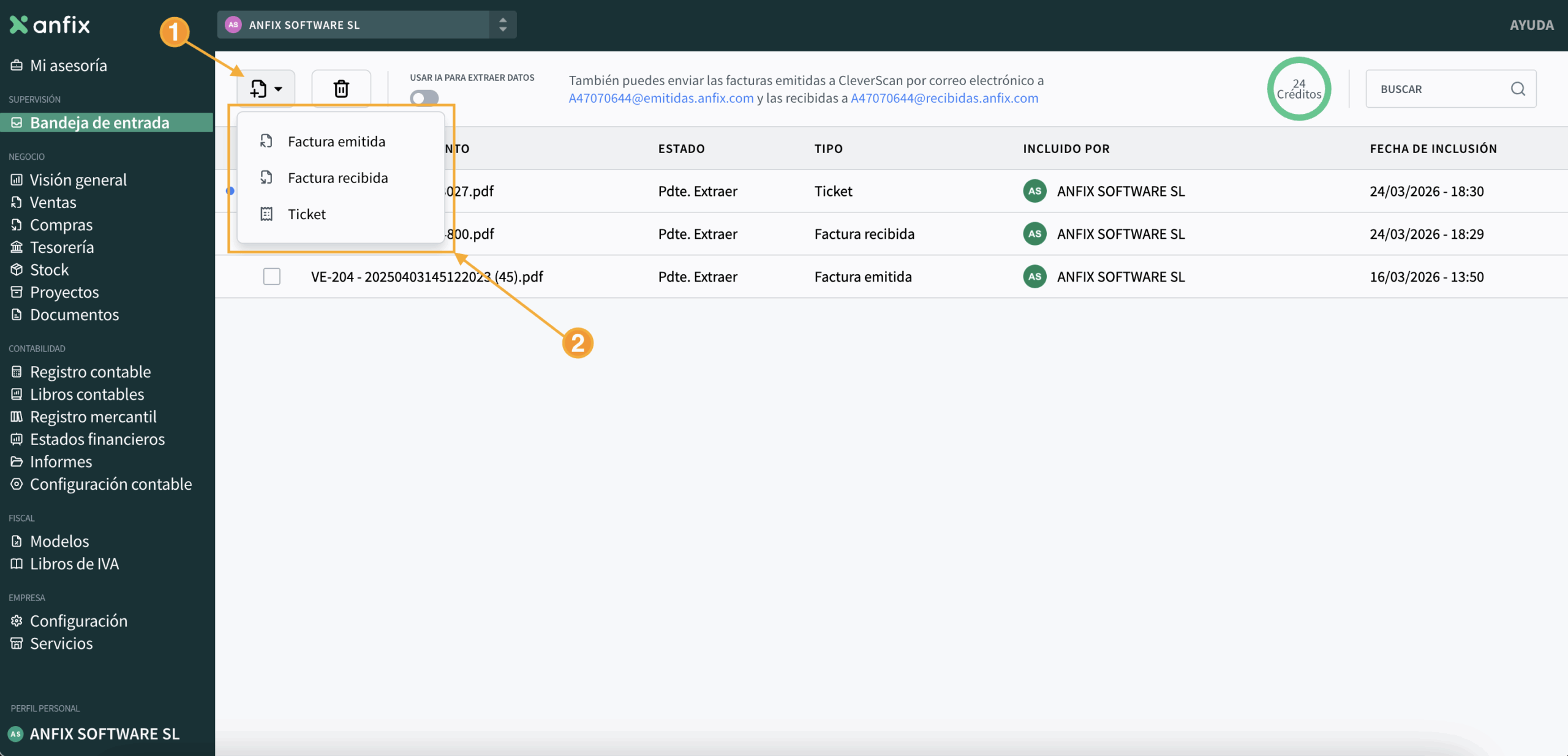
Opción 2. Subir el documento desde Anfix
- Despliega la opción Añadir.
- Selecciona el tipo de documento: factura emitida, factura recibida o ticket.
- Indica si vas a subir un solo documento o varios.
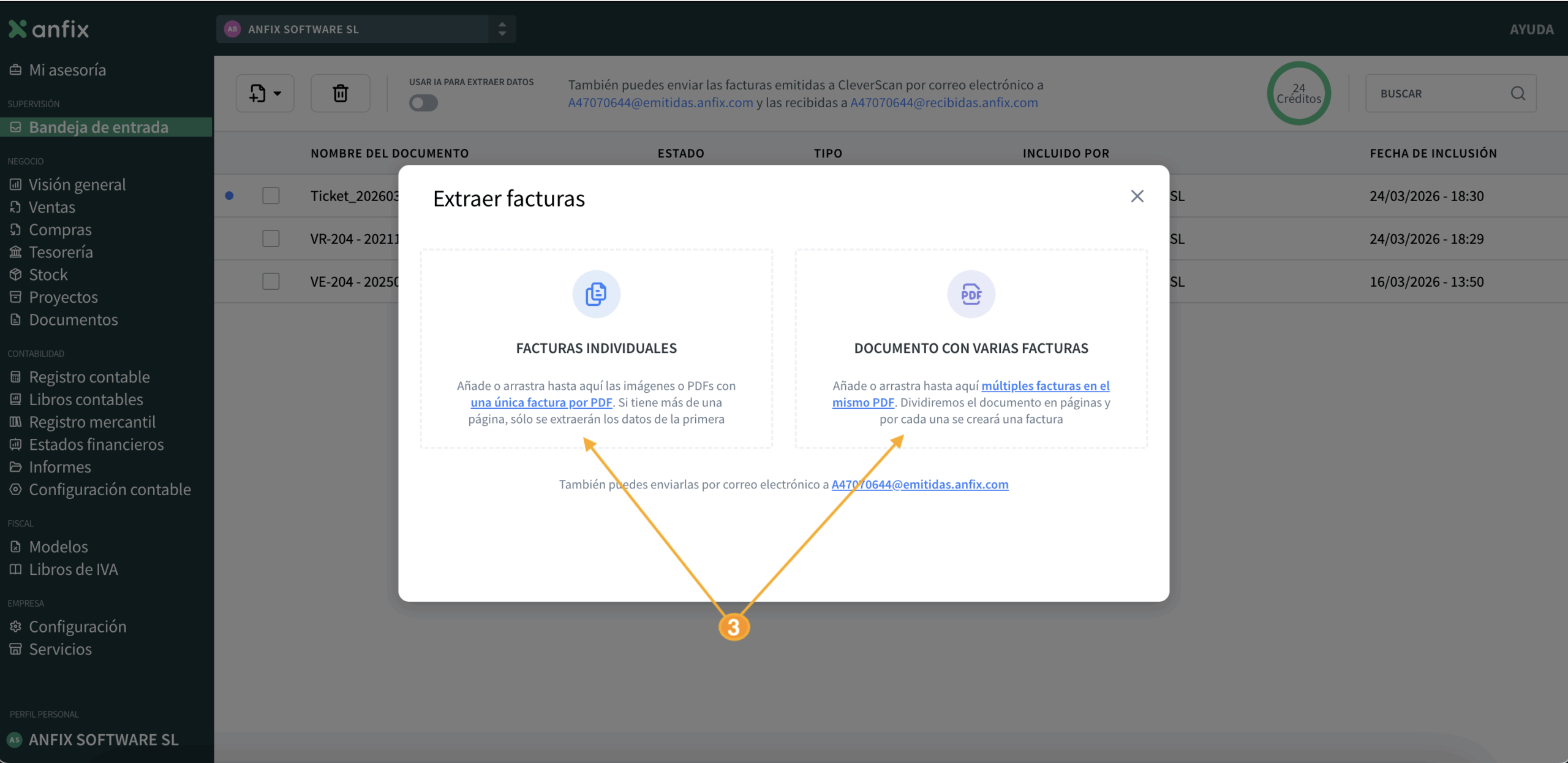
Qué debes tener en cuenta al subir documentos
- Si subes una sola factura, CleverScan traducirá los datos de la primera página. Los datos necesarios para generar el asiento contable deben aparecer en esa página.
- Si subes un archivo con varios documentos, CleverScan interpretará cada hoja como una factura distinta.
Termina la subida de documentos
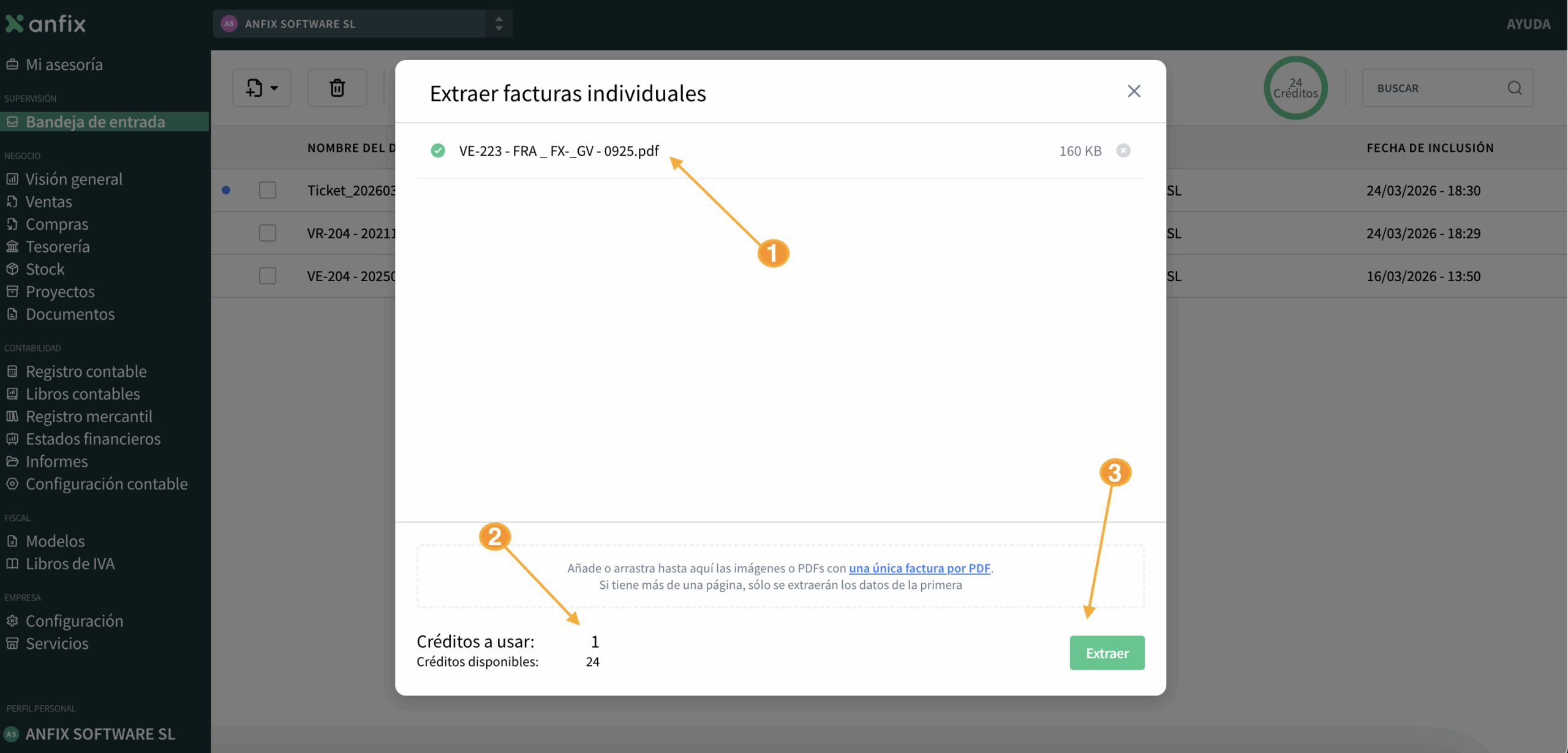
Una vez elegido el tipo de carga de documentos:
- Revisa el nombre del documento.
- Comprueba los créditos que se van a consumir y los que te quedan.
- Pulsa en Extraer para iniciar la traducción del documento, el cual permanecerá en la bandeja de pendientes de extraer hasta la finalización del proceso.
Cuando el proceso de traducción haya finalizado el documento desaparecerá de la bandeja de pendientes de extraer y nos aparecerá una notificación en la bandeja de entrada indicándonos que tenemos un nuevo documento que debemos revisar.
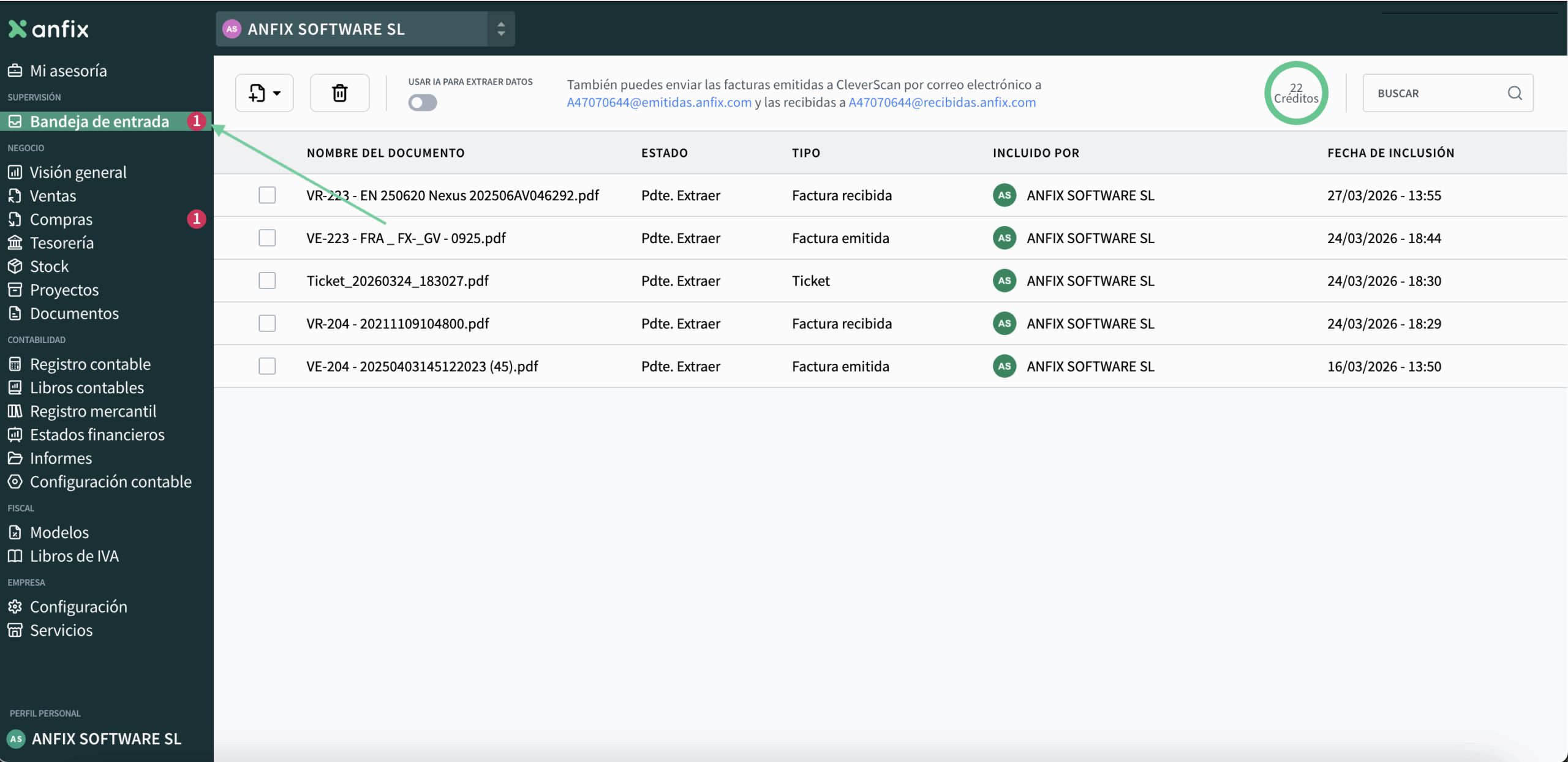
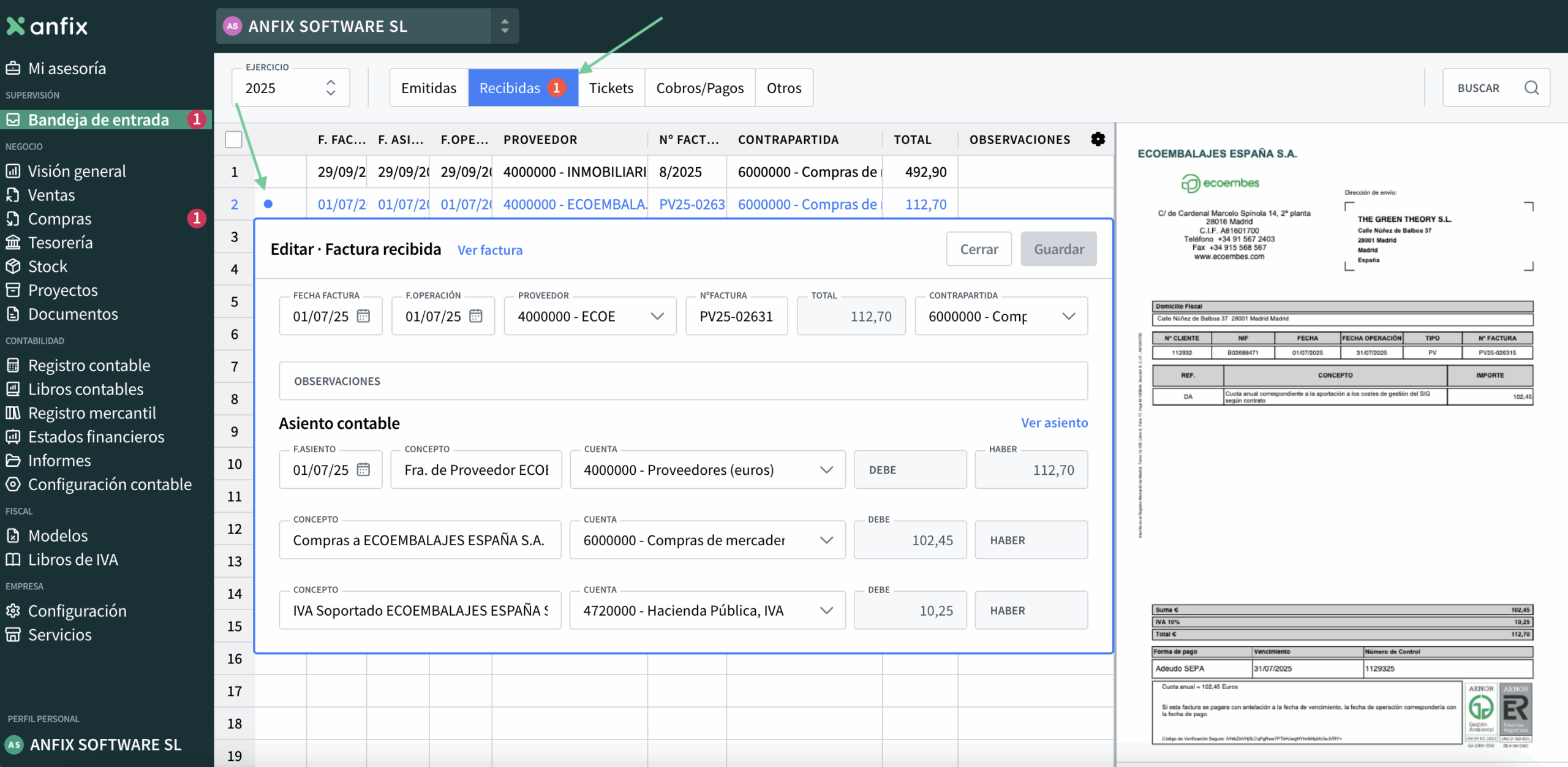
Tras pulsar sobre «bandeja de entrada» para comprobar que el documento se ha traducido, Anfix te irá indicando a través de diferentes señales visuales cuál es el nuevo documento que tenemos pendiente de revisar para, de esta manera, poder realizar su correcta revisión y posterior contabilización.
2. Documentos «Pendientes de revisar»:
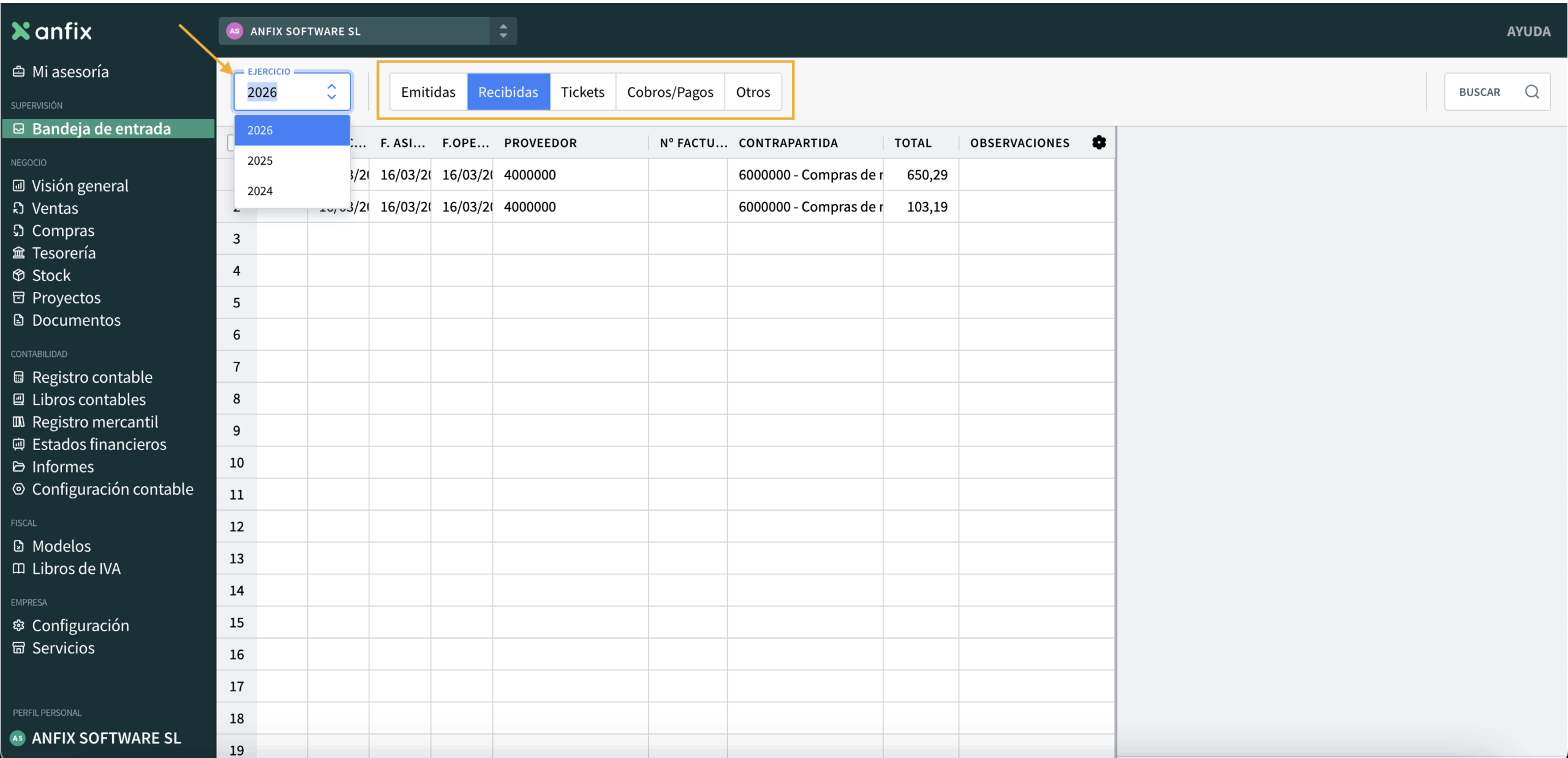
En esta sección encontrarás los documentos que requieren revisión antes de pasar a contabilidad. En la parte superior verás el ejercicio sobre el que estás trabajando y los distintos grupos de documentos pendientes de revisar por nuestra parte.
Los documentos se agrupan en estas categorías:
- Emitidas
- Recibidas
- Tickets
- Cobros/Pagos
- Otros
Al entrar en cualquiera de estas categorías y seleccionar un documento, podrás previsualizarlo para identificarlo.
Qué documentos aparecen en cada grupo
Facturas emitidas
Aquí verás los documentos cuando el cliente:
- Emite una factura desde VENTAS.
- Crea una factura al conciliar un cobro desde «Conciliaciones pendientes» con la opción de «Factura».
- Modifica una factura desde Ventas.
- Realiza estas acciones desde la app móvil
Facturas recibidas
Aquí verás los documentos cuando el cliente:
- Registra una factura desde COMPRAS, de forma manual o automática con CleverScan.
- Genera una factura al conciliar un pago desde «Conciliaciones pendientes» con la opción de «Factura»
- Modifica una factura desde Compras.
- Realiza estas acciones desde la app móvil.
- También aparecerán aquí los documentos que el asesor envíe a traducir mediante CleverScan una vez traducidos
Tickets
Aquí aparecerán los tickets cuando:
- El cliente registre un ticket desde la web o la app móvil.
- El cliente modifica un ticket.
- El cliente o el asesor envían un ticket a traducir mediante CleverScan y la traducción ya está disponible
Cobros:
- Cuando el cliente registre un cobro desde una factura de VENTAS, desde la web o la APP, lo veremos aquí reflejado.
- Y si lo registra desde tesorería, también.
Pagos:
- Cuando el cliente registre un pago desde una factura de COMPRAS, desde la web o la APP, lo veremos aquí reflejado.
- Y si lo registra desde tesorería, también.
Otros:
- Si el cliente registrara un suplido, aparecería con este icono.
- Asientos generados desde un modelo de impuestos.
- Asientos propuestos por la amortización automática (Atención: esto sólo ocurrirá si tenemos ya activa la bandeja de entrada, al tener un cliente colaborativo sin permiso a contabilidad, o bien al utilizar CleverScan – de lo contrario la amortización la veríamos directamente reflejada en contabilidad).
Qué puedes hacer con los documentos pendientes de revisar
A continuación veremos las diferentes acciones que podemos hacer con los documentos que aparecen en la «BANDEJA DE ENTRADA» y que aún están pendientes de revisar
- Aceptar el documento para que se refleje en contabilidad.
- Rechazar el documento.
- Añadir comentarios.
- Modificación del documento.
ACEPTAR EL DOCUMENTO, para que se refleje en contabilidad:
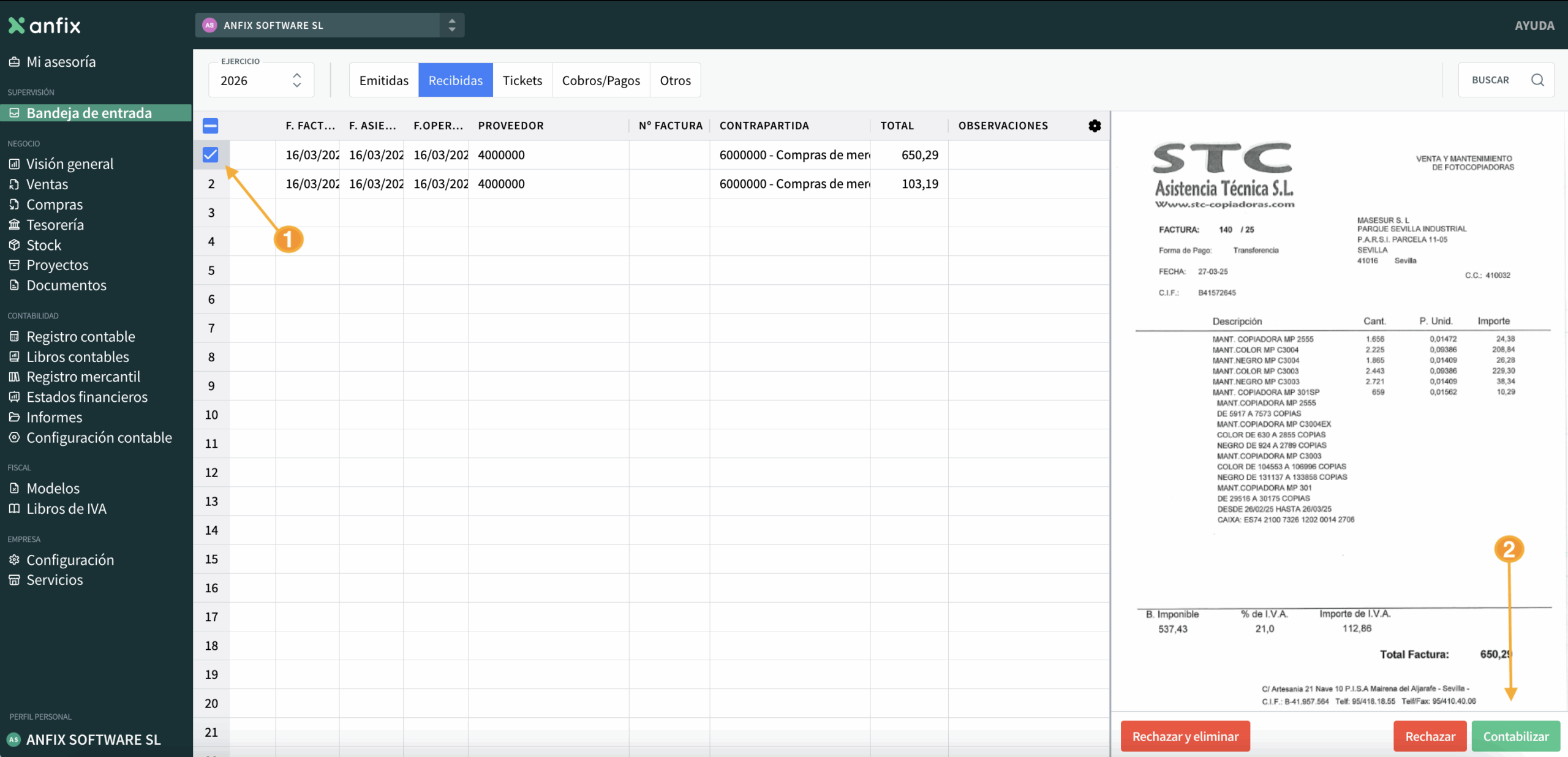
- Seleccionando el documento, y pulsando en «CONTABILIZAR», el documento se contabiliza y desaparece de la bandeja de entrada:
RECHAZAR el documento:
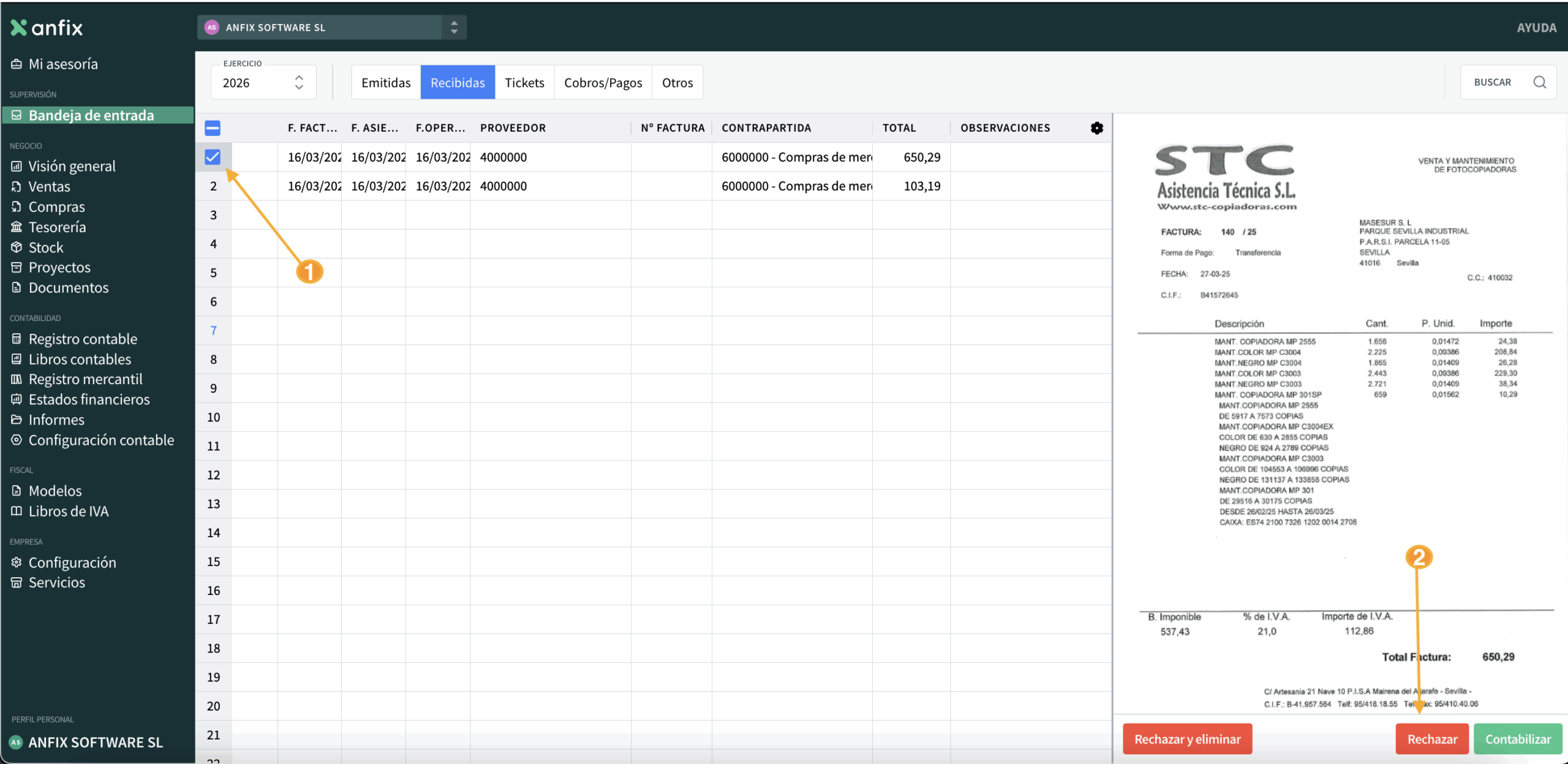
Seleccionando el documento y pulsando en «RECHAZAR», el documento NO se contabiliza. A partir de este momento aparecerá en la pestaña de «RECHAZADOS».
RECHAZAR Y ELIMINAR el documento
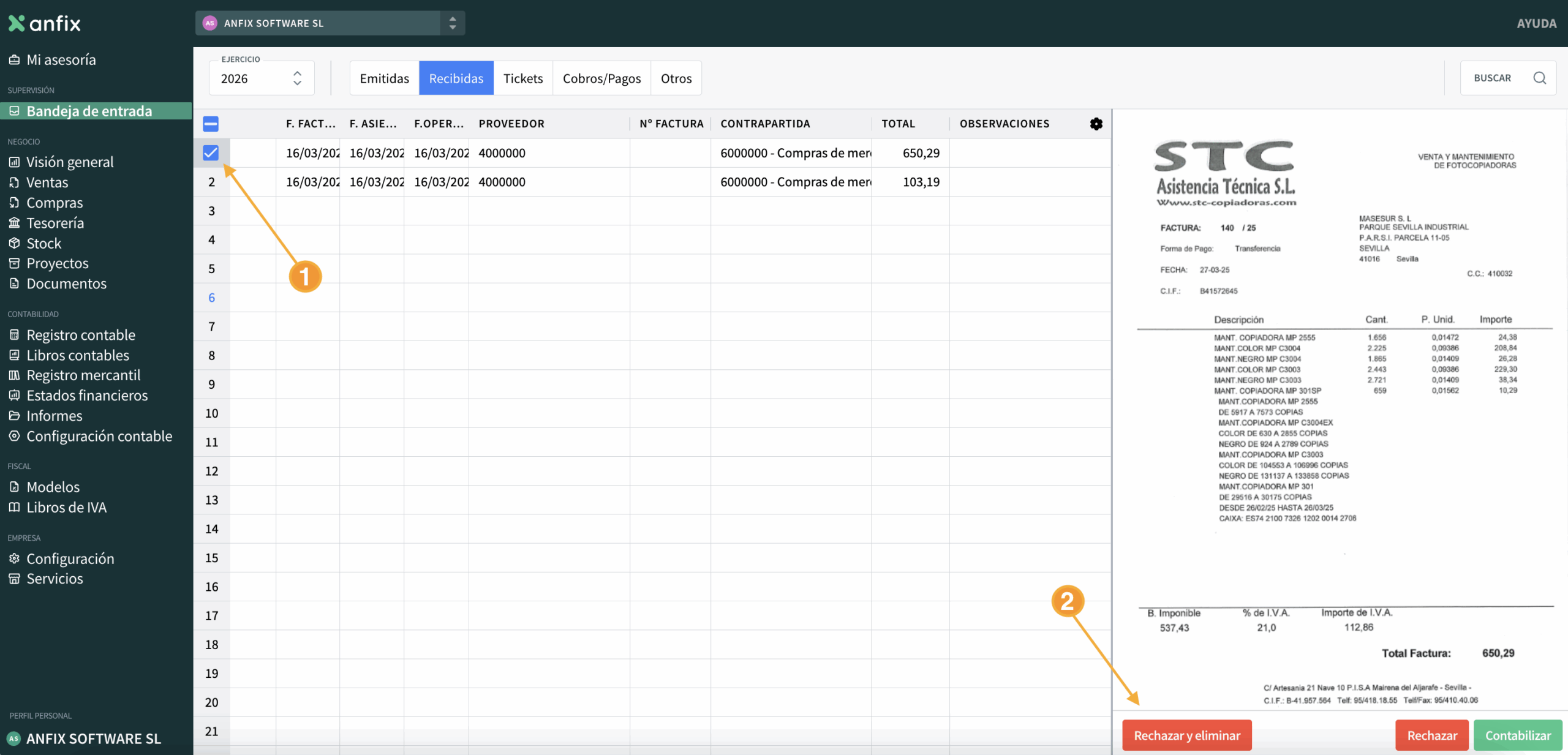
Seleccionando el documento y pulsando en «RECHAZAR Y ELIMINAR», el documento NO se contabiliza y se elimina. A partir de este momento desaparece del listado
AÑADIR comentarios:
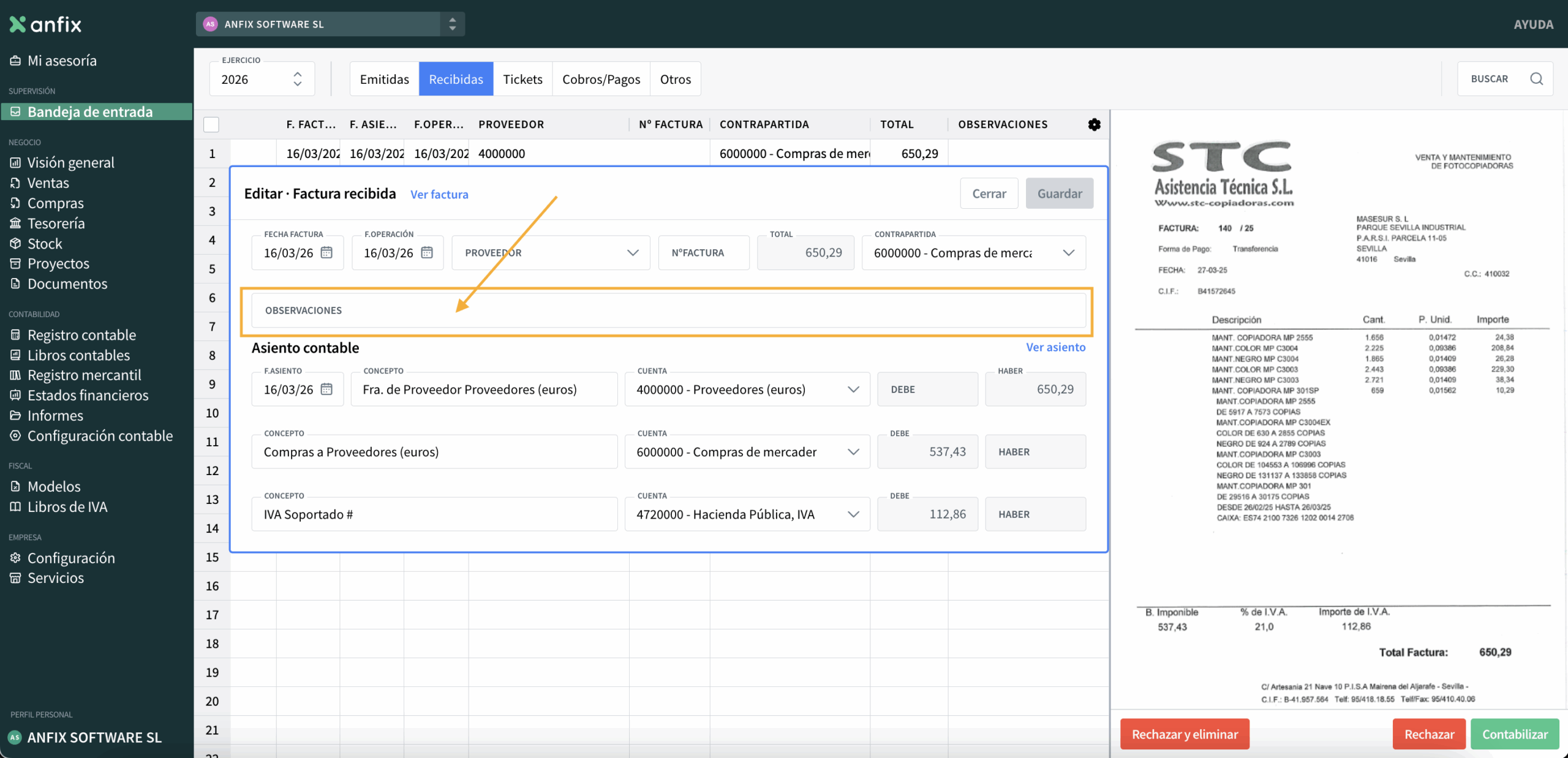
- En la parte central de la previsualización del documento veremos el apartado de «Observaciones» en el que podemos dejar reflejadas notas vinculadas a dicho documento.
-
Ten en cuenta lo siguiente:
- Si aceptas el documento, la observación podrá verse desde el asiento contable y también en el informe del Libro Mayor, activando la columna Observaciones en la rueda dentada
- En las facturas, la observación se mostrará en la línea del proveedor o cliente.
- En los cobros y pagos, se mostrará en todas las líneas del asiento contable.
- Si rechazas el documento, la observación se incluirá en el correo que envíes al cliente desde la pestaña Rechazados
MODIFICACIÓN del documento:
- Podremos modificar los documentos directamente desde la previsualización de los mismos. Para ello simplemente tendremos que pulsar sobre el documento que queremos modificar y se desplegará en la misma página tanto las fechas de factura, de operación, el cliente… como los datos de asiento contable.
- Una vez estén estos datos desplegados podremos modificarlos y tras seleccionar contabilizar se generará el asiento contable en firme y el documento desaparecerá de la bandeja de entrada.
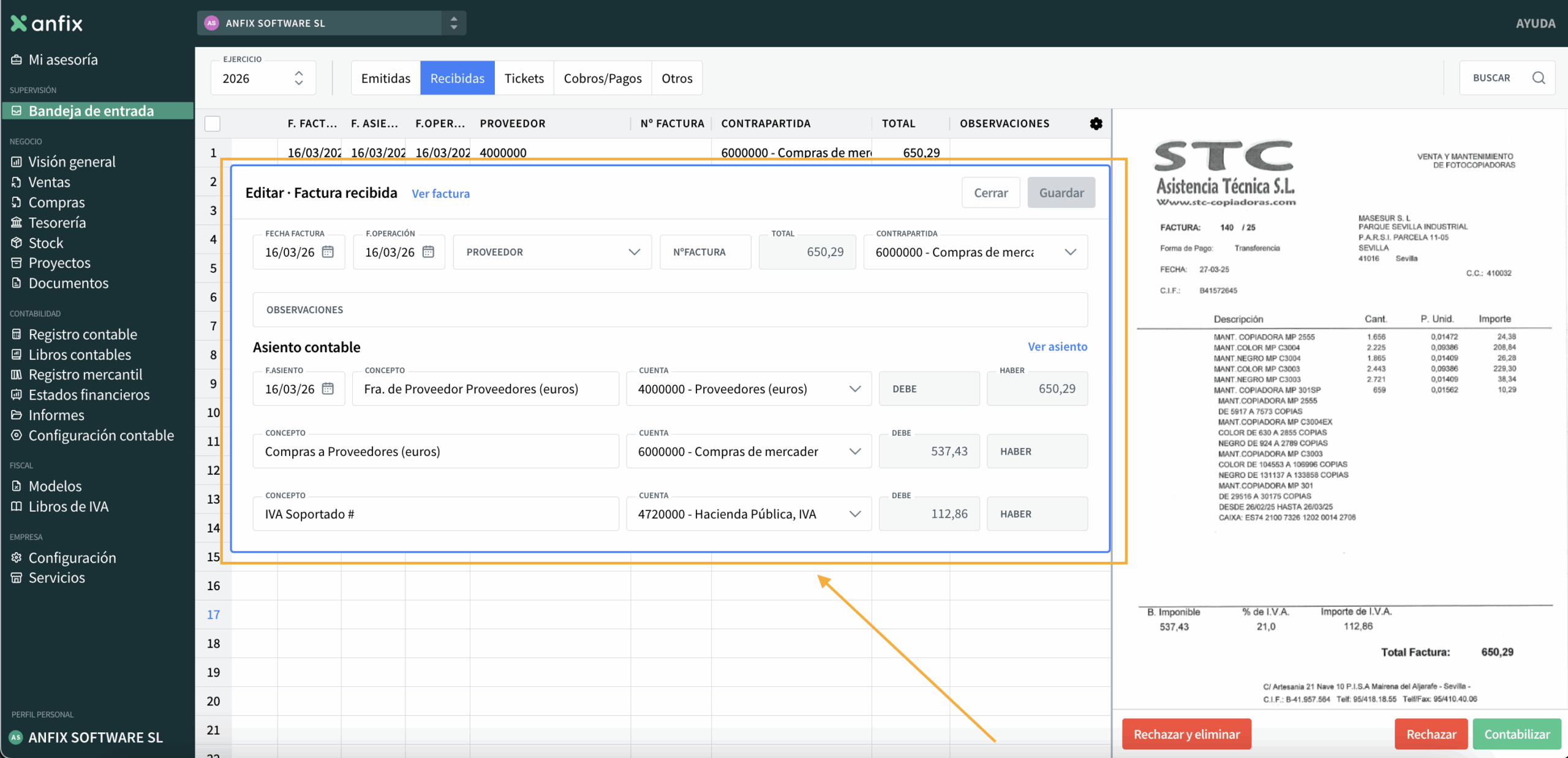
- Desde aquí, podremos ajustar el registro contable de la factura de las siguientes maneras:
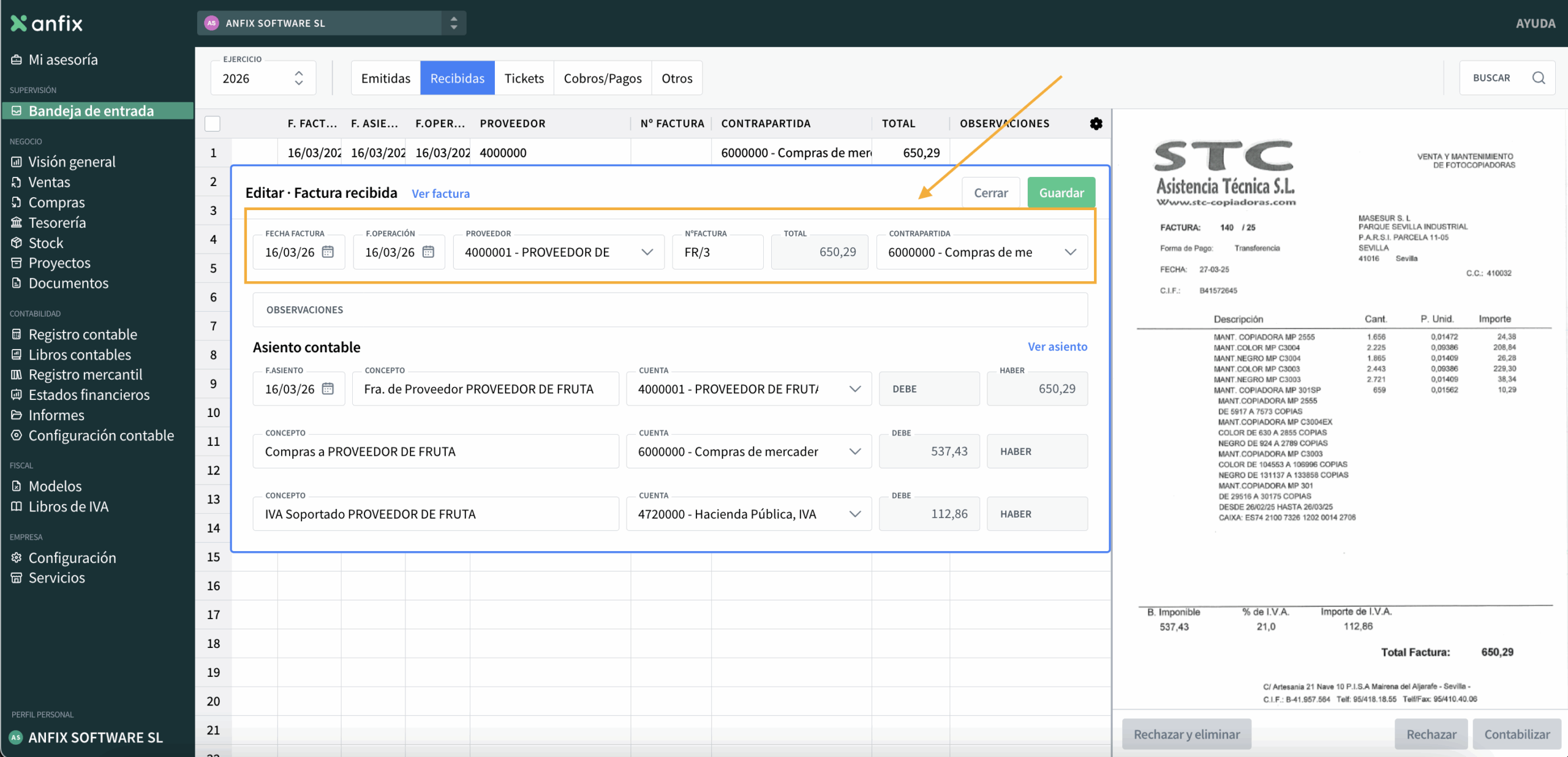
- Modificando la fecha, el predefinido o el tipo de factura, en la parte superior:
-
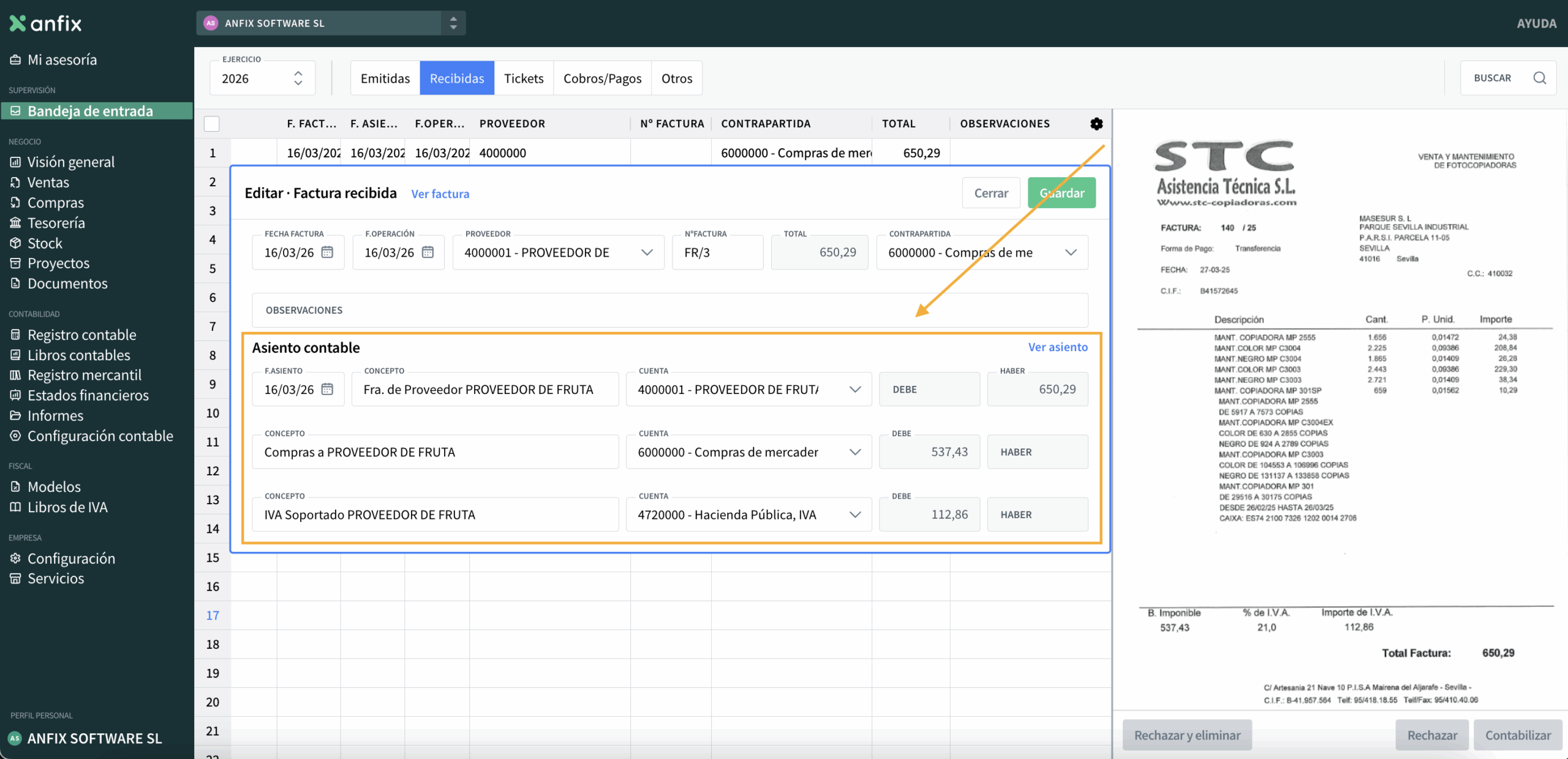
- Modificando las líneas del asiento contable en la parte inferior (o añadiendo líneas). NOTA: ten en cuenta que esto sólo modificará el asiento contable, y no la factura de compras/ventas:
-
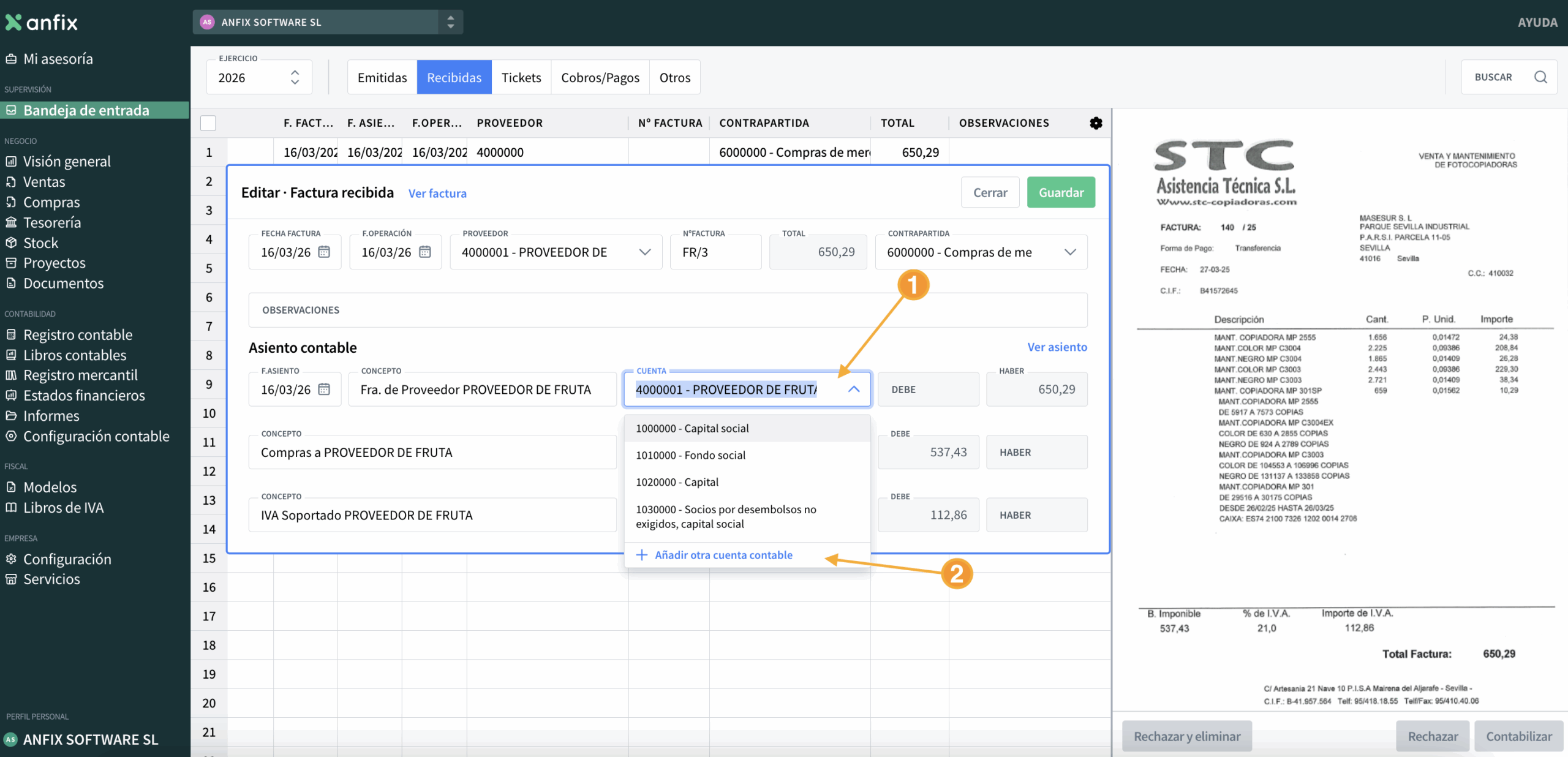
- También podremos crear una nueva cuenta contable de gasto o ingreso. Para ello deberás abrir el desplegable de la cuenta contable (1) y a continuación pulsar sobre «añadir otra cuenta contable» (2)
-
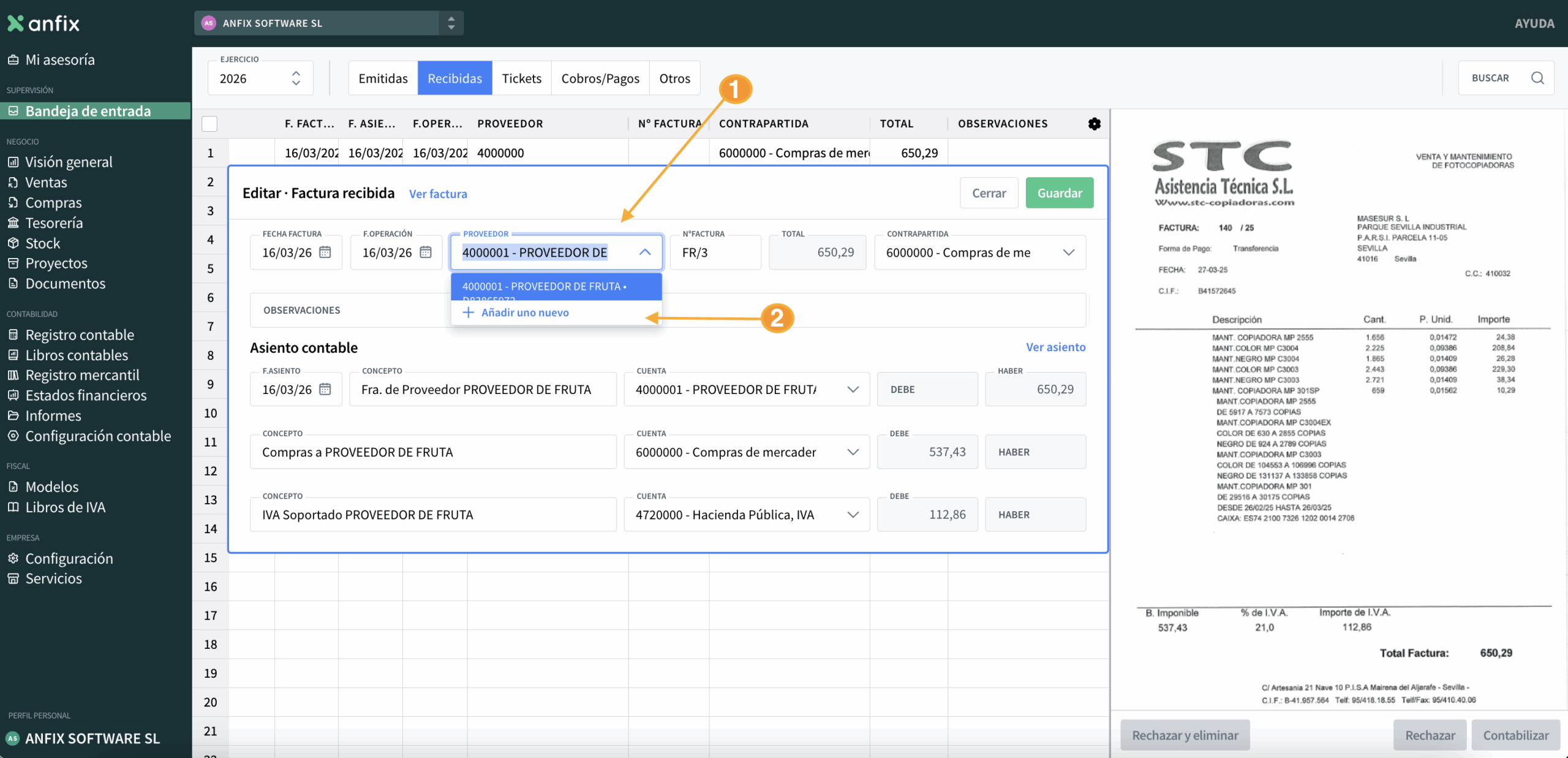
- ATENCIÓN: Si quieres dar de alta a un nuevo proveedor o cliente, lo podrás hacer directamente desde el desplegable de clientes o proveedores de la factura correspondiente. Deberás seleccionar el desplegable de la casilla Cliente o proveedor (1) ya sea una factura Emitida o Recibida y pulsar sobre «añadir uno nuevo»(2)
-
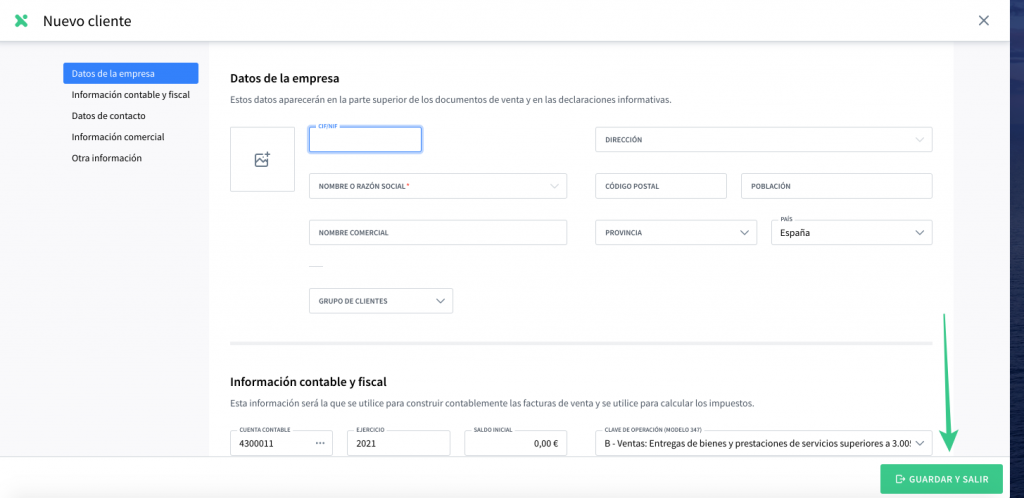
- Una vez hayas realizado este paso se abrirá una nueva ventana donde deberás incluir lo datos de este nuevo cliente o proveedor. Tras rellenar todos los datos deberás guardar para que se genere este nuevo cliente y se apliquen los cambios al documento.
- Y, si lo que necesitamos es modificar el proveedor o cliente asignado por uno que ya existe, lo haremos también accediendo al desplegable de «cliente» o «proveedor» de nuestro documento respectivamente.
3 Documentos «Rechazados»
A continuación veremos las diferentes acciones que podemos hacer el la pestaña de «RECHAZADOS»:
Enviar e-mail:
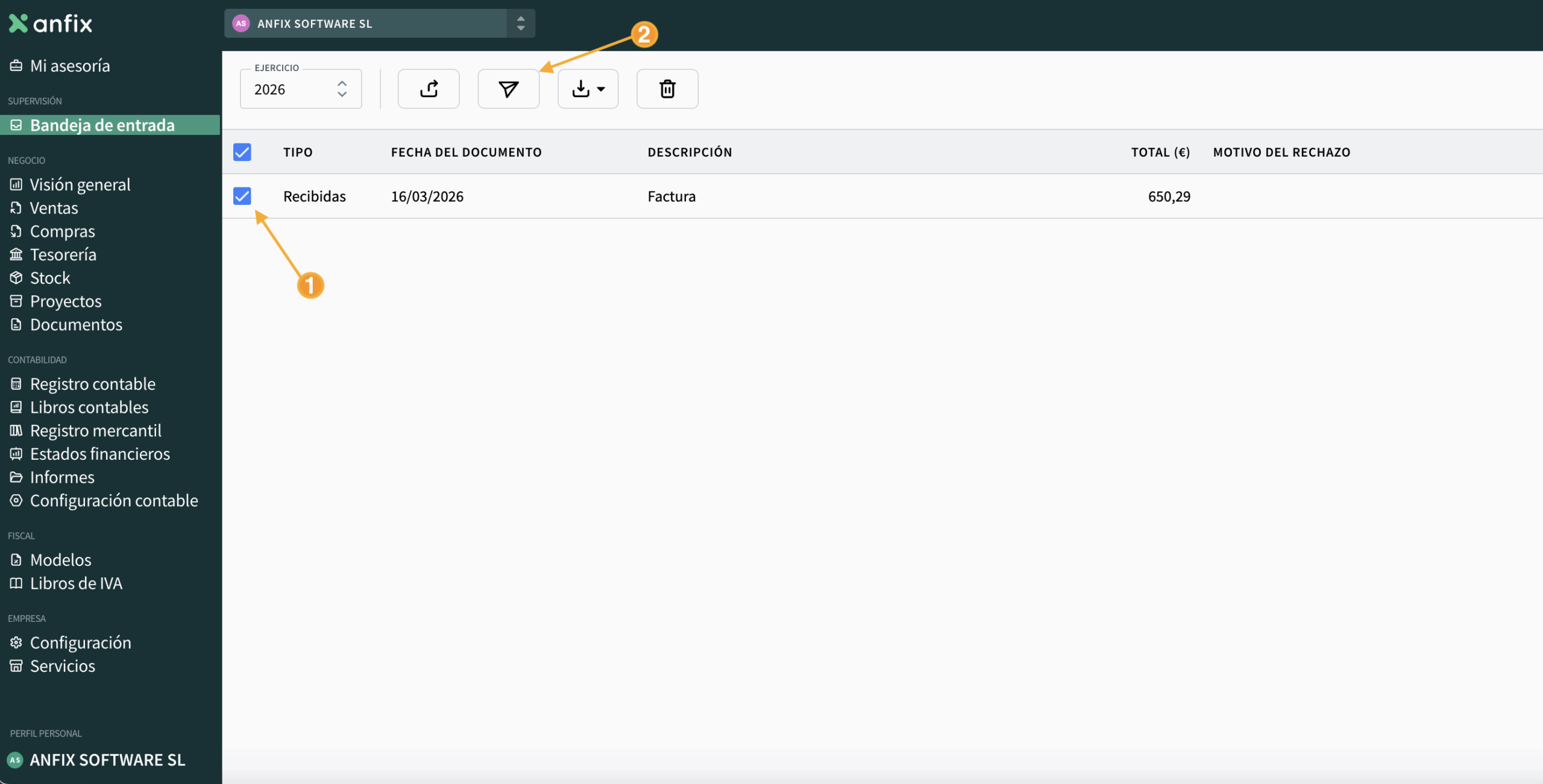
Para enviar un e-mail de documentos rechazados a nuestro cliente, realizaremos los siguiente pasos:
- Seleccionamos los documentos
- Pulsamos en «Enviar e-mail»:
- Se abrirá una ventana en la que se cargará los siguientes datos pero que podremos modificar
- El e-mail del cliente
- El asunto
- El cuerpo del mensaje
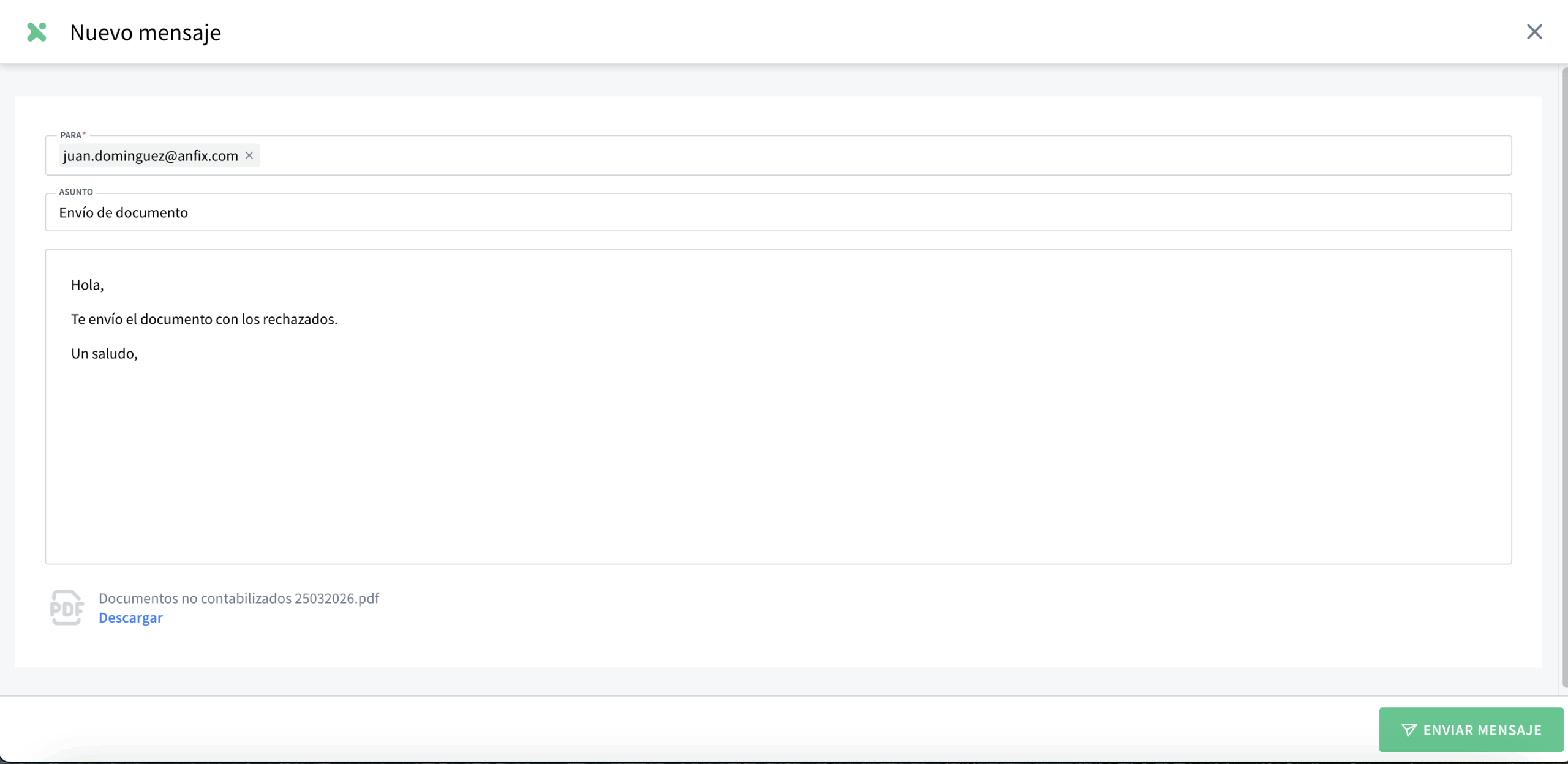
- En el correo, se adjuntará un documento PDF que contendrá el detalle de los documentos rechazados, junto con los comentarios que hayamos indicado desde la pestaña de «PENDIENTE DE REVISAR».
- Este PDF aparecerá en la pestaña de INFORMES → Publicados.
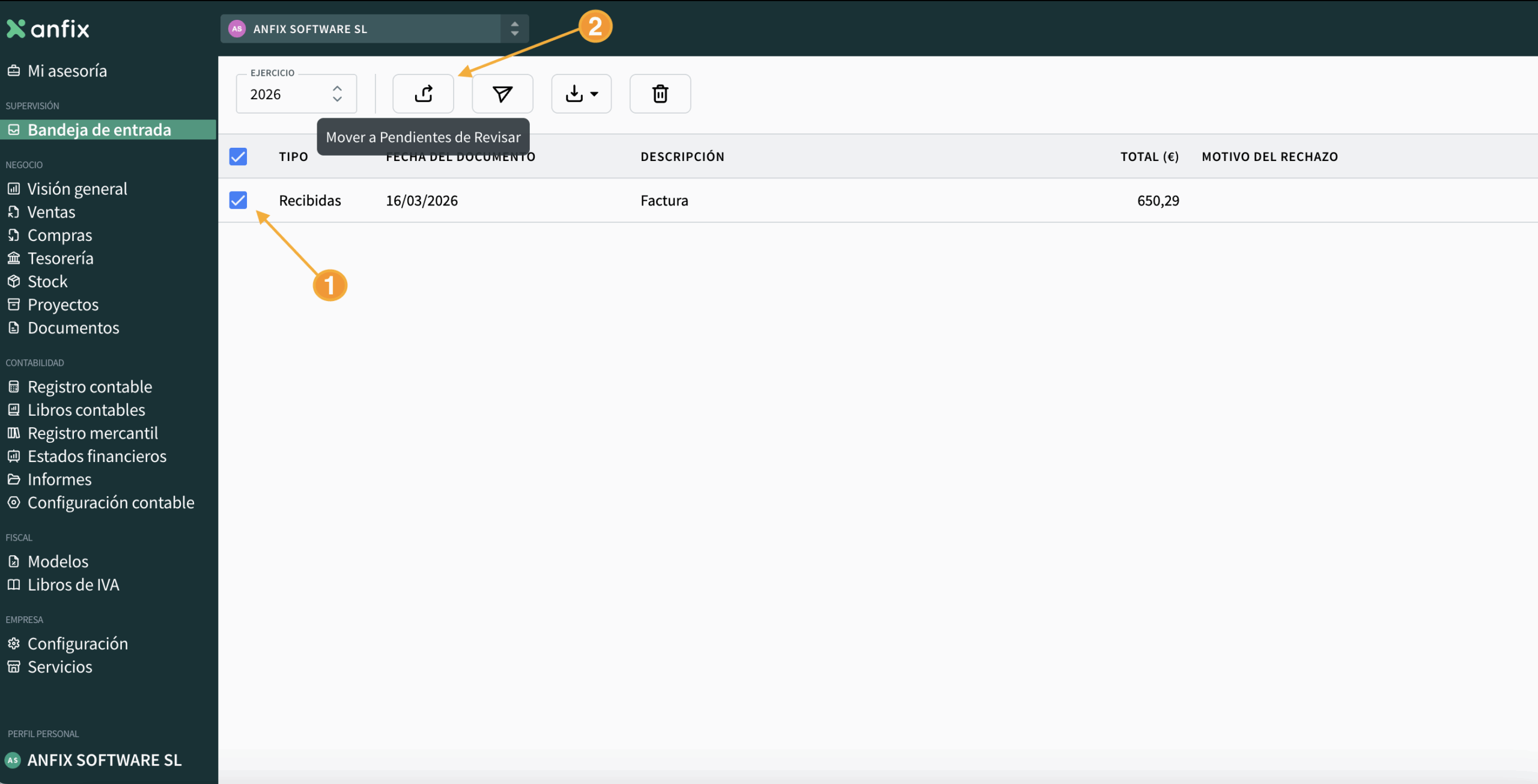
No rechazar el documento
En en el caso en que no queramos rechazar el documento y queramos tenerlo en nuestros listados, debemos:
- Selecciona el documento.
- Pulsa en Mover a pendientes de revisar y el documento aparecerá de nuevo en la bandeja de «PENDIENTE DE REVISAR«.
Borrar:
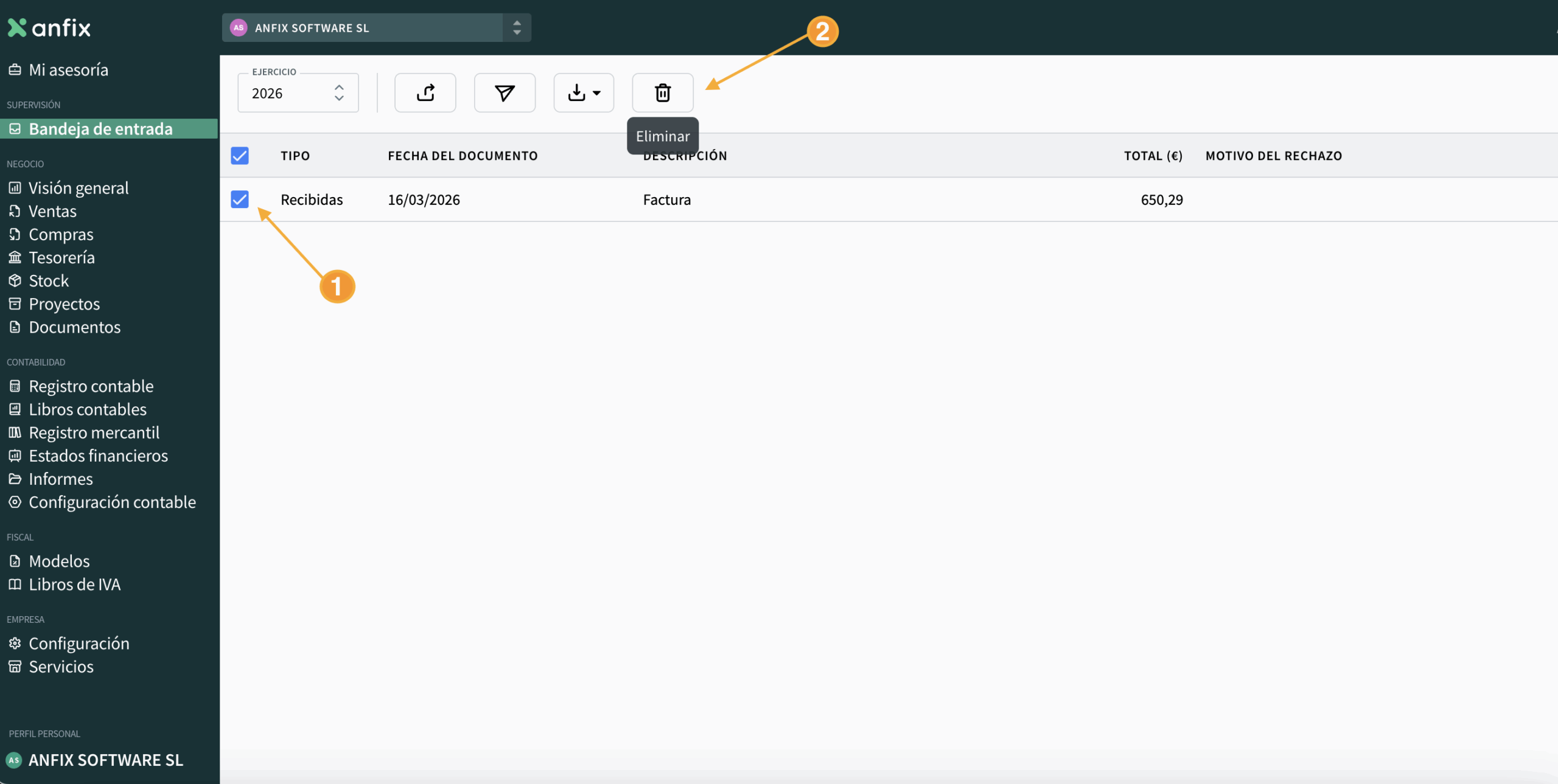
En el caso en que queramos eliminar el documento, debemos
- Seleccionar el documento
- Pulsar en «Borrar» y el documento desaparecerá desaparecerá de la pestaña de «RECHAZADOS».
ATENCIÓN: El documento seguirá existiendo, aparecerá en el apartado en el que se haya creado (VENTAS, COMPRAS, TESORERÍA…) hasta que sea borrado desde ese punto.
PREGUNTAS FRECUENTES
- ¿Porqué me aparece en la bandeja de entrada un documento ya contabilizado?:
- Si tu cliente modifica un documento que ya has aprobado y contabilizado, aparecerá de nuevo en la bandeja de entrada. Verás que tiene una etiqueta de «CONTABILIZADO». Al aprobarlo, se actualizará el asiento contable con la modificación.
- ¿Porqué me aparece en la bandeja de entrada un documento ya rechazado?:
- Si tu cliente modifica un documento que has rechazado, aparecerá de nuevo en la bandeja de entrada. Verás que tiene una etiqueta de «RECHAZADO». Podrás decidir si lo apruebas o lo rechazas.
- ¿Podrá mi cliente conectado eliminar un documento que yo he aceptado para contabilidad?:
- No. Si has aceptado un documento para que se contabilice, tu cliente no podrá eliminarlo – tendrá que contactar contigo para que tú lo hagas. Sí podría modificarlo, en cuyo caso te volvería a aparecer en la bandeja de entrada.